Showing posts with label install. Show all posts
Showing posts with label install. Show all posts
Sunday, March 19, 2017
Cara Install Lectora Inspire 12 1 3 Di Windows 7 dan Windows 8 32 atau 64 Bit Full Tutorial
Cara Install Lectora Inspire 12 1 3 Di Windows 7 dan Windows 8 32 atau 64 Bit Full Tutorial
Salam localtechno, kali ini localtechno akan berbagi dengan sobat semua tentang "Cara Install Lectora 12 Di Windows 7 dan Windows 8 Full Tutorial"
Nah bagi yang belum tau betul apa itu aplikasi lectora biar localtechno jelaskan sedikit agar sobat faham dan mengerti apa itu lectora : Lectora adalah alat belajar ( e-learning ), lectora juga dikenal sebagai perangkat lunak authoring, dikembangkan oleh Trivantis Corporation. Lectora digunakan untuk membuat kursus pelatihan online, penilaian, dan presentasi. Hal ini juga digunakan untuk konversi dari presentasi Microsoft PowerPoint ke dalam konten elearning.
Bisa juga sobat gunakan menjadi sebuah aplikasi android sederhana yang bisa sobat unggah di playstore google android
Ok langsung aja kita menuju ke TKP cara install nya :
- 1. Download Lectora Inspire 12.1.3 di SINI untuk Part 1 & Part 2 atau Bisa di SINI
- 2. Ekstrack file .rar yang sudah sobat download tadi dan pilih lectora Inspire_Install-v12.1.3.exe (klik 2x)
- 3. Jika masih bingung dengan file RAR yang dipartisi silahkan baca caranya di SINI
- 4. Setelah itu lihat gambar di bawah ini :

klik ok

Klik I Agree

Isi User Name Dan Company Name Terserah Sobat, Serta License Key Bila ada

Klik Next

Klik Install

Bila muncul seperti di atas klik ok, bila tidak ada ya.. nggak usah he he he

Tunggu hingga proses selesai

Klik Finish

Nah diatas ini adalah tampilan awal ketika kite membuka program

Di sinilah lembar kerja kita nanti :)
Nah Muda Bukan Semoga Bermanfaat Salam Localtechno ^_^
Available link for download

Friday, March 3, 2017
Cara Install Phonegap di Visual Studio 2010 for Windows Phone
Cara Install Phonegap di Visual Studio 2010 for Windows Phone
Cara Install Phonegap di Visual Studio 2010 for Windows Phone - Install Windows Phone SDK dengan Phonegap di Ms Visual Studio 2013 for Windows Phone. Bagaimana cara install Phonegap di Eclipse atau Titanium Studio ? untuk jawaban tersebut sudah saya posting di artikel saya sebelumnya.
Dengan menggunakan PhoneGap, pengembang dapat menulis kode aplikasi mereka sekali dan menyebarkannya ke banyak platform seperti Apple iOS, Android, BlackBerry, WebOS, Samsung bada dan Symbian.
PhoneGap juga hadir untuk Windows Phone, Anda dapat menggunakan framework PhoneGap di Visual Studio 2010. Berikut cara singkat membuat project aplikasi meggunakan PhoneGap.
- Instal Visual Studio 2010 dan Windows Phone SDK
- Unduh PhoneGap DISINI atau Disini
- Unzip file PhoneGap, kemudian copy file Cordova-versi-Starter.zip dan Cordova-versi-Custom.zip dalam folder C:Users<nama user>DocumentsVisual Studio 2010TemplatesProjectTemplatesSilverlight for Windows Phone
- Setelah itu buka Visual Studio, dan Create New Project.
- Akan Ada template baru selain template bawaan WP SDK.

6. Kemudian terdapat project baru ada Solution Explorer dan terdapat beberapa file yang sedikit berbeda dari project biasanya. yaitu;
- Folder www berisi file html / js / css dan resource lainnya. Semua file disini yang akan menjadi inti aplikasi kita.
- Setiap konten yang Anda tambahkan di sini harus harus ditetapkan sebagai konten.
- Folder Properties berisi WMAppManifest.xml di mana Anda menentukan hak akses dari aplikasi Anda. Info lanjut dapat Anda dapatkan di tautan berikut http://msdn.microsoft.com/en-us/library/ff769509%28v=vs.92%29.aspx

7. Deploy aplikasi yang Anda buat menggunakan PhoneGap, maka akan tampil seperti berikut :

Sumber : http://students.netindonesia.net/blogs/iqbal/
Available link for download
Thursday, February 16, 2017
Cara Flashing Install Ulang Semua Jenis Smartphone Android
Cara Flashing Install Ulang Semua Jenis Smartphone Android
Cara Flashing/Install Ulang Semua Jenis Smartphone Android- Flashing Android, atau yang biasa kita dengar yaitu Install Ulang Android. Flashing/Install Ulang Android ini merupakan sebuah tehnik dalam proses install ulang sistem operasi di perangkat android yang berguna untuk memperbaiki atau memperbaharui software bawaan yang mengalami kerusakan. Proses ini biasanya dilakukan ada perangkat android yang sudah menglami bootloop. Selain itu juga flashing/install ulang bisa digunakan untuk mengupgrade ataupun downgrade sistem operasi android, contohnya seperti upgrade Costom Rom, dari yang sudah banyak mengalami biasanya flashing dilakukan karena berbagai macam penyebab seperti tidak normalnya proses pada android. Android yang terjadi bootloop ketika dinyalakan hanya sampai logo saja, itu biasanya karena gagal install costom rom, kehilangan aplikasi bawaan semua itu dapat kita lakukan dengan Flashing/Install Ulang Android.
 Jika kalian ingin melakukan Flashing Rom ada persyaratan sebelum melakukannya, diantaranya :
- Android anda harus sudah diinstall aplikasi untuk recovery data contoh seperti : ClockworkMod, Arnon_RA, dan lain-lain.
- Siapkan juga Costom Rom/Firmware yang nantinya akan di Flashing dan harus memenuhi syarat telah dimodif atau dibuat khusus untuk perangkat smartphone Android anda seperti stock ROM asli bawaa vendor atau costom ROM buatan developer.
- Pasang MicroSD di smartphone android berfungsi sebagai tempat sementara pada Costom ROM
Nah jika anda sudah siap, maka kita bisa lanjut ke Tutorial Cara Flashing/Install Ulang Untuk Semua Jenis Android :
Tutorial
- Pertama siapkan terlebih dahulu costom ROM yang akan di Flashing. File custom ROM bisa anda dapatkan dengan berbagai tools yang tersedia Source.Android
- Setelah file custom ROM sudah didapat lalu pindahkan file pada SD Card, jangan lupa atur dan buat folder untuk penyimpanan file tersebut.
- Kemudian matikan Smartphone Android anda lalu masuk ke Recovery Mode
- Setelah masuk anda lakukan Backup terlebih dahulu, ROM yang sudah terpasang untuk merestore atau mengembalikan data seperti keadaan semula jika dalam proses flashing nanti gagal.
- Selanjutnya lakukan wipe data/reset, wipe cache partition, dan wipe dalvik cache. Dengan cara tersebut sistem operasi di ROM Android anda akan terhapus seluruhnya
- Setelah itu anda lakuka Flashing/install ROM. Tentunya masih berada dalam Recovery Mode dan Instal ZIP from SDcard/ cari flash zip dari SD Card yang sebelumnya sudah anda simpan dan buat folder di SD Card
- Untuk mengikuti petunjuk di layar karena fungsi layar sentuh tidak berfungsi keatas dan kebawah anda bisa menekan tombol Volume UP (untuk keatas), Volume Down (untuk kebawah) dan Home (untuk pilihan YES )
- Terakhir hanya restart android anda dengan memilih reboot system now.
Nah begitulah tutorial Cara Flashing/Install Ulang Semua Jenis Smartphone Android, memang terlihat rumit, tetapi jika kita menyimak baik-baik dan mengikuti tutorial dengan baik, pasti akan terasa mudah dan cepat. Jika ada yang perlu ditanyakan seputar topik diatas bisa tulis dikolom komentar...
source: http://www.sagga-us.net
Available link for download
Wednesday, February 15, 2017
Cara Install PES 2014 Lengkap dengan Serial Number
Cara Install PES 2014 Lengkap dengan Serial Number
Cara install PES (Pro Evolution Soccer) 2014 -pada tutorial ini kita akan membahas langkah-langkah install PES 2014 di Laptop atau PC. Sebelum instalasi dibutuhkan spesifikasi minimal laptop atau PC sebagai berikut.
Operating System: Win Xp 32, Vista, Windows 7Graphic Card: GeForce 510, Radeon HD 5450 512MBCPU: Pentium D 820 2.8GHz, Athlon LE-1640RAM: 1 GBHDD: 10 GBDirectX: 9.0cRecommended system requirementsOperating System: Win Xp 32, Vista, Windows 7, Windows 8Graphic Card: GeForce GT 440, Radeon HD 5550 1024MBCPU: Core 2 Duo E7400 2.80GHz, Athlon II X2 255RAM: 4 GBHDD: 10 GBDirectX: 9.0c

Langkah-langkah instalasi PES 2014:
- Download file Master PES 2014. Bila masih dalam format ISO, buka dengan mount ISO file.
- Buka folder PES 2014 yang sudah di mount tadi. Klik 2X Autorun, kemudian klik Install.
- Klik Next, pilih I accept the term in the licence agreement klik Next, masukkan Serial Number ini HNY6-JD2U-3CXK-4UC6-FUC2 klik Next, Next lagi dan Install. Tunggu hingga selesai klik Finish. Jika sudah selesai jangan dulu dimainkan, klik Exit.
- Buka lagi folder PES 2014 tadi, cari folder Crack dan buka, kemudian Copy semua isi filenya.
- Buka C:/Program File/Konami/PES 2014 kemudian Paste, bila ada konfirmasi penggantian file pilih Copy and Replace atau pilih Overwrite jika anda menggunakan Tera Copy
- Masih di C:/Program File/Konami/PES 2014, klik 2X Settings. Sesuaikan pengaturan, pilih full screen ubah resolusi terbesar. Pada tab Controller pilih DirectInput kemudian klik OK.
- Silahkan Jalankan game PES 2014, selamat bermain.


Available link for download
Wednesday, February 8, 2017
Cara Install BBM Android di Gingerbread
Cara Install BBM Android di Gingerbread
Barangkali sebagian para pengguna android jenis ini masih bingung bagaimana caranya install BBM for Android di Gingerbread. Di bawah ini kami jabarkan step by step langkah gampang mendownload serta meng-install BBM di Android Gingerbread.

Pada mulanya, download dahulu aplikasi BBM for Android Gingerbread disini
Yang perlu anda ketahuim aplikasi BBM untuk Android Gingerbread adalah versus tidak resmi. Jadi untuk yang penasaran harus lakukan root pada handset sebelum saat lakukan instalasi. Aplikasi BBM untuk Android versus 2. 3 adalah hasil porting yang tetap tersisa beberapa bug serta kadang-kadang tetap mewajibkan pemakai untuk mengkopi sebagian file dengan cara manual ke dalam folder system operasi.
Sesudah meng-install BBM untuk Android Gingerbread, pada sebagian piranti pemakai barangkali bakal mendapat masalah force close, di mana aplikasi segera tutup sendiri sebentar sesudah di buka. Untuk mengatasinya, pemakai harus meng-copy dengan cara manual folder lib yang ada di APK BBM ‘Roti jahe’ ke dalam folder sistem/lib.
Adapun langkah untuk mengkopi folder lib dalam APK BBM Gingerbread, pemakai tinggal memakai aplikasi pengekstrak file seperti WinZip, WinRar, atau 7zip. Sedang untuk mengkopikannya ke dalam folder sistem/lib pada piranti Android, pemakai dapat memakai aplikasi manajemen file seperti Root Explore
Tak hanya mengkopikan file yang diperlukan, pemakai juga harus mengeset permission folder yang dikopi dengan pilihan rw-r-r (read, write, read, read). Untuk mengerjakannya, cukup menghimpit agak lama folder yang dikopi sampai keluar pilihan yang mana permission yaitu satu diantaranya.
Memanglah, langkahnya tak semudah meng-install BBM versus resmi. Tetapi untuk pemakai yang penasaran, walau berkesan repot, beberapa besar barangkali akan tertarik mencobanya. Sayang, kesuksesannya nyatanya juga di pengaruhi oleh piranti yang dipakai.
Dengan kata lain, walau semua sistem sudah dikerjakan, tidak menanggung aplikasi BBM untuk Android Gingerbread bakal sukses dipakai. Tetapi janganlah cemas, sang pembesut - XDA Developer - menyampaikan tetap selalu bereksperimen sampai aplikasi BBM untuk Android versus 2. 3 bisa dipakai dengan gampang serta lancar seperti versus resminya.
Semoga berhasil :)
Available link for download
Sunday, February 5, 2017
Cara Install Aplikasi Dapodikdas Terbaru 2016 V4 1 0
Cara Install Aplikasi Dapodikdas Terbaru 2016 V4 1 0

Oke langsung aja ke TKP tapi sebelum itu download dulu aplikasinya di SINI
>>> Cara Install :
1. Download Apliaksi Dapodikdas V4.1.0
2. Setelah selesai download tinggal klik lanjut dan ikuti perintah yang ada pada aplikasi tersebut
3. Setelah selesai proses installasi maka jangan lupa download data prefill sobat di SINI
Sobat bisa lihat video tutorial lengkap dan hasil screenshot cara installasinya dan peletakan data prefill dibawah ini :


Klik pojok kanan bawah untuk memperbesar video
Udah gitu aja semoga bermanfaat salam Localtechno ^_^
Available link for download
Saturday, February 4, 2017
CARA INSTALL DRIVER USB VCOM ANDROID BERPROSESOR MTK
CARA INSTALL DRIVER USB VCOM ANDROID BERPROSESOR MTK
CARA INSTALL DRIVER USB VCOM ANDROID BERPROSESOR MTK/MEDIATEK
CARA INSTALL DRIVER USB VCOM di pc / laptop .
CARA INSTALL DRIVER USB VCOM di Windows 7 .
Kali ini saya akan mencoba menerangkan atau memberi tutorial cara install driver usb vcom pada komputer maupun laptop . Banyak teman saya yang sering kesulitan menginstall driver usb vcom pada komputer nya saat akan melakukan flashing ke android berprocesor MTK maupun untuk maksut lain meng-custom android nya . Pada saat install driver selalu muncul tulisan :
"The INF file you selected does not support this method of installation"

atau lebih jelasnya seperti gambar di atas .


- lalu akan muncul sebuah window seperti berikut :

- klik next lalu pilih yang manual nomor 2 yg saya lingkari merah klik next .

- akan muncul lagi window , pilih SHOW ALL DEVICES lalu klik next .

- pada bagian ini jika tidak paham dengan gambar di atas ikuti intruksi berikut :
1. klik have disk.
2. pilih browse.
3. arahkan ke folder driver usb vcom dan plih yang sesuai dengan windows kalian , contoh : yang belakang nya ada "64" nya itu untuk windows 64bit , sebalik nya yang tidak ada untuk windows 32bit.
4. lalu pilih open .
- selanjutnya pilih ok

- selanjutnya list driver akan muncul list driver seperti berikut :
 - pilih next .
 - next lagi .
- jika muncul windows pemberitahuan , pilih saja yes, install driver .
- jika berhasil akan keluar pemberitahuan yang berarti driver usb vcom telah terinstall di pc/laptop agan .
Ikuti langkah di atas dengan cermat jangan sampai keliru , kalo ada yang di tanyakan silahkan tinggalkan jejak di kolom komentar . SELAMAT MENCOBA DAN SAMPAI BERJUMPA UPDATE SELANJUT NYA :)
Gambar di atas bisa di simpulkan kurang lebih nya menerangkan file yang kamu pilih metode penginstallan nya tidak di dukung oleh windows 7 . Saya juga sempat merasa bingung sebelum nya , setelah saya selidiki dari device manager dan akhirnya saya menemukan cara / trik sendiri dengan cara di install langsung dari DEVICE MANAGER . Jadi cara ini tergolong cara manual atau lebih tepat nya cara dasar penginstallan driver pada windows 7 .
Untuk lebih lengkapnya akan saya berikan tutorial nya beserta screenshot nya sebagai berikut :
- langkah pertama cara INSTALL DRIVER USB VCOM , buka device manager lewat START - CONTROL PANEL - PILIH HARDWARE AND SOUND - PILIH DEVICE MANAGER .
- langkah kedua setelah muncul window device manager klik kanan nama pc pada device manager lalu pilih add legacy hardware .
- lalu akan muncul sebuah window seperti berikut :
- klik next lalu pilih yang manual nomor 2 yg saya lingkari merah klik next .
- akan muncul lagi window , pilih SHOW ALL DEVICES lalu klik next .
- pada bagian ini jika tidak paham dengan gambar di atas ikuti intruksi berikut :
1. klik have disk.
2. pilih browse.
3. arahkan ke folder driver usb vcom dan plih yang sesuai dengan windows kalian , contoh : yang belakang nya ada "64" nya itu untuk windows 64bit , sebalik nya yang tidak ada untuk windows 32bit.
4. lalu pilih open .
- selanjutnya pilih ok
- selanjutnya list driver akan muncul list driver seperti berikut :
- jika muncul windows pemberitahuan , pilih saja yes, install driver .
- jika berhasil akan keluar pemberitahuan yang berarti driver usb vcom telah terinstall di pc/laptop agan .
Ikuti langkah di atas dengan cermat jangan sampai keliru , kalo ada yang di tanyakan silahkan tinggalkan jejak di kolom komentar . SELAMAT MENCOBA DAN SAMPAI BERJUMPA UPDATE SELANJUT NYA :)
Available link for download
Thursday, January 19, 2017
Cara Install Windows 10 Menggunakan Flashdisk
Cara Install Windows 10 Menggunakan Flashdisk
Belum lama ini Microsoft telah merilis produk terbarunya, yang mereka beri nama Windows 10. Banyak ekspektasi mengatakan bahwa Windows 9 lah yang akan melanjutkan versi sebelumnya yaitu Windows 8.1, tapi pada kenyataannya Windows 10 yang muncul.
Langkah Pengerjaan:
- Download File ISO Windows 10 Technical Preview, Silahkan sesuaikan dengan komputer kamu. Komputer dengan RAM dibawah 4 GB, lebih disarankan agar menggunakan versi 32bit, sedangkan 4 GB atau ke atas, disarankan pakai yang 64bit.
- Jika sudah, Download dan jalankan Aplikasi Rufus. Lalu setting persis seperti ini, jangan lupa "Browse" file ISO-nya ya. Jika sudah, Klik Start. Pastikan sebelum kamu klik start, Flashdisk sudah dalam keadaan kosong dan tidak ada data penting didalamnya. tunggu sekitar 10-20 menit, sampai prosesnya selesai.

- Jika sudah, sekarang colokan Flashdisk tersebut ke Komputer yang ingin kamu Install Windows 10, jangan lupa setting BIOS, Untuk masuk BIOS, kamu bisa menekan tombol DEL, F2 atau semacamnya, karena beda jenis beda pula tombolnya. Lalu ubah Boot Device Priority-nya menjadi USB HDD/Flashdisk.

- Jika langkah pengerjaan benar, harusnya Komputer dapat mendeteksi adanya Bootable USB yang berisikan Windows 10 Technical Preview tadi. Jika muncul tampilan seperti ini, Klik "Next".

- Selanjutnya, Klik Install Now, Sampai disini kamu akan diberi 2 pilihan. Karena kamu ingin menginstall Windows 10 dari awal, maka yang harus dipilih adalah yang Custom: Install Windows only (Advanced)

- Selanjutnya adalah pemilihan partisi Hardisk, jika kamu tidak ingin membuat partisi, silahkan langsung klik tombol Next. Atau jika ingin membuat partisi baru, semisal Local Disk D atau Local Disk E, klik tombol New, lalu tentukan size-nya.

- Ketika sudah Install Windows, kamu juga bisa hapus atau tambah partisinya kok, jadi tenang aja :) Nah, ini adalah bagian yang paling lama, silahkan tunggu 20 - 60 menit, biasanya ditengah jalan Windows akan melakukan Restart dengan sendirinya.

PERHATIAN: Harap cabut Flashdisk kamu ketika Proses "Getting files ready for installation" telah selesai atau mencapai 100%.* Hal ini dimaksudkan agar ketika Restart, Komputer tidak melakukan Booting dari awal lagi.
- Setelah sabar menunggu, harusnya tampilan ini akan muncul jika instalasi berjalan dengan mulus. Sampai disini, saya lebih menyarankan kamu untuk meng-klik tombol "Use express settings".
- Sampai disini kamu akan ditanyakan untuk Login menggunakan akun Microsoft. Jika tidak punya, klik saja Dont have an account?
- Nah, ini adalah bagian uniknya. Jika kamu login menggunakan akun Microsoft, dan akun kamu itu sudah pernah digunakan di Windows 8 atau Windows 8.1, maka akan muncul pertanyaan, apakah kamu ingin menyinkronasikan data, konfigurasi pengaturan, dll kedalam Windows 10 ini?
- Ini adalah Splashcreen, Tunggu saja sampai komputer siap digunakan. Dan taraaaaaaaaa, Akhirnya Desktop Windows 10 sudah siap!

Pada dasarnya, Proses instalasi Windows 10 tidak jauh berbeda dengan Windows 7 ataupun Windows 8, sekilas yang membedakan hanya tampilan dan beberapa fitur tambahan didalamnya. Jika kamu masih ada bingung tentang Cara Install Windows 10 Menggunakan Flashdisk, jangan sungkan untuk tulis di kotak komentar ya.
Available link for download
Wednesday, January 18, 2017
Cara Install Phonegap di Eclipse dan Titanium Studio Android
Cara Install Phonegap di Eclipse dan Titanium Studio Android
Cara Install Phonegap di Eclipse atau Titanium Studio Developer Android - How to Install Phonegap in Eclipse or Titanium Studio app Accelator. Phonegap pastinya sudah pada tahu kan, sebuah framework yang dapat dijalankan di eclipse ataupun Titanium Studio untuk men Developt Android, IOs, Blackberry, Windows Phone dll. Phonegap merupakan jembatan yang membantu para developt khususnya di aplikasi mobile untuk lebih simple dan mudah dalam membuat sebuah aplikasi.
"PhoneGap is an HTML5 app platform that allows you to author native applications with web technologies and get access to APIs and app stores."
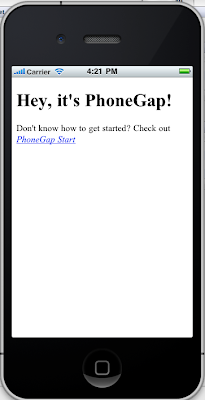 |
| Hasil dari Phonegap |
Kehebatan Phonegap adalah PhoneGap tidak hanya mendukung Android OS, tetapi juga platform-platform lain seperti Symbian, iOS, Bada, WebOS, dan Windows Phone, tentu dengan penyesuaian SDK masing-masing. Beberapa Showcase aplikasi yang dikembangkan dengan PhoneGap dapat dilihat di alamat ini : http://phonegap.com/apps.
Tutorial Instalasi Phonegap di Titanium Studio / Eclipse Juno
1. Download dan install tools pengembangan seperti Eclipse Juno, Android SDK, dan ADT Plugin.
2. Download library PhoneGap versi terakhir, kemudian ekstrak isinya.
3. Buka Eclipse untuk melakukan setting PhoneGap. Pilih menu New > Android Project, kemudian isikan form dialog sesuai dengan keinginan anda.
4. Kemudian buat dua folder baru di bawah folder utama tersebut : /libs dan /assets/www
5. Copy file cordova-1.x.x.js yang ada di dalam folder library PhoneGap ke folder /assets/www
6. Copy file cordova-1.x.x.jar yang ada di dalam folder library PhoneGap ke folder /libs
7. Copy Folder xml yang ada di dalam folder library PhoneGap ke folder /res
8. Sesuaikan kode pada file Main Java yang ada pada folder src :
- Ubah kelas extend dari Activity menjadi DroidGap
- Ganti baris setContentView() dengan super.loadUrl("file:///android_asset/www/index.html");
- Tambahkan baris import org.apache.cordova.*; dan hapus baris import android.app.Activity;
atau tekan CTRL+SHIF+O
- Ganti Private Void onCreate menjadi Public Void
9. Di tahap ini, Anda mungkin akan mendapati error, dimana Eclipse tidak dapat menemukan file cordova-1.x.x.jar. Untuk mengatasi error tersebut, klik kanan pada folder /libs, kemudian masuk ke Build Paths/ > Configure Build Paths. Pada tab Libraries, tambahkan cordova-1.x.x.jar ke dalam Project.
10. Klik kanan pada file AndroidManifest.xml, kemudian pilih Open With > Text Editor
11. Paste kode permission berikut di bawah versionName (lihat gambar di bawah) :
<supports-screens
android:largeScreens="true"
android:normalScreens="true"
android:smallScreens="true"
android:resizeable="true"
android:anyDensity="true"
/>
<uses-permission android_name="android.permission.CAMERA" />
<uses-permission android_name="android.permission.VIBRATE" />
<uses-permission android_name="android.permission.ACCESS_COARSE_LOCATION" />
<uses-permission android_name="android.permission.ACCESS_FINE_LOCATION" />
<uses-permission android_name="android.permission.ACCESS_LOCATION_EXTRA_COMMANDS" />
<uses-permission android_name="android.permission.READ_PHONE_STATE" />
<uses-permission android_name="android.permission.INTERNET" />
<uses-permission android_name="android.permission.RECEIVE_SMS" />
<uses-permission android_name="android.permission.RECORD_AUDIO" />
<uses-permission android_name="android.permission.MODIFY_AUDIO_SETTINGS" />
<uses-permission android_name="android.permission.READ_CONTACTS" />
<uses-permission android_name="android.permission.WRITE_CONTACTS" />
<uses-permission android_name="android.permission.WRITE_EXTERNAL_STORAGE" />
<uses-permission android_name="android.permission.ACCESS_NETWORK_STATE" /> <uses-permission android_name="android.permission.GET_ACCOUNTS" />
<uses-permission android_name="android.permission.BROADCAST_STICKY" />
12. Tambahkan sebuah activity di bawah application tag pada AndroidManifest (lihat gambar di bawah)
<activity android_name="org.apache.cordova.DroidGap" android_label="@string/app_name" android_configChanges="orientation|keyboardHidden"> <intent-filter> </intent-filter> </activity>

Test Hello World
13. Sekarang buatlah sebuah file bernama index.html pada direktori /assets/www. Paste kode di bawah ini ke dalam index.html dan pastikan untuk menambahkan script/kode cordova-1.x.x.js sesuai versi yang di-include kan ke dalam project Anda.
<!DOCTYPE HTML>
<html>
<head>
<title>Cordova</title>
<script type="text/javascript" charset="utf-8" src="cordova-2.0.0.js"></script>
</head>
<body>
<h1>Hello World, eftutor Blog</h1>
</body>
</html>
Uji ke Simulator
14. Klik kanan pada project Anda dan kemudian pilih Run As dan klik Android Application
15. Eclipse akan menanyakan kepada Anda untuk memilih AVD (memilih tipe simulator yang akan digunakan berdasarkan versi Android OS). Jika belum ada, maka Anda harus membuatnya terlebih dahulu.
Uji ke Device
16. Pastikan USB debugging di-enable pada device Android Anda, kemudian hubungkan ke sistem (Settings > Applications > Development)
17. Klik kanan pada project Anda dan kemudian pilih Run As dan klik Android Application
Sumber
http://phonegap.com/start#android
Available link for download
Subscribe to:
Posts (Atom)