Showing posts with label deep. Show all posts
Showing posts with label deep. Show all posts
Friday, January 27, 2017
Cara Menggunakan Deep freeze Enterprise
Cara Menggunakan Deep freeze Enterprise

- Sembunyikan Drive, yaitu drive tempat system dan drive game online untuk menghindari penyalahgunaan data dari komputer client anda.
- Sembunyikan menu run.
- Gunakan antivirus, dalam hal ini tidak di rekomendasikan menggunakn anti virus yang memiliki data base yang besar, karena hal ini dapat membebani kinerja komputer apalagi untuk game online akan memeberikan efek tidak nyaman, cukup gunakan anti virus lokal seperti smadav contohnya.
- Gunakan Deep freeze enterprise
- Bila perlu gunakan remote client bisa menggunakan Faronics Insight
- Download dulu Deep Freeze Enterprise disini
- Instal seperti biasa
- Buka program -faronic-Deep Freeze Enterprise-Deep Freeze Enterprise administrator maka akan tampil jendela seperti di bawah ini:
 Available link for download
Friday, January 13, 2017
cara membobol password Deep Freeze dengan mudah
cara membobol password Deep Freeze dengan mudah

Deep Freeze merupakan software yang sangat bagus fungsinya. Deep Freeze ini berguna untuk melindungi windows dari segala macam ancaman dari luar, mulai dari serangan virus, perubahan konfigurasi, instalasi software yang tidak bertanggung jawab, user yang usil pengubah atau mengotak-atik windows dan lain sebagainya. Intinya dengan Deep Freeze semua settingan akan dikembalikan keposisi semua ketika komputer di restart.
Sayangnya karena terlena oleh kemudahan ini, beberapa admin warnet kadang jadi lupa dengan password Deep Freeze, akibatnya admin kebingungan ketika hendak menginstall program baru karena program tersebut akan ditendang lagi oleh Deep Freeze.
Berikut ini salah satu cara untuk mereset / membobol password DeepFreeze yang sudah dicoba dengan Deep Freeze 5 dan Deep Freeze 6.
Untuk Deep Freeze 5 :
- Install Deep Freeze di kompie lain yang tidak terproteksi dengan Deep Freeze. Set passwordnya sesuka anda. Agar saat ini rekan-rekan dengan saya, kita anggap saja password barunya adalah “bakmi”(tanpa tanda kutip).
- Untuk Deep Freeze 5, password Deep Freeze tersebut disimpan di file bernama Persi0.sys yang terletak di drive C. Cara mereset passwordnya logikanya lumayan gampang seh : Kita replace saja file persi0.sys lama yang passwordnya kita lupa dengan file persi0.sys baru yang tentu saja passwordnya kita tahu karena baru saja kita buat.
- hanya saja sampe saat ini proses mereplace ini setahu saya ternyata nggak gampang-gampang amat karena belum ada yang bisa melakukan dalam normal windows. (Bagi rekan-rekan yang tahu caranya silakan memberi masukan ). File persi0.sys tidak mau ditindih dengan file persi0.sys baru dalam normal wondows karena terproteksi oleh Deep Freeze yang sedang berjalan.
- Karena file persi0.sys tidak bisa diganggu gugat dalam normal windows maka kita terpaksa mencari cara lain. Anda bisa mencoba memakai sistem operasi lain, sistem operasi portabel, dan sebagainya untuk mereplace file persi0.sys. Tetapi saya pribadi cukup puas dengan memakai Recovery Consol milik Windows XP Prof Edition.
- Anggap saja kita memakai CD Windows XP Professional untuk masuk DOS versi XP (Recovery Console Windows XP). Restart komputer. Set BIOS untuk boot lewat CD. Tekan enter untuk masuk CD Windows. Tunggu sampai muncul tulisan Windows XP Professional Setup. Muncul 3 pilihan : To Setup Windows XP Now, press Enter ; To repair a Windows XP installation using Recovery Console, press R ; To quit setup without installing Windows XP, press F3. Pilih/tekan R (to repair) untuk masuk ke dalam Recovery Console.
- Isikan password admin anda. Bila dulu saat anda menginstall, tidak memasang password, tinggal tekan enter. Muncul prompt : C:Windows>
- Copi file Persi0.sys dengan nama lain. Karena file Persi0.sys menyimpan password Bakmi, maka pada contoh ini file persi0.sys saya copi menjadi Bakmi.sys.
C:Windows> cd c: —- pindah direktori ke C:
C:>copy persi0.sys Bakmi.sys —- copi persi0.sys dengan nama lain
C:>exit —- keluar - Masuk windows normal, copikan file Bakmi.sys di komputer teman anda tersebut ke dalam CD atau USB.
- Selanjutnya masuk komputer anda yang DeepFreeze-nya terpassword. Copikan file bakmi.sys yang sudah anda buat ke dalam drive yang tidak diproteksi oleh DeepFreeze. Bila drive C diproteksi oleh DeepFreeze maka jangan masukkan bakmi.sys ke drive C, karena file ini akan dihapus oleh DeepFreeze. Anggap saja kita kopikan bakmi.sys ke drive D. Windows Recovery Console seperti cara sebelumnya. Rename file persi0.sys dengan nama lain. Copikan file bakmi.sys di drive D menjadi persi0.sys di drive C.
C:Windows>cd c: —– pindah direktori
C:>ren persi0.sys Cp_persi0.sys —– rename persi0.sys dengan nama lain
C:>copy d:Bakmi.sys c:persi0.sys —– copy file baru menjadi persi0.sys
C:>exit - Masuk Windows, Masuk program DeepFreeze(konfigurasi) : Tekan Ctrl+Shift pada keyboard sambil mengklik icon DeepFreeze di Taskbar. Muncul kotak password. Isikan dengan password yang baru saja anda buat yaitu : Bakmi. Anda sudah bisa masuk file konfigurasi, tanpa perlu menginstall ulang DeepFreeze.Tanpa perlu install ulang windows.
Catatan :
Bila anda melakukan cara yang lebih ekstrim, seperti menghapus/merename file persi0.sys tanpa menggantikannya dengan file lain maka ada resiko system menjadi tidak stabil atau icon DeepFreeze-nya malah hilang dari Taskbar.
Ide-ide di atas bisa anda coba, bila DeepFreeze anda mengalami kerusakan sehingga meskipun anda ingat passwordnya tetapi program DeepFreeze itu sendiri hilang lenyap tidak tampak di Taskbar dan tidak bisa dipanggil. Kemungkinan besar ada file yang corrupt, bisa jadi file tersebut adalah file persi0.sys. Coba lakukan cara yang sama.
Untuk Deep Freeze versi 6 :
Caranya persis sama dengan Deep Freeze versi 5. Hanya saja untuk versi tertentu namanya lain yaitu $persi0.sys. Jadi kalau untuk Deep Freeze versi 5 yang harus anda replace adalah file persi0.sys untuk Deep Freeze versi 6 file yang harus anda replace adalah $persi0.sys (ada tambahan tanda dollar di depan).
Lha cara mereplacenya tentunya suka-suka anda, mau pake Linux, mau pake DOS, pake sistem oparasi portabel ya terserah situlah. Pada contoh ini saya cukup memanfaatkan Recovery Consolnya XP saja, karena nggak merasa butuh program lain.
Available link for download
Saturday, November 19, 2016
Cara Instal dan Uninstal Deep Freeze 7
Cara Instal dan Uninstal Deep Freeze 7
Cara Instal dan Uninstal Deep Feeze 7 - Deep Freeze adalah sebuah software yang bisa dikatakan berguna untuk melindungi komputer kita dari ancaman virus ataupun perubahan dari file system windows, deep freeze berguna apabila kita menagktifkan nya , maka semua file yang ada pada komputer kita tidak akan tersimpan dan apapun perubahan yang dilakukan pada windows tidak akan terjadi apabila kita sudah melakukan restart pada komputer kita, ini berguna untuk menghindari file virus yang masuk ke komputer kita, ataupun menghindari perubahan file sistem windows agar tidak terjadi eror. Berikut ini saya bagikan tips Cara Instal dan Uninstal Deep Freeze 7
Cara Instal dan Uninstal Deep Feeze 7

Klik file .exe pada folder instalan deep freeze
Klik next
Beri tanda ceklis pada i accept / perjanjian lisensi, lalu klik next

Masukkan serial number yang ada pada folder instalan deep freeze
Pilih drive yang akan di proteksi, bisa C, D atau kedua duanya
Pilih instal dan tunggu sampai selesai
Masukkan password, atau tidak, itu sesuai pilihan anda, pilih apply and rebort
setelah restart,untuk mengaktifkan deepfreeze anda bisa menekan tombol shift+ctr+
alt+F6 secara bersamaan
- masukkan password yang telah anda buat tadi
- untuk me-non aktifkan pilih booth thawed on next,isi pilihan angkanya 1 atau 2,
terserah anda,lalu klik apply and reboot.
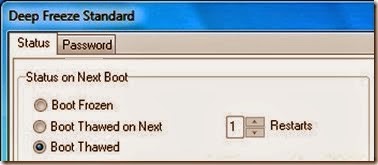
icon deepfreeze akan muncul di kanan bawah dekstop anda,apabila gambar beruang ada silangnya,menandakan deepfreeze sedang non-aktif,begitu sebaliknya jika gambar beruang tidak menampakkan silang berarti deepfreeze sedang aktif.
Cara Uninstal Deep Freeze
Deep Freeze tidak akan bisa di remove dengan cara add or remove program. pada control panel, dan deep freeze juga tidak akan ada di folder, C / Program Files, jadi untuk menguninstal deep freeze anda harus menggunakan file .exe yang sewaktu anda gunakan pada proses penginstalan,
Non-aktifkan dulu program deep freezenya dengan cara yang tadi
Buka kembali file .exe yang ada pada file instalan deep freeze
Klik next
Klik uninstal , tunggu sampai selesai dan Komputer pun akan restart sendiri
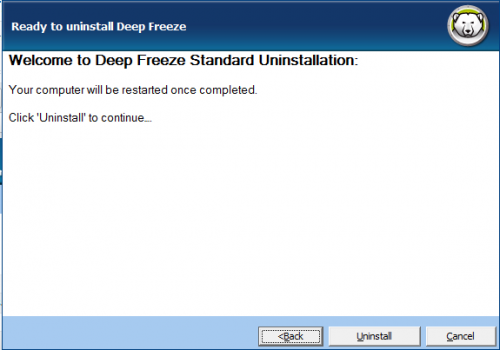
Demikian tips dan trik komputer kali ini , silahkan kunjungi Cara Instal dan Uninstal Deep Freeze 7 disini, apabila ada komentar, silahkan bisa di ketik di kolom komentar pada blog ini, sekian, semoga bermanfaat dan selamat mencoba ^_^

Cara Instal dan Uninstal Deep Freeze 7
Available link for download
Subscribe to:
Posts (Atom)