Showing posts with label password. Show all posts
Showing posts with label password. Show all posts
Thursday, March 16, 2017
Cara Menambahkan Password Pada Dokumen Microsoft Word 2007
Cara Menambahkan Password Pada Dokumen Microsoft Word 2007
Cara Menambahkan Password Pada Dokumen Microsoft Word 2007

Microsoft Word sudah umum digunakan untuk membuat dokumen-dokumen surat menyurat, atau dokumen lainnya, jika kita menyimpan dokumen rahasia di microsoft word misalkan kita menyimpan dokumen rahasia tersebut di kantor sedangkan orang lain tidak boleh ada yang membukanya, tentu saja kita membutuhkan password kan? untuk itu saya sekarang akan share Cara Menambahkan Password Pada Dokumen Microsoft Word 2007, sehingga ketika ada orang yang hendak membuka dokumen kita, secara otomatis akan di minta passwordnya, langsung saja Cara Menambahkan Password Pada Dokumen Microsoft Word 2007 adalah :
Setelah kita selesai mengerjakan sebuah dokumen langsung saja klik office button yang ada di pojok kiri atas lalu pilih prepare >> encript document

Lalu ketik password yang anda inginkan , lalu re-enter lagi passwordnya, klik OK


Save seperti biasa dokumennya, maka ketika di buka dokumen tersebut akan otomatis meminta password

Mudah bukan? anda sekarang bebas untuk membuat dokumen apapun di microsoft word tanpa harus takut dokumen anda dibuka orang lain, sekian tips Cara Menambahkan Password Pada Dokumen Microsoft Word 2007 ,semoga bermanfaat ^_^

Cara Menambahkan Password Pada Dokumen Microsoft Word 2007
Sumber
Available link for download

Monday, March 6, 2017
Cara Menjebol Password WiFi Wireless Hotspot
Cara Menjebol Password WiFi Wireless Hotspot

Seperti yang kita tahu, Wifi (Wireless Fidelity) adalah teknologi yang memungkinkan kita untuk dapat terkoneksi keinternet tanpa melalui kabel. Jadi dengan berbekal laptop yang memiliki fitur Wifi, kita sudah dapat terkoneksi di internet ketika sedang berada dalam kawasan yang memiliki hotspot Wifi. Hotspot WiFi bisa kita temui ditempat-tempat umum. Contohnya di Mall.
Ketika kita sudah berada ditempat yang memiliki hotspot Wifi, maka kita sudah dapat mengkoneksikan komputer/laptop kita keinternet. Namun yang sering menjadi masalah adalah beberapa operator Hotspot memberikan password, sehingga tidak sembarang orang bisa menggunakan. Oleh sebab itu kali ini saya akan share informasi mengenai aplikasi yang berfungsi untuk menjebol password Wifi.
- wzcook. Software ini merupakan aplikasi yang memiliki kemampuan untuk mendeteksi password Wifi/Wireless/Hotspot dengan mudah.
- K-MAC. Sofware ini memiliki kemampuan untuk membuat atau mengubah MAC-Address Ip secara instant. Sobat dapat menjebol Proteksi MAC Address setiap jatah akses internet sobat habis. Sobat hanya perlu sesekali mengubah MAC Address dan merefresh kembali jaringan Wifi/Wireless/Hotspot
- Kismet. Sofware ini merupakan Tool security yang berjalan di Linux. Aplikasi ini memiliki kemampuan untuk melihat password jaringan.
- Aircrak-ptw
Hampir sama seperti aplikasi-aplikasi diatas, Aircrack-ptw merupakan aplikasi yang berfungsi untuk membobol password wireless yang memang sengaja diberi password.
Itulah beberapa tool yang saya ketahui. Silahkan anda browsing untuk mendapatkan aplikasi itu, karena saya tidak akan memberi secara gratisan. Hari gini nyari yg gratisan

Available link for download
Saturday, February 25, 2017
Cara mengganti password Ubuntu Linux
Cara mengganti password Ubuntu Linux
Linux memang membingungkan bagi orang yang baru mendalaminya, tetapi lebih banyak ilmu yang kita dapat dari linux. Kali ini saya akan berbagi tips mengganti password pada Ubuntu. Pada saat menginstal Ubuntu wajib mengisi formulir password, inilah kelebihan Unix/Linux dalam hal keamanan. Setiap proses yang berkaitan dengan sistem memerlukan password. Jika anda ingin mengganti password Ubuntu/Linux yang sudah ada berikut caranya :
1. Buka aplikasi terminal
Ketikkan passwd pada terminal lalu teka enter
misal:
3. Konfirmasi lagi password yang baru
misal:
1. Buka aplikasi terminal
Ketikkan passwd pada terminal lalu teka enter
misal:
ratna@mumulala:~$ passwd
Mengubah sandi lewat untuk ratna.
(saat ini) Sandi lewat UNIX:
Ketikkan password yang sedang dipakai, jangan bingung password yang diketik tidak akan ditampilkan, ketik saja passwordnya lalu tekan enter.
2. Masukkan password yang baru
misal:
misal:
ratna@mumulala:~$ passwd
Mengubah sandi lewat untuk ratna.
(saat ini) Sandi lewat UNIX:
Masukkan sandi lewat UNIX baru:
3. Konfirmasi lagi password yang baru
misal:
ratna@mumulala:~$ passwd
Mengubah sandi lewat untuk ratna.
(saat ini) Sandi lewat UNIX:
Masukkan sandi lewat UNIX baru:
Masukkan ulang sandi lewat UNIX baru:
4. Bila password yang dimasukkan benar maka akan ada pemberitahuan penggantian password berhasil.
misal:
ratna@mumulala:~$ passwd
Mengubah sandi lewat untuk ratna.
(saat ini) Sandi lewat UNIX:
Masukkan sandi lewat UNIX baru:
Masukkan ulang sandi lewar UNIX baru:
passwd: kata sandi diperbaharui dengan sukses
Sederhana bukan?
Available link for download
Tuesday, February 21, 2017
Cara Mengganti Nama dan Password Wifi Speedy Telkom
Cara Mengganti Nama dan Password Wifi Speedy Telkom
Cara Mengganti Nama dan Password Wifi Speedy Telkom - Selamat pagi , dipagi yang cerah dan fresh ini saya Silvia Mega Fania akan membagikan sedikit pengalaman saya tentang Cara Mengganti Nama dan Password Wifi Speedy Telkom, kejadiannya sih baru dialami kemarin waktu saya akan memasang koneksi Speedy di rumah. Ketika orang dari Telkom memasang dan mensetting nama dan password wifi nya saya sedang tidak dirumah dan katanya nama dan passwordnya sudah ditentukan dan disetting dari sana, karena nama dan passwordnya terlalu gampang dan takutnya ada tetangga yang bisa mengira-ngira password wifi dirumah saya jadi saya berniat untuk mengganti nama dan password dari wifi saya. dan Cara Mengganti Nama dan Password Wifi Speedy Telkom adalah sebagai berikut :
Cara Mengganti Nama dan Password Wifi Speedy Telkom :

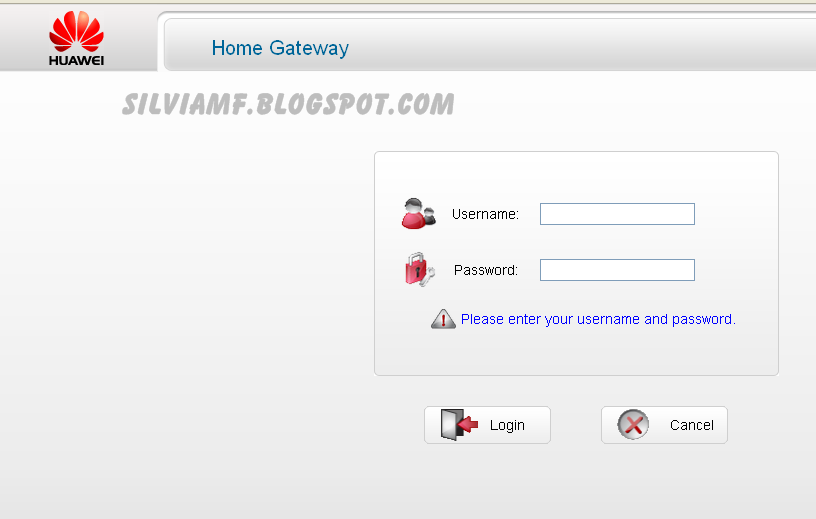
Anda masuk ke alamat ini http://192.168.1.254 ini adalah alamat yang tertera pada kertas petunjuk modem , setiap modem speedy berbeda-beda untuk itu anda harus melihat dulu alamat pada modem anda
Masuk / Log in, isi username : ADMIN , dan password ADMIN, jika sudah diganti , anda bisa masukkan dengan username dan password yang sudah anda ganti
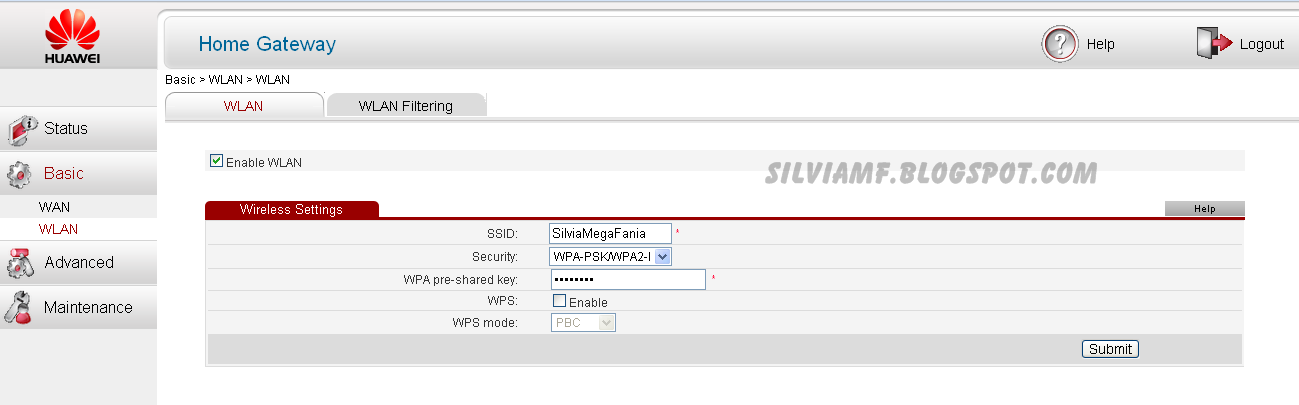
Lalu masuk ke settingan wifi dengan cara klik menu BASIC , pilih WLAN , pada Wireless Setting isi nama wifi yang anda inginkan pada kolom SSID dan password pada kolom WPA pre-shared key, isikan password yang susah ditebak orang lain hehe, klik Submit
Bagaimana ?? mudahkan ? tidak perlu mendatangkan teknisi dari telkom lagi hanya untuk mengganti nama dan password wifi anda, semuanya kita bisa lakukan sendiri, jadilah teknisi untuk diri anda sendiri dulu. Semoga bermanfaat
Cara Mengganti Nama dan Password Wifi Speedy Telkom
Available link for download
Tuesday, February 14, 2017
Cara flashing dan firmware Advan S5f tanpa password
Cara flashing dan firmware Advan S5f tanpa password
Solusi Advan S5f bootloop, hang logo, stuck logo, restart dll

Silahkan download firmware, driver dan tool flashingnya
Semua dah komplit jadi satu. DOWNLOAD
Caranya:
- extract hasil dari download
- Install driver
- Buka program DFU
- Pilih Tab Setting > klik tombol browser > arahkan ke folder variant > pilih images
- Pilih TAB Download kemudian ada tulisan start
- Handphone dalam keaadan off hubungkan dengan PC dan proses install driver berjalan
- Setelah selesai install driver, otomatis proses flashing berjalan.


NB:
jika setelah driver terinstall tapi proses flashing gagal, silahkan cabut handphone anda dan mulai dari no 6
Available link for download
Wednesday, February 1, 2017
CARA MENGATASI LUPA PASSWORD PADA BIOS SETTING UP MOTHERBOARD
CARA MENGATASI LUPA PASSWORD PADA BIOS SETTING UP MOTHERBOARD
Motherboard dalam bahasa indonesia artinya papan induk, merupakan tempat beberapa komponen elektronik saling berhubungan dan menjadi satu kesatuan kerja, didalamnya terdapat konektor dan jalur jalur sebagai penghubung akses untuk beberpa komponen. dengan kata lain motherboard adlah tempat komponen komponen elektronik sehingga terbnentuklah sebuah PC (personal Computer.

didalam mainboard tersimpan sistem set up untuk mengatur BIOS sebuah komputer, didalam bios tersebut terdapat pilihan menu yang berfungsi untuk mengendalikan kinerja dan dan fungsi dari rangkaian PC, namun jangan sembarangan merubah-rubah setingan dalam bios , bila salah komputer tidak dapat nyala ataupun booting. bahkan bila salah melakukan overclock atau menaikkan kecepatan komputer di atas kecepatan standar ,bisa jadi komputer mati total karena , ada komponen yang terbakar biasanya procecor atau komponen lainnya. didalam bios komputer terdapat menu untuk kita memberikan pasword pada setingan bios agar tidak dirubah rubah oleh orang lain, namun bila kita lupa kode paswordnya , tentu saja kita tidak mungkin bisa masuk kedalam menu bios yang ada, bagai mana cara mengatasinya.

untuk mengatasi lupa pasword pada set up atau bios komputer caranya cukup mudah, kita kembalikan saja setingan bios ke mode strandar pabrikan , bagai mana caranya,, langkah-langkahnya sebagai berikut.
- Cabut semua kabel dan aliran listrik yang menuju ke PC
- Buka casing hingga terlihat Motehrboard
- Cari batree CMOS dan lepas ,kemudian diamkan selama 5 menit , kemudian pasang lagi
- Setelah itu nyalakan kembali komputer, dan masuklah ke menu setup , maka pasword bios sudah hilang, ada yang berubah di setingan bios yang terlihat jelas pada setingan jam / waktu ,yang akan kembali ke setingan waktu awal saat bios di aktifkan pertama kali oleh pabrikan.

untuk melepas batree lakukan dengan hati-hati , jangan sampai dudukan batree patah atau rusak.
selamat mencoba.semoga berhasil
Available link for download
Friday, January 13, 2017
cara membobol password Deep Freeze dengan mudah
cara membobol password Deep Freeze dengan mudah

Deep Freeze merupakan software yang sangat bagus fungsinya. Deep Freeze ini berguna untuk melindungi windows dari segala macam ancaman dari luar, mulai dari serangan virus, perubahan konfigurasi, instalasi software yang tidak bertanggung jawab, user yang usil pengubah atau mengotak-atik windows dan lain sebagainya. Intinya dengan Deep Freeze semua settingan akan dikembalikan keposisi semua ketika komputer di restart.
Sayangnya karena terlena oleh kemudahan ini, beberapa admin warnet kadang jadi lupa dengan password Deep Freeze, akibatnya admin kebingungan ketika hendak menginstall program baru karena program tersebut akan ditendang lagi oleh Deep Freeze.
Berikut ini salah satu cara untuk mereset / membobol password DeepFreeze yang sudah dicoba dengan Deep Freeze 5 dan Deep Freeze 6.
Untuk Deep Freeze 5 :
- Install Deep Freeze di kompie lain yang tidak terproteksi dengan Deep Freeze. Set passwordnya sesuka anda. Agar saat ini rekan-rekan dengan saya, kita anggap saja password barunya adalah “bakmi”(tanpa tanda kutip).
- Untuk Deep Freeze 5, password Deep Freeze tersebut disimpan di file bernama Persi0.sys yang terletak di drive C. Cara mereset passwordnya logikanya lumayan gampang seh : Kita replace saja file persi0.sys lama yang passwordnya kita lupa dengan file persi0.sys baru yang tentu saja passwordnya kita tahu karena baru saja kita buat.
- hanya saja sampe saat ini proses mereplace ini setahu saya ternyata nggak gampang-gampang amat karena belum ada yang bisa melakukan dalam normal windows. (Bagi rekan-rekan yang tahu caranya silakan memberi masukan ). File persi0.sys tidak mau ditindih dengan file persi0.sys baru dalam normal wondows karena terproteksi oleh Deep Freeze yang sedang berjalan.
- Karena file persi0.sys tidak bisa diganggu gugat dalam normal windows maka kita terpaksa mencari cara lain. Anda bisa mencoba memakai sistem operasi lain, sistem operasi portabel, dan sebagainya untuk mereplace file persi0.sys. Tetapi saya pribadi cukup puas dengan memakai Recovery Consol milik Windows XP Prof Edition.
- Anggap saja kita memakai CD Windows XP Professional untuk masuk DOS versi XP (Recovery Console Windows XP). Restart komputer. Set BIOS untuk boot lewat CD. Tekan enter untuk masuk CD Windows. Tunggu sampai muncul tulisan Windows XP Professional Setup. Muncul 3 pilihan : To Setup Windows XP Now, press Enter ; To repair a Windows XP installation using Recovery Console, press R ; To quit setup without installing Windows XP, press F3. Pilih/tekan R (to repair) untuk masuk ke dalam Recovery Console.
- Isikan password admin anda. Bila dulu saat anda menginstall, tidak memasang password, tinggal tekan enter. Muncul prompt : C:Windows>
- Copi file Persi0.sys dengan nama lain. Karena file Persi0.sys menyimpan password Bakmi, maka pada contoh ini file persi0.sys saya copi menjadi Bakmi.sys.
C:Windows> cd c: —- pindah direktori ke C:
C:>copy persi0.sys Bakmi.sys —- copi persi0.sys dengan nama lain
C:>exit —- keluar - Masuk windows normal, copikan file Bakmi.sys di komputer teman anda tersebut ke dalam CD atau USB.
- Selanjutnya masuk komputer anda yang DeepFreeze-nya terpassword. Copikan file bakmi.sys yang sudah anda buat ke dalam drive yang tidak diproteksi oleh DeepFreeze. Bila drive C diproteksi oleh DeepFreeze maka jangan masukkan bakmi.sys ke drive C, karena file ini akan dihapus oleh DeepFreeze. Anggap saja kita kopikan bakmi.sys ke drive D. Windows Recovery Console seperti cara sebelumnya. Rename file persi0.sys dengan nama lain. Copikan file bakmi.sys di drive D menjadi persi0.sys di drive C.
C:Windows>cd c: —– pindah direktori
C:>ren persi0.sys Cp_persi0.sys —– rename persi0.sys dengan nama lain
C:>copy d:Bakmi.sys c:persi0.sys —– copy file baru menjadi persi0.sys
C:>exit - Masuk Windows, Masuk program DeepFreeze(konfigurasi) : Tekan Ctrl+Shift pada keyboard sambil mengklik icon DeepFreeze di Taskbar. Muncul kotak password. Isikan dengan password yang baru saja anda buat yaitu : Bakmi. Anda sudah bisa masuk file konfigurasi, tanpa perlu menginstall ulang DeepFreeze.Tanpa perlu install ulang windows.
Catatan :
Bila anda melakukan cara yang lebih ekstrim, seperti menghapus/merename file persi0.sys tanpa menggantikannya dengan file lain maka ada resiko system menjadi tidak stabil atau icon DeepFreeze-nya malah hilang dari Taskbar.
Ide-ide di atas bisa anda coba, bila DeepFreeze anda mengalami kerusakan sehingga meskipun anda ingat passwordnya tetapi program DeepFreeze itu sendiri hilang lenyap tidak tampak di Taskbar dan tidak bisa dipanggil. Kemungkinan besar ada file yang corrupt, bisa jadi file tersebut adalah file persi0.sys. Coba lakukan cara yang sama.
Untuk Deep Freeze versi 6 :
Caranya persis sama dengan Deep Freeze versi 5. Hanya saja untuk versi tertentu namanya lain yaitu $persi0.sys. Jadi kalau untuk Deep Freeze versi 5 yang harus anda replace adalah file persi0.sys untuk Deep Freeze versi 6 file yang harus anda replace adalah $persi0.sys (ada tambahan tanda dollar di depan).
Lha cara mereplacenya tentunya suka-suka anda, mau pake Linux, mau pake DOS, pake sistem oparasi portabel ya terserah situlah. Pada contoh ini saya cukup memanfaatkan Recovery Consolnya XP saja, karena nggak merasa butuh program lain.
Available link for download
Thursday, December 22, 2016
Cara Menambahkan Password Pada Windows XP
Cara Menambahkan Password Pada Windows XP

Cara Menambahkan Password Pada Windows XP - Menambahkan password pada komputer kita memang perlu, untuk melindungi komputer kita , khususnya melindungi data-data kita agar tidak sembarangan orang bisa membuka atau mengotak-ngatik data kita dan komputer kita. Membuat password Windows sangatlah mudah, tetapi sebagai catatan, apabila pada komputer anda terdapat 2 user atau lebih sedangkan user yang 1 tidak memakai password maka komputer kita masih tetap bisa terbuka dengan menggunakan user yang lain, maka saya sarankan untuk penggunaan password pada windows, kita hanya harus memiiliki 1 user, atau administrator saja, langsung saja Cara Menambahkan Password Pada Windows XP adalah sebagai berikut :
Kita harus masuk ke Control Panel, cara nya dari menu start disebelah kanan langsung klik control panel
di control panel, pilih user account


Masukkan password pada kotak type a password sesuai keinginan anda. pilih kata-kata yang unik yang tidak mudah di tebak oleh orang lain

Sekarang komputer anda sudah memakai password, untuk membuktikannya silahkan log off dan masuk kembali ,maka akan muncul permintaan untuk memasukkan password
Semoga artikel ini bermanfaat. terima kasih ^_^
Cara Menambahkan Password Pada Windows XP
Available link for download
Tuesday, November 22, 2016
Cara flashing cross a88 dan download firmware official tanpa password
Cara flashing cross a88 dan download firmware official tanpa password
Flashing cross a88 dan download firmware official tanpa password
Pernahkah anda mengalami hp cross A88 bootloop atau hanya muncul logo CROSS terus layar jadi blank, sebelumnya yang sudah kami kerjakan adalah wipe data, yaitu dengan cara menekan tombol volume atas dan tombol power sampai masuk gambar robot ijo, lalu tekan tombol on/off untuk masuk kemenu recovery mode, lalu arahkan ke wipe data factory reset dengan volume bawah, dan eksekusi dengan volume atas, pilih delete all data dengan volume bawah dan eksekusi dengan volume atas.
dengan cara diatas biasanya hp bisa normal, tapi jika belum kelar langkah terakhir yaitu dengan flashing menggunakan spflashtool
download alat2nya dibawah ini:
- Spflashtool baru
- Driver
- Firmware cross A88 tanpa password DISINI
Caranya:
Preloader jangan sampai kecentang, lalu klik download
Tekan volume atas dan hubungkan hp dengan komputer, biarkan proses berjalan dan ditandai dengan muncul pesan gambar centang warna hijau.
Nyalakan hp anda dan sukses. untuk lebih jelasnya bisa lihat screenshot dibawah ini.

Available link for download
Friday, November 18, 2016
Cara Reset Password Administrator Windows
Cara Reset Password Administrator Windows
Cara Reset Password Administrator Windows
Kali ini saya akan share artikel mengenai cara membuka password administrator komputer yang terkunci, tentu saja ini pernah saya alami sebelumnya, kejadiannya lucu sih, laptop saya di protek password dan ternyata di hari nahas itu, keyboard laptop nya ga jalan 1 huruf yang satu huruf itu ada di bagian password saya, otomatis karena si keyboard ga jalan 1 huruf, maka si password tidak bisa dibuka karena kekurangan 1 huruf, nah saya bingung gimana cara mengatasinya, mungkin sih dengan pinjem keyboard orang kita bisa saja membuka password tersebut, tapi saya memilih cara yang lebih ekstrim, yaitu dengan menggunakan sebuah tool yang sudah lumah digunakan untuk para teknisi komputer katanya,, saya coba-coba sendiri untuk mereset password windows tersebut dengan menggunakan tool mini windows XP yang terdapat dalam HIREN’S BOOT CD
Dan langsung saja ,cara mereset password administrator komputer dengan Mini Windows XP adalah sebagai berikut :
sumber : http://www.multipaste.web.id/2012/10/reset-password-windows-menggunakan-hirens-bootcd.html
Masukkan CD/DVD Hiren’s Boot CD ke komputer anda, Pastikan booting komputer anda tertuju pada CD/DVD ROOM
Setelah komputer anda berhasil booting ke CD/DVD akan muncul menu dari Hiren’s Boot CD, makan yang harus anda pilih adalah Mini Windows XP


Pada kotak dialog NTPWEdit arahkan pencarian file SAM di Local Disk pada komputer Anda.


Arahkan pencarian ke folder WindowsSystem32config dan pilih file SAM, selanjutnya klik tombol Open


Langkah selanjutnya, jangan lupa menekan tombol Save Changes untuk menyimpan perubahan

.
Terima Kasih , semoga bermanfaat ^_^
Cara Reset Password Administrator Windows
Available link for download
Wednesday, November 2, 2016
Cara Melihat Password di Modzilla Firefox
Cara Melihat Password di Modzilla Firefox
Cara Melihat Password di Modzilla Firefox - Terkadang kita sering lupa dengan password kita, jika anda termasuk pengguna yang suka menggunakan modzila firefox sebagai browser , anda tidak perlu khawatir, karena di modzila kita bisa melihat kembali password yang kita simpan. Apakah anda pernah melihat permintaan "Remember Password" setiap kita akan log-in , nah jika anda meng-klik remember password, maka Firefox akan menyimpan sandi anda, dan fungsinya, jika anda lupa dengan password anda, maka anda bisa membuka nya di modzila , selain itu jika anda log in misal log in ke facebook anda tidak perlu mengetik kembali password anda. lalu bagaimana Cara Melihat Password di Modzilla Firefox ?? ikuti langkah langkah berikut :
Cara Melihat Password di Modzilla Firefox

- Buka Modzilla Firefox anda, lalu oilih menu Tools - Pilih Options
- Pilih Tab Security
- Pilih Saved Password


- Untuk mempermudah pencarian , klik kotak dialog search
- Jika password yang sudah anda temukan susah diingat anda bisa klik kanan, copy-paste
- Klik tombol close
Catatan : Jangan sekali-kali anda meng-klik "Remember Password" pada komputer yang digunakan bersama-sama seperti diwarnet atau di Lab komputer, karena bisa bisa anda menjadi korban hack orang lain.
Sekian tips Cara Melihat Password di Modzilla Firefox. Terima kasih telah berkunjung, semoga tips yang saya bagikan ini bermanfaat , dan selamat mencoba
Cara Melihat Password di Modzilla Firefox
Sumber
Available link for download
Saturday, October 15, 2016
cara mudah memberi password folder tanpa menggunakan software
cara mudah memberi password folder tanpa menggunakan software

Bingung dengan folder anda, karena ada data-data penting didalamnya & takut orang lain mencurinya. tidak perlu bingung, karena bang sholeh kali ini akan berbagi bagaimana cara mempassword folder tanpa menggunakan software. baca artikel ini ya :
Password Folder !
1. Pastikan anda telah membuat sebuah folder. seperti gambar berikut :

2. Atau bisa juga dengan cara memakai keyboard dengan menekan tombol arah yang berada sebelah kanan, > yang bergambar kotak > kemudian pilih huruf W > dan huruf F
3. Setelah itu buka notepad anda, kalau mau cepat tekan tombol windows + R kemudian tulis > notepad .
Copy & Paste script dibawah ini :
 cls@ECHO OFF
title Folder Locker
if EXIST "Control Panel.{21EC2020-3AEA-1069-A2DD-08002B30309D}" goto UNLOCK
if NOT EXIST Locker goto MDLOCKER
:CONFIRM
echo Are you sure want to Lock the folder(Y/N)
set/p "cho=>"
if %cho%==Y goto LOCK
if %cho%==y goto LOCK
if %cho%==n goto END
if %cho%==N goto END
echo Invalid choice.
goto CONFIRM
:LOCK
ren Locker "Control Panel.{21EC2020-3AEA-1069-A2DD-08002B30309D}"
attrib +h +s "Control Panel.{21EC2020-3AEA-1069-A2DD-08002B30309D}"
echo Folder locked
goto End
:UNLOCK
echo Enter password to Unlock folder
set/p "pass=>"
if NOT %pass%==password anda goto FAIL
attrib -h -s "Control Panel.{21EC2020-3AEA-1069-A2DD-08002B30309D}"
ren "Control Panel.{21EC2020-3AEA-1069-A2DD-08002B30309D}" Locker
echo Folder Unlocked successfully
goto End
:FAIL
echo Invalid password
goto end
:MDLOCKER
md Locker
echo Locker created successfully
goto End
:End
4. Cari tulisan " password anda " kemudian ganti dengan password yang anda inginkan. dan untuk mengganti nama folder anda, cari tulisan " title folder locker "
5. Setelah melakukan langkah di atas, Save file tersebut dengan nama Lock.bat (Pastikan Save As Type : All Files pada saat anda melakukan save). Save file tersebut di folder yang tadi sudah anda buat.

6. Buka folder tempat anda menyimpan file Lock.bat tersebut, kemudian anda dobel klik file Lock.bat. Bila sudah, pasti akan muncul file bernama "Locker".
7. Copy file-file yang anda ingin proteksi ke dalam folder "Locker". Setelah itu tutup folder "Locker" dan klik lagi file Lock.bat.
8. Akan muncul konfirmasi bertuliskan "Are you sure want to lock the folder ? Y/N", silahkan anda ketik "Y" lalu tekan enter. Selamat, folder anda sudah berhasil terpassword.

9. Lalu bagaimana cara membukanya ? Untuk membukanya silahkan klik lagi file Lock.bat, kemudian masukan password anda. Untuk menguncinya pun sama, silahkan klik lagi file Lock.bat, kemudian ketikan huruf "Y".
10 Jadi, kalau anda mau membuka file yang anda protect cukup dengan klik 2 kali pada file lock.bat > kemudian masukkan password yang anda Set pertama kali.

SEMOGA BERMANFAAT YA??
BABAI..BABAI...

Available link for download
Subscribe to:
Posts (Atom)