Showing posts with label dvd. Show all posts
Showing posts with label dvd. Show all posts
Sunday, March 19, 2017
Cara membuat menu DVD yang menarik
Cara membuat menu DVD yang menarik

DVDStyler adalah aplikasi open source untuk membakar DVD sekaligus membuat menu DVD yang menarik/Pro. Aplikasi ini adalah open source dan sepenuhnya gratis.
Fitur DVDStyler :
membuat dan membakar DVD video dengan menu yang interaktif
membuat menu DVD sendiri atau pilih salah satu dari daftar menu template
membuat slideshow foto
menambahkan beberapa subjudul dan track audio
dukungan AVI, MOV, MP4, MPEG, OGG, WMV dan format lainnya
dukungan MPEG-2, MPEG-4, DivX, Xvid, MP2, MP3, AC-3, format audio dan video lainnya
dukungan prosesor multi-core
menggunakan MPEG dan file VOB tanpa reencoding
menempatkan file dengan audio yang berbeda / format video pada satu DVD (dukungan titleset)
tampilan yang ramah dengan dukungan drag & drop
pembuatan menu fleksibel atas dasar scalable vector grafis
impor file gambar untuk latar belakang
tombol tempat, teks, gambar dan objek grafis lain di mana saja pada layar menu
mengubah font / warna dan parameter lain dari tombol dan objek grafis
skala setiap tombol atau obyek grafis
menyalin setiap objek menu atau semua menu
penyesesuaian navigasi menggunakan DVD scripting
Cara membuat menu DVD :
1. Buka aplikasi DVDStyler
2.

pilih video format PAL aspect ratio bila untuk TV tabung gunakan 4:3 bila digunakan di TV LCD 16:9.

Pilih template, jika tidak ingin memilih template yang ada, klik No Template. Lalu pilih

DVDStyler tersedia untuk Windows, OSX, dan Linux. Untuk Windows dan OSX unduh DVDStyler disini.
Untuk Instal DVDStyler pada Ubuntu bisa instal via PPA, tersedia untuk Ubuntu 10.10 sampai 12.10.
$ sudo add-apt-repository ppa:dvdstyler-maintainers/ppa
$ sudo apt-get update
$ sudo apt-get install dvdstyler
Untuk versi yang diatas ubuntu 12.10 sudah tersedia di repositori resmi :
$ sudo apt-get install dvdstyler
Available link for download

Monday, March 6, 2017
Cara Burning File ke CD DVD
Cara Burning File ke CD DVD
Cara Burning File ke CD/DVD - Memburning adalah istilah yang dikenal untuk mengkopi file musik, video , ataupun audio ke CD/DVD, karena pengkopian dari komputer ke CD/DVD itu tidak bisa dilakukan dengan pengkopian biasa tetapi harus melalui langkah-langkah tertentu. Dan sekarang saya akan membagikan tips mengenai Cara Burning File ke CD/DVD dengan suatu software yang sudah memang terkenal untuk memburning file yaitu Nero Star Smart. Berikut langkah langkah Cara Burning File ke CD/DVD :
Cara Burning File ke CD/DVD

Berikut ini adalah langkah langkah Cara Burning File ke CD/DVD dengan Nero Starsmart :
Kita buka software nero starsmart nya, maka akan ada tampilan berikut ini
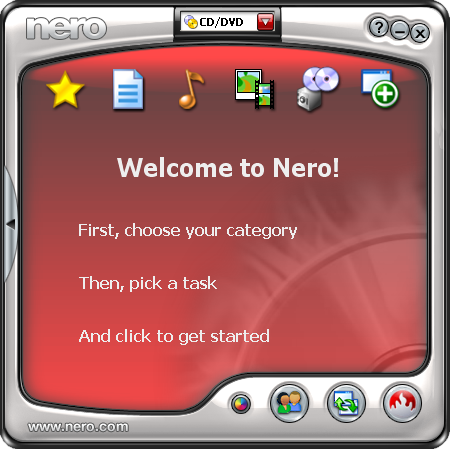
Untuk membakar atau memburning file, kita klik tool data, lalu pilih make data cd

Akan ada kotak dialog seperti berikut ini, klik add untuk memasukkan file yang akan kita burn ke cd
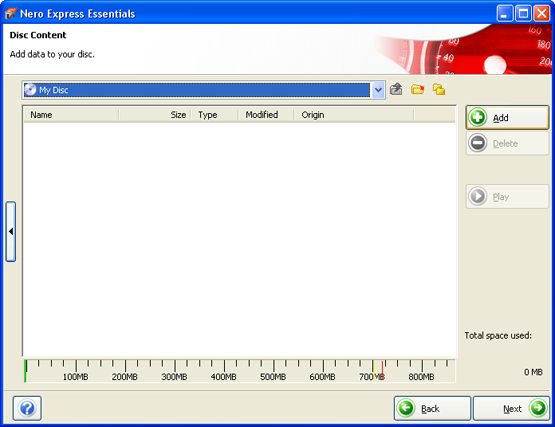
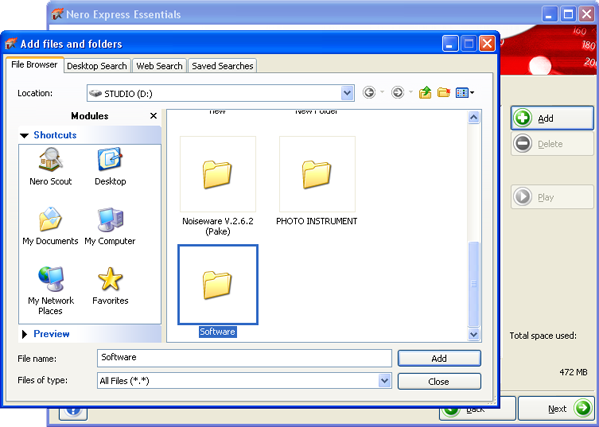
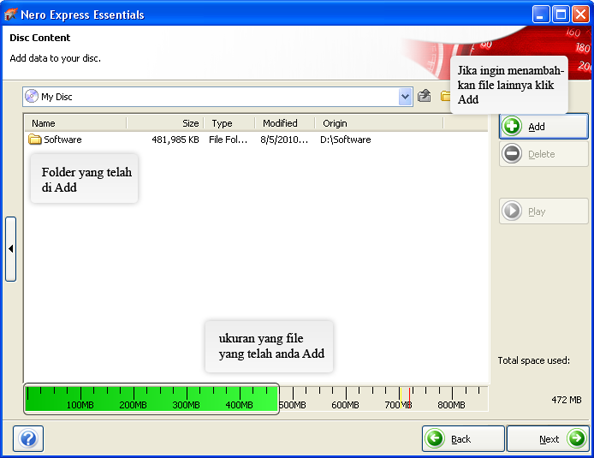
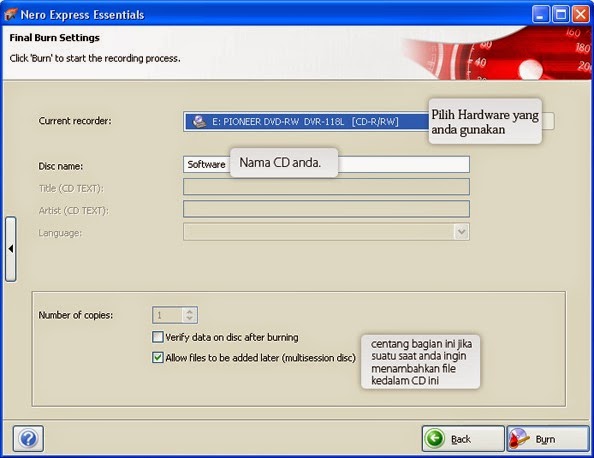
Disc Name adalah nama CD anda nanti
Number of Copies untuk menentukkan berapa CD anda akan menggandakan hasil dari burning-an anda ini
Setelah selesai klik Burn, dan proses pembakaran sedang berlangsung
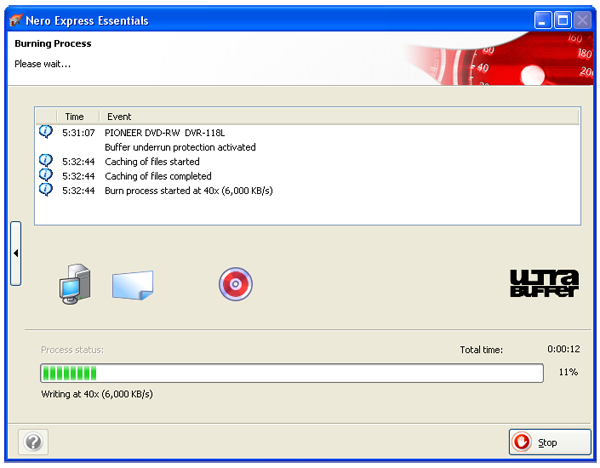
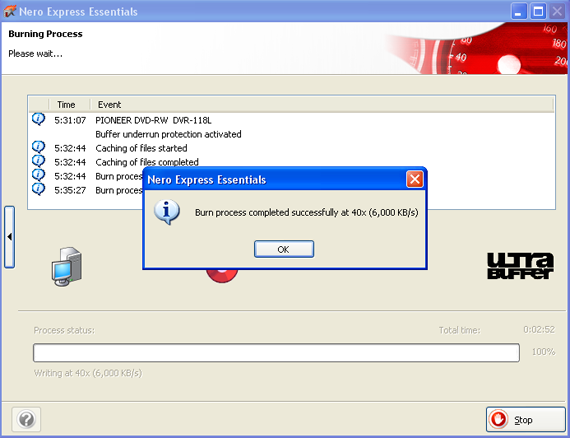
Dan proses pembakaran CD pun telah selesai, CD nya akan keluar sendiri, dan anda bisa mengecek berhasil atau tidaknya proses pembakaran CD tersebut dengan memainkan sendiri CD yang telah anda burn di komputer anda sendiri
Gimana? mudahkan ? saya sendiri selalu melakukan pemburningan CD dengan software Nero karena tampilannya tidak ribet dan memiliki banyak fitur yang bagus. Demikian tips saya mengenai Cara Burning File ke CD/DVD dengan Nero Starsmart, semoga bermanfaat dan selamat mencoba ^_^

Cara Burning File ke CD/DVD
Available link for download
Friday, January 13, 2017
Cara mudah mendesain cover CD DVD
Cara mudah mendesain cover CD DVD
Untuk membuat cover CD/DVD kita akan menggunakan DVD Slim. Aplikasi ini memang khusus untuk mendesain sampul CD/DVD, jadi penggunaanya pun mudah.
DVD Slim Free adalah alat piranti untuk membuat sampul/cover seperti CD, DVD, VHS, PS1, PS2, PS3, PSP, Xbox, Nintendo Wii, BluRay dan lain-lain. Sederhana dan mudah digunakan.
Pilihan dalam membuat cover :
Bisa menggunakan gambar dari harddisk
Mencari Gambar di internet
Memilih tipe cover yang diinginkan
Memberi judul
Mencetak cover
Memilih program bahasa

Unduh DVD Slim dan DVD Slim portable
DVD Slim Free adalah alat piranti untuk membuat sampul/cover seperti CD, DVD, VHS, PS1, PS2, PS3, PSP, Xbox, Nintendo Wii, BluRay dan lain-lain. Sederhana dan mudah digunakan.
Pilihan dalam membuat cover :
Bisa menggunakan gambar dari harddisk
Mencari Gambar di internet
Memilih tipe cover yang diinginkan
Memberi judul
Mencetak cover
Memilih program bahasa
Unduh DVD Slim dan DVD Slim portable
Available link for download
Sunday, January 8, 2017
Cara Transfer Video File Sony Handycam Hybrid Mini DVD RW ke Komputer Work 100
Cara Transfer Video File Sony Handycam Hybrid Mini DVD RW ke Komputer Work 100
Salam localtechno kali ini localtechno akan berbagi dengan sobat semua tentang "Cara Transfer file rekaman dari Sony Handy Cam DVD RW ke komputer" nah sobat tentu kesulitan apabila tidak mengerti bagaimana cara transfer file video hasil rekaman sobat, apalagi secara langsung tanpa ada aplikasi dan driver untuk menyambungkan kontak batin antara handycam dan komputer yang akan digunakan, karena format Mini DVD yang ada pada handycam itu tidak sama dengan DVD komputer atau laptop.
Ok langsung aja ke TKP :
- 1. Download dulu bahan bakarnya di SINI
- 2. Download Daemon Tools nya di SINI
Baca Detail Caranya / User Guide dibawah ini :
- 1. Download dan install bahan bakar yang pertama dan bahan bakar yang kedua
- 2. Install dulu bahan bakar yang kedua yaitu daemon tools di komputer sobat
- 3. Setelah selesai install daemon tools, kini sobat buka daemon tools tersebut dan pilih create new drive kemudian open file iso yang sobat download di bahan bakar 1 tadi...
- 4. Maka akan muncul disk virtual dan buka file bahan bakar 1 tadi dengan klik SCSI-0 Media, untuk lebih jelasnya lihat gambar di bawah ini :


5. Setelah itu sobat install Sony Picture Utility nya. Klik install.exe di CD drive virtual tadi :


6. Jika sudah terinstall semua tinggal jalankan aplikasi PMB launcher dan pilih Import Media File untuk mentransfer file rekaman kamera kita ke komputer, kemudian jika sudah ready maka tancapkan kabel USB sobat ke komputer dan pilih USB mode di handycam yang akan digunakan. Lihat gambar dibawah ini :


Kalau sudah seperti gambar diatas maka sobat tinggal centang video mana yang ingin sobat transfer ke komputer untuk proses editing.
NB : untuk proses transfer media file itu membutuhkan waktu yang cukup lama, mulai dari pembacaan dan proses transfer, jika sobat menggunakan kabel USB, namun jika sobat langsung dengan DVD yang ada dilaptop atau komputer kemungkinan tidak terlalu lama.
Udah gitu aja semoga bermanfaat, jika bingung silahkan tanya jangan sungkan-sungkan :)
Salam Localtechno ^_^
Available link for download
Subscribe to:
Posts (Atom)