Showing posts with label video. Show all posts
Showing posts with label video. Show all posts
Tuesday, March 28, 2017
Cara mengambil foto dan video dari kamera komputer
Cara mengambil foto dan video dari kamera komputer
Jika kita ingin mengambil foto atau video dari kamera/webcam dari komputer kita bisa melakukkanya dengan mudah dengan aplikasi MyCam.
MyCam dapat mengambil foto / snapshot dengan format JPEG/BITMAP,mengambil video dengan format MJPEG/MP3 AVI. Aplikasi ini sederhana, mudah digunakan, dan gratis.

MyCam dapat mengambil foto / snapshot dengan format JPEG/BITMAP,mengambil video dengan format MJPEG/MP3 AVI. Aplikasi ini sederhana, mudah digunakan, dan gratis.
Aplikasi ini sepenuhnya offline, banyak aplikasi serupa tetapi harus terkoneksi dengan internet.
Bila berminat silahkan unduh di laman resminya http://www.e2esoft.cn/mycam/ . Gratis!
Cara menggunakannya ekstrak berkas zip yang didownload, aplikasi ini tidak perlu diinstal cukup jalankan ( dobel klik ) MyCam.exe yang ada didalam folder MyCam.
Available link for download

Thursday, March 2, 2017
Cara membuat video dari gambar slideshow Debian Ubuntu Windows
Cara membuat video dari gambar slideshow Debian Ubuntu Windows
Videoporama - Ubuntu slideshow maker
Untuk membuat video dari gambar, foto, atau slideshow kita akan menggunakan aplikasi Videoporama. Videoporama tersedia di repositori resmi Ubuntu, cara menginstalnya
Untuk Debian dan Windows bisa mengunduh instalernya disini


Videoporama memiliki efek transisi yang banyak. Videoporama ini tangguh bisa memuat banyak gambar sekaligus, selain itu juga bisa menyisipkan video dan music seperti video editor.


Selesai memasukkan gambar dan mengatur efek transisi, saatnya melihat pratinjau videonya, klik ikon mata hijau untuk melihat pratinjau video dan ikon lingkar biru untuk merender video dan menyimpannya.

ffDiaporama
Untuk membuat video dari gambar, foto, atau slideshow kita akan menggunakan aplikasi Videoporama. Videoporama tersedia di repositori resmi Ubuntu, cara menginstalnya
$ sudo apt-get install videoporama
Untuk Debian dan Windows bisa mengunduh instalernya disini
Videoporama memiliki efek transisi yang banyak. Videoporama ini tangguh bisa memuat banyak gambar sekaligus, selain itu juga bisa menyisipkan video dan music seperti video editor.
Selesai memasukkan gambar dan mengatur efek transisi, saatnya melihat pratinjau videonya, klik ikon mata hijau untuk melihat pratinjau video dan ikon lingkar biru untuk merender video dan menyimpannya.
ffDiaporama
ffDiaporama merupakan lanjutan dari videoporama tetapi dikembangkan dengan bahasa pemrograman Qt.


Instal ffDiaporama pada Ubuntu 13.10/13.04/12.10/12.04 via PPA
sudo add-apt-repository ppa:ffdiaporamateam/stable
sudo apt-get update
sudo apt-get install ffdiaporama
Untuk distro Linux Debian, Arch, Fedora, OpenSuse, Gentoo, Mageia, dan Chakra bisa unduh paketnya disini.
Selain untuk Linux ffDiaporam juga tersedia untuk Windows 7/8/8.1 32bit | 64bit | portabel
Untuk mendapatkan versi terbaru silahkan kunjungi situs resminya http://ffdiaporama.tuxfamily.org.
Available link for download
Tuesday, February 7, 2017
Cara Nonton Video Youtube Yang Diblokir
Cara Nonton Video Youtube Yang Diblokir
Cara Nonton Video Youtube tidak tersedia di negara Anda
Tujuan dari halaman ini adalah untuk menyediakan cara untuk membuka blokir Video YouTube yang hanya diijinkan untuk dilihat di negara-negara tertentu. Artikel ini bukan tentang blokir seluruh domain YouTube.com, melainkan hanya video tertentu yang memiliki batasan geografis.Tergantung di mana Anda tinggal, Anda mungkin mengalami salah satu pesan berikut ketika mencoba untuk menonton beberapa video di YouTube:
"Video ini tidak tersedia di negara Anda""Pengunggah belum membuat video ini tersedia di negara Anda.""Video ini berisi konten dari ..., yang telah diblokir di negara Anda atas dasar hak cipta."Masalahnya dijelaskan pada pejabat halaman YouTube Bantuan , namun YouTube tidak menawarkan solusi untuk mereka yang terkena dampak pembatasan ini. Rupanya, baik YouTube atau poster video punya masalah dengan negara Anda dan telah memutuskan untuk memblokir atau hanya memungkinkan pilih negara beberapa untuk melihat video itu. Tergantung di mana Anda tinggal, ini bisa menjadi masalah besar dengan beberapa negara yang memiliki lebih buruk daripada yang lain. Di Jerman, misalnya, sebagian besar video musik akan diblokir karena masalah hak cipta.
Bagaimana untuk Membuka pembatasan negara YouTube?
Sejak YouTube menggunakan alamat IP Anda untuk menentukan lokasi Anda, proxy dapat digunakan untuk menyamarkan lokasi Anda dan membuatnya tampak bahwa Anda menghubungkan dari negara mana pun yang proxy tertentu berada. Jika beberapa video YouTube yang hanya diperbolehkan untuk dilihat oleh orang-orang yang tinggal di Amerika Serikat, dan Anda tinggal di Kanada, kemudian menggunakan proxy yang terletak di Amerika Serikat akan membuat YouTube berpikir bahwa permintaan tersebut berasal dari Amerika Serikat.Di negara-negara yang merupakan YouTube Video diblokir?
Jadi, Anda telah menemukan sebuah video YouTube yang diblokir di wilayah Anda, langkah berikutnya akan menemukan proxy yang terletak di salah satu negara diperbolehkan mana video yang dapat dilihat. Masalahnya adalah bahwa Anda tidak tahu negara-negara yang memungkinkan. Semua Anda tahu pasti adalah bahwa itu pasti diblokir di negara Anda.Sebuah rasa yang sederhana dapat bekerja - video YouTube jarang diblokir untuk pengunjung AS, sehingga proxy yang terletak di Amerika Serikat harus bekerja dalam banyak kasus, tapi kadang-kadang YouTube adalah ketat dari itu. Beberapa video YouTube diblokir untuk seluruh dunia kecuali untuk negara tertentu saja.
Untungnya, YouTube menyediakan API yang mengembalikan informasi rinci tentang setiap video YouTube seperti daftar negara di mana video yang tersedia. Kami disederhanakan lebih jauh, dengan memberikan ini mudah untuk menggunakan alat untuk memeriksa pembatasan wilayah untuk setiap video YouTube.
Available link for download
Thursday, January 12, 2017
Cara membuat subtitle permanen dalam video Ubuntu
Cara membuat subtitle permanen dalam video Ubuntu
Sering kita jumpai berkas video dengan subtitle terpisah, tentu saja ini agak sedikit merepotkan. Misalnya ada sebuah video dengan subtitle srt, saat video tersebut dibuka dengan Windows Media Player subtitle tidak terbaca dan kita harus membukanya dengan VLC Media Player. Selain itu juga repot ada dua berkas, kalau bisa lebih mudah dan ringkad kenapa tidak?
Berikut cara membuat subtitle permanen dalam video ( render subtitle )
Alat yang akan kita gunakan adalah Arista Transcoder, tersedia di repo resmi Ubuntu.
Cara merender:
1. Pilih Create Conversion
2. Pilih "Pilih Berkas" pada "Sumber"
3. Pilih video yang dimaksud, pilih jenis perangkat

4. Klik tombol gir disebelah "Sumber"
5. Pilih subtitle yang dimaksud, jika namanya sama dengan nama video otomatis akan terisi, jika tidak harus memilihnya subtitle. Kemudian tutup jendela Sumber Properti.
6. Tekan tombol Create
7. Karena prosesnya yang lama, sebaiknya dilakukan pada malam hari, sebelum tidur.

Berikut cara membuat subtitle permanen dalam video ( render subtitle )
Alat yang akan kita gunakan adalah Arista Transcoder, tersedia di repo resmi Ubuntu.
$ sudo apt-get install arista
Cara merender:
1. Pilih Create Conversion
2. Pilih "Pilih Berkas" pada "Sumber"
3. Pilih video yang dimaksud, pilih jenis perangkat
4. Klik tombol gir disebelah "Sumber"
5. Pilih subtitle yang dimaksud, jika namanya sama dengan nama video otomatis akan terisi, jika tidak harus memilihnya subtitle. Kemudian tutup jendela Sumber Properti.
6. Tekan tombol Create
7. Karena prosesnya yang lama, sebaiknya dilakukan pada malam hari, sebelum tidur.
Available link for download
Sunday, January 8, 2017
Cara Transfer Video File Sony Handycam Hybrid Mini DVD RW ke Komputer Work 100
Cara Transfer Video File Sony Handycam Hybrid Mini DVD RW ke Komputer Work 100
Salam localtechno kali ini localtechno akan berbagi dengan sobat semua tentang "Cara Transfer file rekaman dari Sony Handy Cam DVD RW ke komputer" nah sobat tentu kesulitan apabila tidak mengerti bagaimana cara transfer file video hasil rekaman sobat, apalagi secara langsung tanpa ada aplikasi dan driver untuk menyambungkan kontak batin antara handycam dan komputer yang akan digunakan, karena format Mini DVD yang ada pada handycam itu tidak sama dengan DVD komputer atau laptop.
Ok langsung aja ke TKP :
- 1. Download dulu bahan bakarnya di SINI
- 2. Download Daemon Tools nya di SINI
Baca Detail Caranya / User Guide dibawah ini :
- 1. Download dan install bahan bakar yang pertama dan bahan bakar yang kedua
- 2. Install dulu bahan bakar yang kedua yaitu daemon tools di komputer sobat
- 3. Setelah selesai install daemon tools, kini sobat buka daemon tools tersebut dan pilih create new drive kemudian open file iso yang sobat download di bahan bakar 1 tadi...
- 4. Maka akan muncul disk virtual dan buka file bahan bakar 1 tadi dengan klik SCSI-0 Media, untuk lebih jelasnya lihat gambar di bawah ini :


5. Setelah itu sobat install Sony Picture Utility nya. Klik install.exe di CD drive virtual tadi :


6. Jika sudah terinstall semua tinggal jalankan aplikasi PMB launcher dan pilih Import Media File untuk mentransfer file rekaman kamera kita ke komputer, kemudian jika sudah ready maka tancapkan kabel USB sobat ke komputer dan pilih USB mode di handycam yang akan digunakan. Lihat gambar dibawah ini :


Kalau sudah seperti gambar diatas maka sobat tinggal centang video mana yang ingin sobat transfer ke komputer untuk proses editing.
NB : untuk proses transfer media file itu membutuhkan waktu yang cukup lama, mulai dari pembacaan dan proses transfer, jika sobat menggunakan kabel USB, namun jika sobat langsung dengan DVD yang ada dilaptop atau komputer kemungkinan tidak terlalu lama.
Udah gitu aja semoga bermanfaat, jika bingung silahkan tanya jangan sungkan-sungkan :)
Salam Localtechno ^_^
Available link for download
Wednesday, January 4, 2017
charlie hebdo video
charlie hebdo video
TEMPO.CO, Paris - Kantor majalah Charlie Hebdo di Paris, Prancis, diserang beberapa orang tak dikenal pada Rabu, 7 Januari 2015. Dalam insiden ini, 11 orang pekerja majalah mingguan tersebut tewas dan lainnya luka-luka. (Baca: Majalah Anti-ISIS ini Ditembaki Saat Rapat Redaksi)
Kejadian ini terekam dalam sebuah video amatir berdurasi 42 detik yang diambil dari sebuah gedung di dekat lokasi kejadian. Dalam video tersebut tampak dua orang yang mengenakan penutup kepala dengan setelan hitam lengkap dengan rompi antipeluru turun dari dalam city car warna hitam yang diparkir di tengah jalan.
VIDEO Penyerangan Kantor charlie hebdo Terekam Kamera
Kejadian ini terekam dalam sebuah video amatir berdurasi 42 detik yang diambil dari sebuah gedung di dekat lokasi kejadian. Dalam video tersebut tampak dua orang yang mengenakan penutup kepala dengan setelan hitam lengkap dengan rompi antipeluru turun dari dalam city car warna hitam yang diparkir di tengah jalan.
VIDEO Penyerangan Kantor charlie hebdo Terekam Kamera
Kedua orang yang membawa senapan serbu Kalashnikov tersebut langsung memuntahkan peluru ke arah jalanan. Dalam video tersebut terlihat seorang pria yang mengenakan jaket dan celana olahraga biru tiba-tiba tersungkur dan melambaikan tangan. (Baca: Penyerang Charlie Hebdo Bawa Nama Nabi)
Terdengar juga teriakan-teriakan dalam video tersebut. Wartawan Europe1 News, Pierre de Cossette, mengatakan beberapa orang berjaket hitam terdengar berteriak, "Nabi telah membalas."
Setelah selama beberapa detik menembaki Charlie Hebdo, keduanya berjalan menuju mobil. Saat akan masuk mobil, salah seorang penembak yang duduk di bagian penumpang sempat memungut sebuah sepatu. Sepatu tersebut tampaknya jatuh saat dia turun dari mobil.
Diduga, serangan ini berkaitan dengan tindakan Charlie Hebdo memuat karikatur Nabi Muhammad SAW. Majalah mingguan ini beberapa kali menuai ancaman karena memuat karikatur yang menghina Nabi Muhammad SAW.
Available link for download
Tuesday, December 13, 2016
Cara Menyimpan Video Flash di Internet Explorer
Cara Menyimpan Video Flash di Internet Explorer

Nah berikut cara-caranya:
Jalanin dulu videonya sampe selesai lalu
a. Klik Tools > Internet Options...
b. Pada Tab General, klik the Settings.. pada kolom Temporary Internet Files
c. Klik View Files tuk membuka folder Temporary Internet Files . tergantung settingan IE, folder Temp. bisa berisi ratusan file.
d. Klik View > Details. Sekarang klik View > Arrange Icons By > Internet Address. Tergantung dari web address yang barusan anda kunjungi, ini bisa banyak banget lho (Shockwave Flash Object).
e. ketika dah ketemu (biasanya ber ektensi SWF atau FLV, klik kanan lalu Copy. Kemudian paste file tersebut pada folder yang anda inginkan. Kalau bisa browser IE nya jangan ditutup dulu sebelum filenya ketemu dan dipindahin.
Selamat Mencoba.......^-^
Available link for download
Friday, December 2, 2016
Cara membuat video karaoke sendiri AV Video Karaoke Maker
Cara membuat video karaoke sendiri AV Video Karaoke Maker
Pada posting sebelumnya saya sudah membahas aplikasi untuk berkaraoke ria di PC kini saya akan membahas piranti untuk membuat video karaoke dengan teks/lirik berjalan.
Untuk tips membuat karaoke disini kita akan menggunakan perangkat lunak AV Video Karaoke Maker. Gratis!
Aplikasi ini sederhana tetapi saya akui sulit bagi yang pertama kali menggunakannya. Untuk itu marilah kita sama-sama belajar disini.
Ingat aplikasi freeware alias gratisan, hasilnya pun tidak sebagus dengan aplikasi pro. Just for fun.
Membuat video Karaoke
1. Unduh aplikasi AV VIDEO MAKER. Kita bisa mengunduhnya disini dan instal.
Walapun gratis kita diminta memasukkan nomor verifikasi. Kita bisa mendapatkan kode verifikasi disini. Kodenya gratis juga, jangan khawatir!
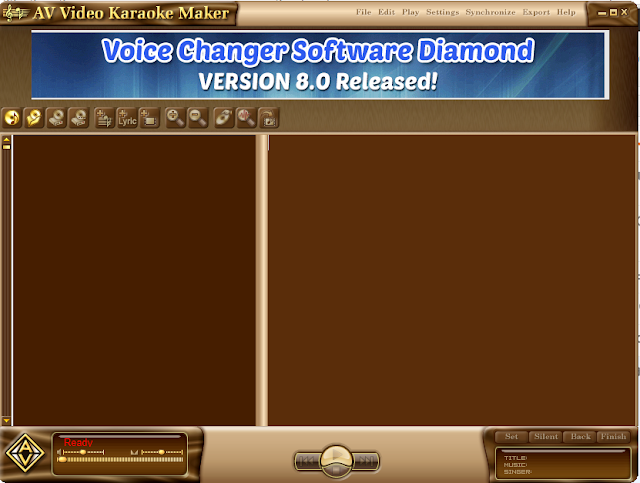
2. Buka AV Video Karaoke maker
2. Memasukkan lirik
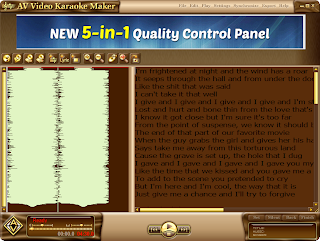
Untuk lirik kita harus memasukkan teks yang berformat .txt. Kita tidak perlu repot menulis mannual. Cari dan salin lirik dari internet. Lalu tempel/paste pada notepad, simpan dengan format .txt.
Tekan ikon +Lyric lalu arahkan ke lirik yang kita simpan tadi.
AV Video Karaoke Maker mendukung format berikut :
Masukan: AVI, MPEG, WMV, ASF, MOV, WMA, MP3, OGG, WAV, JPEG, BMP, dll
Teks: TXT dan RTF
Output: AVI dan WMV
Untuk tips membuat karaoke disini kita akan menggunakan perangkat lunak AV Video Karaoke Maker. Gratis!
Aplikasi ini sederhana tetapi saya akui sulit bagi yang pertama kali menggunakannya. Untuk itu marilah kita sama-sama belajar disini.
Ingat aplikasi freeware alias gratisan, hasilnya pun tidak sebagus dengan aplikasi pro. Just for fun.
Membuat video Karaoke
1. Unduh aplikasi AV VIDEO MAKER. Kita bisa mengunduhnya disini dan instal.
Walapun gratis kita diminta memasukkan nomor verifikasi. Kita bisa mendapatkan kode verifikasi disini. Kodenya gratis juga, jangan khawatir!
2. Buka AV Video Karaoke maker
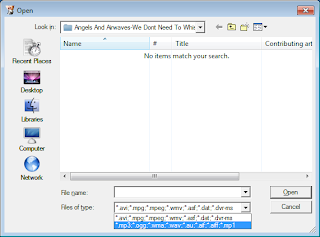
2. Membuat proyek baru
Tekan ikon New project 
lalu pilih lagu atau video yang akan kita pilih. Jika daftar lagu tidak muncul ubah kelompok format pada kolom Files of type.
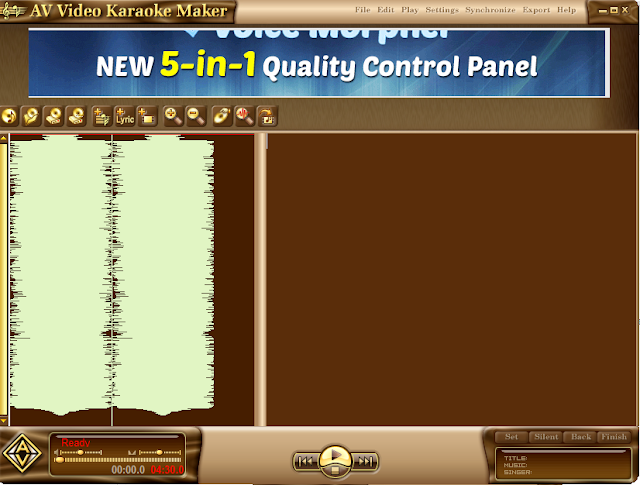
Lagu sudah dimasukkan
2. Memasukkan lirik
Untuk lirik kita harus memasukkan teks yang berformat .txt. Kita tidak perlu repot menulis mannual. Cari dan salin lirik dari internet. Lalu tempel/paste pada notepad, simpan dengan format .txt.
Tekan ikon +Lyric lalu arahkan ke lirik yang kita simpan tadi.
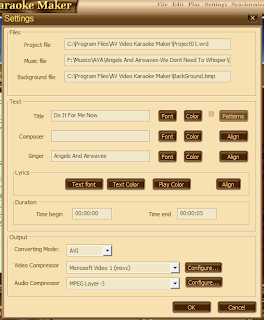
Lirik sudah dimasukkan, sekarang kita setel jenis huruf, warna huruf, warna huruf saat bermain. Klik Settings pada panel atas.
3. Memasukkan latar belakang
Kita bisa mengisi latar belakang dengan gambar ataupun video.
4. Sekarang kita ke proses inti, menyamakan lirik dengan irama lagu.
Untuk bisa menyinkronkan lirik lagu kita harus sambil memainkan lagunya. Klik tombol Play.
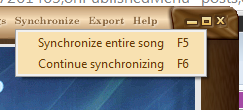
Saat lagu dimainkan Klik Synchonize pada panel lalu pilih syncrhonize entire song F5.
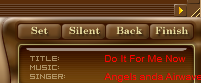
Lalu tombol Set, Silent, Back, Finish akan menyala.
Menyinkronkan lirik
Sesaat lagu bermain anda harus segera mengarahkan pointer diatas tombol Set.
Tekan tombol Set saat kata lirik bermain dalam lagu, begitu seterusnya sampai lagu selesai, klik dan klik sesuai irama lagu. Kita juga bisa menggunakan tombol Alt+spasi agar lebih mudah.
Klik finish setelah selesai pada akhir lirik.
4. Pratinjau
Sebelum menyimpannya, kita lihat dulu pratinjaunya seperti apa klik ikon Preview. Bila sudah OK bisa menyimpannya atau mengekspornya.
5. Menyimpan
Kita bisa menyimpan dalam bentuk proyek atau langsung diekspor menjadi video.
Untuk menyimpan proyek klik Ikon Save Project.
Bila ingin mengekspor ke video tekan tombol Export pada menu panel.
AV Video Karaoke Maker mendukung format berikut :
Masukan: AVI, MPEG, WMV, ASF, MOV, WMA, MP3, OGG, WAV, JPEG, BMP, dll
Teks: TXT dan RTF
Output: AVI dan WMV
Kurang lebih seperti itu caranya, jika ingin menambahkan atau bertanya silahkan berkomentar dibawah.
Available link for download
Cmx8l Video Card
Cmx8l Video Card
Here you can download cmx8l video card for Windows. Its 100% safe, uploaded from safe source and passed G Data virus scan!
Driver Info:
File name: cmx8l-video-card.exe
Driver version: 1.2.4
File size: 4 192 KB
OS: Windows
Upload source: search engine
Available link for download
Friday, November 11, 2016
Cara membuat logo watermark video di Openshot
Cara membuat logo watermark video di Openshot
Selamat datang di blog mumulala, kali ini saya akan berbagi trik cara membuat logo atau watermark di video menggunakan video editor Openshot. Seperti kita ketahui Openshot sudah lama tidak diperbarui, saat ini hanya sampai versi 1.4.3. Namun masih bisa diandalkan untuk mengedit video. Openshot 2.0 nanti akan dirilis menggunakan Qt.
Cara membuat logo atau watermark di Openshot:
1. Buka openshot, siapkan gambar logo dan video, Import ke Openshot.


Cara membuat logo atau watermark di Openshot:
1. Buka openshot, siapkan gambar logo dan video, Import ke Openshot.
2. Masukkan logo di slot Track paling atas, video dibawahnya.
3. Agar logo tampil sepanjang video edit durasi logo, klik ikon resize tool <-> samakan dengan video.
4. Klik kanan track logo > Properties > Layout.
Atur tinggi(Height) dan lebar (Width) dalam %. X dan Y posisi logo. Alpha untuk transparansi.
kemudian atur End of clip, samakan dengan Start of Clip.
5. Klik tombol preview, kalau sudah selesai tekan tombol Apply. Tinggal lihat preview videonya.
Available link for download
Wednesday, November 2, 2016
Cinnamon 2 6 Officially Released Video Screenshots
Cinnamon 2 6 Officially Released Video Screenshots
Cinnamon 2.6 was released yesterday, bringing important changes like improved multi-monitor (with multi-panel) support, redesigned and reorganized system settings, a plugin manager for Nemo as well as various other changes which should bring improved responsiveness, load times and CPU usage.

Cinnamon 2.6 video
Below you can watch a video which features the most important changes in Cinnamon 2.6:
(direct video link; for more videos, subscribe to our YouTube channel)
Unfortunately the new panel multi-monitor support covered that well in the video because theres no screencast app (for Linux) that I know of which can record the active monitor instead of a predefined monitor (and I didnt have time for complicated editing). Sorry about that!
Changes in Cinnamon 2.6 desktop
For the 2.6 release, Cinnamon Panel has received some important changes, with many of them being implemented in order to bring better multi-monitor support.
For instance, the panels can now be added, removed and configured individually (there are no predefined panel layouts any more) and you can place them on any monitor. You can even copy a panels settings or move a panel to a different location:

Yet another panel feature added in Cinnamon 2.6 is a new hide mode, called "Intelligent hide" (intellihide):

Furthermore, the applets should handle multiple instances better and they should be smarter when used with multi-monitor and/or multi-panel setups. For instance, the window list applet only displays windows from the current monitor. Also, the window list actions now allow moving windows to other monitors (this can also be done via a keyboard shortcut: Super + Shift + arrow keys):

Other Cinnamon 2.6 panel/applets changes include:
- the Sound Applet was updated with better PulseAudio support, it detects output devices more accurately and features a slightly revamped UI and a new application mixer (which allows changing the sound level for each app individually);
- a new “inhibit” applet was introduced which allows disabling power management or turning off notifications;
- the User and Network applets were improved slightly revamped UI and a new application mixer (which allows changing the sound level for individual apps).
- The Power Applet was redesigned, it detects batteries better, handles screen brightness and keyboard backlight and it can display secondary devices
Here are a couple of screenshots with the Sound Applet and the new Inhibit Applet:


Another change in the latest Cinnamon 2.6 is the addition of XScreenSaver modules and HTML5 screensavers support to the Cinnamon Screensaver:

Note that by default, only one HTML5 screensaver is installed but you can get many other screensaver by installing the following packages: xscreensaver-data, xscreensaver-data-extra, xscreensaver-gl and xscreensaver-gl-extra.
The System Settings have also received quite a few changes in this release, including a redesign and reorganization of the modules as well as:
- the Effects settings were simplified and some new effects were introduced;
- Power Management, Brightness and Batteries modules were revamped and merged;
- The Startup Applications configuration tool was rewritten as a native Cinnamon settings module;
- various other minor but useful new features were added, such as: you can now set the first day of the week, the size and presence of the multimedia keys OSD, etc.;
- various default settings were tweaked: windows now open in the center of the screen by default, on supported hardware touchpads use two-finger scrolling by default and more.
Here are a few Cinnamon Settings screenshots:


Nemo, the default Cinnamon file manager, has received quite a few improvements in its 2.6 release, including a new plugin manager which allows easily enabling and disabling Nemo actions, extensions and scripts, simplified context menus (theres an option to show all available actions) as well as a queue system for file operations (operations are performed in sequence rather than in parallel, but you can manually start queued jobs):


By the way, for those who want Nemo on other desktop environments such as Unity, you can already install the latest Nemo 2.6 via the WebUpd8 Nemo PPA.
Other changes
Cinnamon 2.6 has also received quite a few under the hood improvements:
- on supported hardware Cinnamon now uses a newer "cogl" API which should prevent some desktop freezes present in previous Cinnamon releases;
- you can now set which Cinnamon components should use loging/consolekit-upower via gsettings;
- Cinnamon 2.6 introduces a preload mechanism which loads themes and app info asynchronously earlier on during the boot sequence, which should improve loading times;
- improved desktop responsiveness, load times and cpu usage by optimizing various Cinnamon components, such as the menu, window management and more;
- information was added to Looking glass logs to report the Cinnamon startup time as well as to indicate how long each enabled applet took to start;
- you can now restart Cinnamon (cinnamon-settings-daemon and Nemo) using a keyboard shortcut: Ctrl + Alt + Esc. Unlike Ctrl + Alt + backspace, which restarts the whole session, this only restarts Cinnamon so you wont lose your work and any open windows;
- extensions are now able to provide different versions of themselves for different versions of Cinnamon.
Getting Cinnamon 2.6
Cinnamon 2.6 will be available by default in Linux Mint 17.2 Rafaela (which should be released at the end of June) and in LMDE 2 Betsy.
For Linux Mint 17.1, is already available in the Romeo repository.
For Ubuntu, the two Cinnamon unofficial stable PPAs I mentioned a while back werent updated with the latest Cinnamon 2.6 yet, but as soon as theyll be updated, Ill publish a new article. Ubuntu users have another option for installing the latest Cinnamon: the official Cinnamon Nightly Builds PPA, but the packages provided by this PPA are unstable and things can break so I do not recommend it (the PPA should only be used for testing purposes).
Cinnamon @ GitHub.
via segfault

Available link for download
Subscribe to:
Posts (Atom)