Showing posts with label email. Show all posts
Showing posts with label email. Show all posts
Tuesday, February 28, 2017
Cara Menambah atau menghapus email Di HP Windows
Cara Menambah atau menghapus email Di HP Windows
Menyiapkan atau menghapus akun email
Beberapa akun email tidak hanya berisi email, namun juga kontak, kelender, tugas, dan fitur lain yang mungkin muncul di Windows Phone saat Anda menambahkan akun. Anda dapat menambahkan akun sebanyak yang Anda inginkan, namun Anda perlu memperhatikan akun email Microsoft mana yang Anda siapkan terlebih dahulu.Catatan
Jika kontak tersimpan di Outlook (atau program Office, bukan Outlook.com) pada PC, Anda perlu mengimpornya ke akun Microsoft atau layanan daring yang lain agar dapat menyelaraskannya ke telepon. Untuk mempelajari lebih lanjut, lihat Mengimpor kontak ke dalam telepon baru.
Untuk menyiapkan akun Microsoft terlebih dahulu di telepon
Akun Microsoft pertama yang Anda tambahkan akan menjadi akun yang Anda gunakan untuk mendapat gamerscore dan avatar Xbox, memutar Xbox Music, serta melakukan hal lain di telepon yang membutuhkan akun Microsoft. Sangat penting untuk memasukkan akun Microsoft yang benar saat pertama kali masuk agar Anda benar-benar yakin akan mendapatkan manfaat Microsoft yang sangat berarti untuk Anda. Lihat Wizard akun Microsoft (hanya dalam bahasa Inggris) atau Akun Microsoft mana yang harus saya gunakan? untuk membantu memutuskan akun mana yang harus digunakan bila Anda memiliki lebih dari satu.
Di daftar Aplikasi, ketuk Pengaturan
 , lalu ketuk email+akun.
Ketuk Tambah akun > Akun Microsoft > Masuk.
Masukkan alamat email dan sandi untuk akun Microsoft yang ingin Anda gunakan pada telepon Anda, lalu ketuk Berikutnya.
Catatan
Setelah Anda menambahkan akun Microsoft ke telepon, tidak ada cara untuk mengubahnya tanpa mengatur ulang telepon Anda. Jadi Anda akan memastikan untuk memilih yang terbaik bagi Anda. Lihat Akun Microsoft mana yang seharusnya saya gunakan? jika Anda perlu bantuan untuk menentukan.
Jika Anda menyiapkan akun Hotmail, Live.com, atau Outlook.com di telepon, foto di akun-akun tersebut tidak akan diselaraskan ke telepon, dan Anda tidak akan dapat menggunakan akun itu untuk memainkan permainan Xbox atau menggunakan Xbox Music.
Jika verifikasi dua langkah disiapkan untuk akun Microsoft Anda, Anda mungkin diminta untuk memverifikasi identitas Anda sebelum dapat melanjutkan. Ikuti petunjuk untuk mendapatkan kode. Lihat Mengapa Microsoft mengirimi saya SMS? untuk mempelajari selengkapnya.
Jika Anda ingin mencadangkan foto, pesan teks, pengaturan telepon, dan data aplikasi ke cloud, ketuk Ya.
email akun Microsoft, kontak, kalender, foto, umpan, dan sandi yang telah diselaraskan akan diselaraskan pada telepon Anda, dan Ubin akan ditambahkan ke Start untuk email. Jika Anda tidak menggunakan akun ini untuk email, maka Anda selalu dapat melepaskan sematan Ubin.
Menyiapkan akun Outlook.com, Hotmail, atau Live.com
Setelah Anda menyiapkan akun Microsoft pertama, Anda dapat menambahkan lainnya untuk mendapatkan email, kontak, dan kalender dari akun tersebut pada telepon Anda.
Di daftar Aplikasi, ketuk Pengaturan
, lalu ketuk email+akun.Lakukan salah satu hal berikut:
Jika Anda memiliki Windows Phone 8, ketuk Tambahkan akun > Outlook.
Jika Anda memiliki Windows Phone 8.1, ketuk Tambahkan akun > Outlook > Hubungkan.
Catatan
Jika Anda tidak melihat opsi Outlook atau Outlook.com, berarti Anda belum masuk dengan akun Microsoft di telepon Anda. Untuk melakukannya, ikuti petunjuk pada bagian pertama, di atas.
Masukkan alamat email dan sandi Anda, lalu ketuk Masuk.
Jika verifikasi dua langkah disiapkan untuk akun ini, Anda mungkin diminta untuk memverifikasi identitas Anda sebelum dapat melanjutkan. Ikuti petunjuk untuk mendapatkan kode. Lihat Mengapa Microsoft mengirimi saya SMS? untuk mempelajari selengkapnya.
Menyiapkan akun Google
Di daftar Aplikasi, ketuk Pengaturan
, lalu ketuk email+akun.Lakukan salah satu hal berikut:
Jika Anda memiliki Windows Phone 8, ketuk Tambahkan akun > Google.
Jika Anda memiliki Windows Phone 8.1, ketuk Tambahkan akun > Google > Hubungkan.
Masukkan alamat email dan sandi Anda, lalu ketuk Masuk.
Ketuk Terima.
Kalender, kontak, email akun Google Anda akan diselaraskan ke telepon.
Catatan
Jika Anda memiliki akun Google Apps, Anda perlu menyiapkannya dengan cara lain. Buka Pengaturan > email+akun, lalu ketuk Tambah akun > Pengaturan lanjutan. Masukkan nama pengguna dan sandi, ketuk Selanjutnya, lalu pastikan untuk mengetuk Exchange ActiveSync. Saat ditanya peladen, masukkan m.google.com. Untuk bantuan lebih lanjut, lihat Memasukkan pengaturan akun email secara manual (lanjutan) di bawah.
Mengalami kesalahan saat mencoba menyiapkan akun Google di telepon? Pelajari lebih lanjut
Mendapatkan "Kesalahan Google" saat mencoba menyiapkan akun Google di telepon? Pelajari lebih lanjut
Menyiapkan akun Yahoo! Mail
Di daftar Aplikasi, ketuk Pengaturan
, lalu ketuk email+akun.Ketuk Tambah akun > Yahoo! Mail.
Masukkan alamat email dan sandi Anda, lalu ketuk Masuk.
email Yahoo! Mail Anda akan diselaraskan ke telepon.
Untuk menyiapkan akun email Microsoft Exchange atau Office 365
Anda dapat menyiapkan akun email di Microsoft Exchange Server (banyak akun kerja yang menggunakan ini), akun yang menggunakan Exchange ActiveSync (termasuk Outlook Web App), dan akun Office 365.
Di daftar Aplikasi, ketuk Pengaturan
, lalu ketuk email+akun.Ketuk Tambah akun > Exchange.
Masukkan alamat email dan sandi Anda, lalu ketuk Masuk. Jika telepon menemukan pengaturan akun Anda, maka email, kalender, dan kontak akan diselaraskan ke telepon, dan Anda dapat langsung ke Langkah 6. Jika tidak, lanjutkan ke langkah berikutnya.
Pada layar Exchange, lakukan yang berikut:
Untuk bidang ini Lakukan ini
Alamat email
Pastikan alamat email Anda sudah benar.
Sandi
Ketuk Tampilkan sandi, lalu verifikasikan bahwa sandi tersebut benar.
Nama pengguna
Verifikasikan bahwa nama pengguna sudah benar. Misalnya, jika akun email kerja Anda berada di Microsoft Exchange Server dan alamat email Anda adalah kevinc@contoso.com, maka yang Anda ketikkan sebagai nama pengguna adalah kevinc.
Domain
Ketik nama domain untuk akun Anda. Domain adalah bagian dari informasi yang dapat Anda gunakan untuk masuk ke PC. Contohnya, jika Anda masuk sebagai DomainNamekevinc, ketik DomainName untuk nama domainnya.
Jika Anda menggunakan akun Outlook Web App atau akun Microsoft Exchange yang diinangi, biasanya Anda tidak memiliki domain. Jika begitu, biarkan kotak Domain kosong.
Bila pengaturan yang benar masih tidak ditemukan, ketuk Lanjutan, lakukan yang berikut ini, lalu ketuk Masuk:
Dalam kotak Peladen, ketikkan alamat peladen Anda. Ini adalah alamat web yang Anda gunakan untuk mengakses email di browser web menggunakan Outlook Web App. Jika tidak mengetahui alamatnya, Anda dapat mencari petunjuknya di Bantuan dalam Outlook, atau minta kepada operator perusahaan Anda.
Ketuk Tampilkan semua pengaturan, lalu pastikan bahwa pengaturan Peladen memerlukan koneksi (SSL) terenkripsi sudah benar. Jika tidak yakin, tanyakan operator perusahaan Anda.
Jika perusahaan Anda menawarkan Lync dan Anda belum siap memiliki aplikasi Lync di telepon, Anda akan ditanya apakah ingin mengunduh aplikasi dari Bursa.
Jika pesan Buat sandi baru muncul beberapa saat kemudian, lakukan yang berikut:
Ketuk Atur, lalu masukkan sandi yang memenuhi persyaratan keamanan dalam kotak Sandi baru.
Ketuk kotak Konfirmasi sandi dan ketikkan sandi yang sama, lalu ketuk Selesai.
Untuk menyiapkan akun email dari Penyedia Layanan Internet (ISP).
Jika Anda memiliki alamat email yang Anda siapkan sendiri, atau tidak menggunakan salah satu akun yang tercantum di atas, maka akun Anda melalui ISP.
Di daftar Aplikasi, ketuk Pengaturan
, lalu ketuk email+akun.Ketuk Tambah akun > Akun lainnya.
Masukkan alamat email dan sandi Anda, lalu ketuk Masuk.
Catatan
Bila pengaturan tidak ditemukan, pastikan alamat email dan sandi sudah benar, lalu ketuk Coba lagi. Jika pengaturan masih tidak ditemukan, ketuk Lanjutan, lalu lompati ke Langkah 5 dalam prosedur.
Untuk memasukkan pengaturan akun email secara manual (lanjutan)
Untuk memasukkan pengaturan akun secara manual, Anda harus mengetahui informasi, seperti jenis akun email (POP atau IMAP) dan alamat peladen email yang masuk. Daftar lengkap hal-hal yang Anda perlukan terdapat pada tabel di bawah. Biasanya informasi ini dapat ditemukan di situs web penyedia email Anda.
Di daftar Aplikasi, ketuk Pengaturan
, lalu ketuk email+akun.Ketuk Tambah akun > Penyiapan lanjutan.
Masukkan alamat email dan sandi Anda, lalu ketuk Berikutnya.
Ketuk email internet.
Lakukan hal berikut:
Untuk bidang ini Lakukan ini
Nama akun
Ketik nama deskriptif untuk akun tersebut. Ini adalah nama akun yang akan ditampilkan di telepon Anda.
Nama kamu
Ketik nama Anda. Ini adalah nama pengirim dalam pesan email yang Anda kirim dari akun ini.
Peladen email masuk
Ketik nama peladen email masuk. Biasanya ini meliputi POP atau IMAP (tergantung pada jenis akun email). Alamat peladen email masuk mungkin tampak seperti salah satu berikut:
imap.contoso.com
incoming.contoso.com
Beberapa alamat juga membutuhkan nomor porta. Biasanya terlihat seperti ini (ganti angka dengan milik Anda):
imap.contoso.com:123
incoming.contoso.com:123:1
Jenis akun
Pilih POP3 atau IMAP4.
Nama pengguna
Ketik nama pengguna Anda.
Sandi
Ketik sandi Anda.
Peladen email keluar (SMTP)
Ketik nama peladen email keluar. Nama peladen email keluar biasanya menyertakan SMTP. Misalnya:
smtp.contoso.com
Beberapa alamat juga membutuhkan nomor porta. Biasanya terlihat seperti ini (ganti angka dengan milik Anda):
mail.contoso.com:123
mail.contoso.com:123:1
Peladen keluar memerlukan autentikasi
Verifikasikan bahwa pengaturan ini sudah benar.
Gunakan nama pengguna dan sandi yang sama untuk mengirim email
Verifikasikan bahwa pengaturan ini sudah benar.
Ketuk Pengaturan lanjutan, verifikasikan bahwa semua pengaturan sudah benar, pilih pengaturan unduhan Anda, lalu ketuk Masuk.
Menghapus akun email
Di daftar Aplikasi, ketuk Pengaturan
, lalu ketuk email+akun.Ketuk dan tahan akun yang ingin dihapus, ketuk Hapus, lalu ketuk Hapus lagi.
Available link for download

Monday, February 20, 2017
Cara Memfilter Email Masuk dari Facebook
Cara Memfilter Email Masuk dari Facebook
Cara Memfilter Email Masuk dari Facebook
Siapa yang tidak mengenal Jejaring sosial FB ( Facebook ) dijaman sekarang...... anak SD pun sudah mengikuti perkembangan jejaring FB ini...... Informasi yang saya dapat bahwa jumlah pengguna situs jejaring sosial Facebook di Indonesia tercatat sebagai yang tertinggi ketiga di dunia. "Berdasarkan data yang dimiliki Kementerian Komunikasi dan Informatika, total ada 43,06 juta orang yang menggunakan situs jejaring sosial Facebook".
Segala sesuatu pastinya ada lebih dan kurangnya ada positif dan negatifnya, oleh sebab itu sebagai orang tua semestinya harus lebih memberi perhatian dan Filter kepada putra putrinya dalam menggunakan dan mendapatkan informasi di dunia maya yaitu Internet.
Membicarakan masalah Filter, GFT kali ini akan berbagi cara memfilter E-mail Facebook yang masuk di E-mail kita, mengingat e-mail dari Facebook tiap hari akan bertambah sehingga bertumpuk-tumpuk, apalagi alamat e-mail kita yang kita gunakan untuk facebook tersebut adalah alamat e-mail yang digunakan juga untuk menerima e-mail dari rekan-rekan kerja atau rekan bisnis kita mengakibatkan sedikit memakan waktu untuk mencari e-mail dari rekan-rekan kita tersebut, ok.... sobat...... saya yakin apa yang di uraikan di atas juga terjadi pada sobat.....
Cara Memfilter Email Masuk dari Facebook kali ini adalah alamat e-mail yahoo... Lansung saja: langkah demi langkah akan di uraikan, silahkan di praktekan....
1. Login ke E-mail Yahoo dulu....
2. Setelah memasuki halaman E-mail masuk, silahkan sobat siapkan Folder untuk tempat e-mail facebook yang kita filter, seperti gambar ini:


sobat lihan apakan folder yang telah kita buat apa sudah sukses tercipta.......

wah ternyata sukses broo.... hehehe.... kita teruskan ya.....
setelah Folder sudah siap kita lanjutkan ketahap berikutnya,
3. Cari dan klik Opsi yang berada di atas halaman akan muncul pilihan Tema dan Opsi Mail, pilih atau klik Opsi Mail seperti gambar berikut.

maka kita akan di bawa ke dunia lain hehehe.... maksudnya ke halaman lain seperti gambar dibawah:

disini ada beberapa menu Opsi yang bisa sobat pelajari sendiri akan tetapi dalam hal ini GFT hanya memberikan Cara Memfilter Email Masuk dari Facebook, moga aja lain kali ada kesempatan untuk memposting cara mempraktekan opsi-opsi yang lain.
selanjutnya silahkan sobat pilih atau klik Opsi mail Filter seperti gambar diatas yaitu pada opsi urutan ke 7, setelah klik + Tambah setelah itu akan muncul sebelah kanan seperti gambar dibawah:

a. Nama Filter : Tuliskan nama Filter (terserah sobat) contoh : Email Facebook
b. Pengirim : Isi dengan nama pengirim atau alamat Email pengirim. nah dalam hal ini kita memfilter email dari facebook maka beri nama facebook sehingga semua email yang masuk dari facebook akan terfilter masuk folder yang telh disiapkan. akan tetapi jika sobat menghendaki hanya seseorang tau orang tertentu yg terfilter maka sobat tinggal memasukan nama atau alamat email pengirim (somoga bisa dimengerti).
Lanjut.......
c. Email Masuk : Untuk memilih tempat masuknya email kedalam folder yang telah kita siapkan. klik dan akan muncul seperti gambr dibawah: pilih Folder yang telah kita siapkan tadi yaitu dengan nama "dari fb"

seteah kita pilih klik Simpan menu yang terdapat diatas seperti gambar ini :

Nah demikianlah sobat Cara Memfilter Email Facebook Yang Masuk dalam email kita yang kita gunakan ketika kita mendaftar di Facebook pertama kali. dengan adanya filter ini email facebook tidak tercampur aduk dengan emai-email yang lain sehingga memperlancar kinerja kita.
Terima kasih.... semoga bermanfaat dan salam sukses selalu.......
Download Ebook Tutorialnya disini
Ingin Belajar Bisnis Online.....

- Fungsi Tobol F1-F12 pad Keyboar
- Trik Menyembunyikan File Rahasia Di Balik File Gambar
- Mengedit Gambar Online di www.pixlr.com
- Belajar Lenkap Microsoft Word 2007
- Cara Mengkompres Gambar
- Tutorial Adob Fotoshop CS
- Tips Perawatan Komputer Atau PC
- Bagaimana Menjaga Data Tetap Aman di Internet
- Cara Instal Blackberry Tema Game Apps
- Hack Facebook
- Dunia Grafis Download


Available link for download
Tuesday, January 10, 2017
Cara mengetahui Ip address dari sebuah Email Gmail
Cara mengetahui Ip address dari sebuah Email Gmail
 Saat kalian mengirim sebuah email ke seseorang melalui email Client Apapun seperti Gmail,yahoo mail,hotmail,AOL,outloog Express,Etc ,sebenernya email tersebut akan diterima dengan email header yang berisi Informasi yang Mungkin bagi kita sebagai Hacker merupakan Info Yng Penting.
Pada dasarnya header tersebut merupakan Fitur dari Mailing Protocol,Sekarang saat Korban mengirim email ke email kalian melalui Gmail,yahoo mail Etc ,maka Mail tersebut datang ke inbox kalian tapi email Client merubah nya dan hanya di tampilkan tampilan yang bisa di baca saja yakni isi Mail tersebut,sedangkan Haeder nya di sembunyikan.
Lalu bagaimana Cara melihat IP address di Gmail?
Login ke email Gmail account kamu dengan Username dan password.
buka Mail.
Untuk memperlihatkan email header.
Klik Tanda Segitiga di samping tombol reply,Select Show original.
Lihat bagian received yang diikuti dengan IP address diantara tanda [ ]
Received: from [69.138.30.1] by web31804.mail.mud.yahoo.com
jika kamu menemukan lebih dari satu received,lihat yang paling akhir.
Contoh:
ini adalah contoh dari satu mail header dari email yang di kirim dari MrJones@emailprovider.com ke MrSmith@gmail.com
Delivered-To: MrSmith@gmail.com
Received: by 10.36.81.3 with SMTP id e3cs239nzb; Tue, 29 Mar 2005 15:11:47 -0800 (PST)
Return-Path:
Received: from mail.emailprovider.com (mail.emailprovider.com [111.111.11.111]) by mx.gmail.com with SMTP id h19si826631rnb.2005.03.29.15.11.46; Tue, 29 Mar 2005 15:11:47 -0800 (PST)
Message-ID: <20050329231145.62086.mail@mail.emailprovider.com>
Received: from [11.11.111.111] by mail.emailprovider.com via HTTP; Tue, 29 Mar 2005 15:11:45 PST
Date: Tue, 29 Mar 2005 15:11:45 -0800 (PST)
From: Mr Jones
Subject: Hello
To: Mr Smith
lihat received adalah bagian yang bisa dilihat disitu terdapat IP address nya yaitu 11.11.111.111
Author : Dark
Available link for download
Friday, November 4, 2016
Cara Membuat Email dengan Gmail
Cara Membuat Email dengan Gmail
Cara Membuat Email dengan Gmail
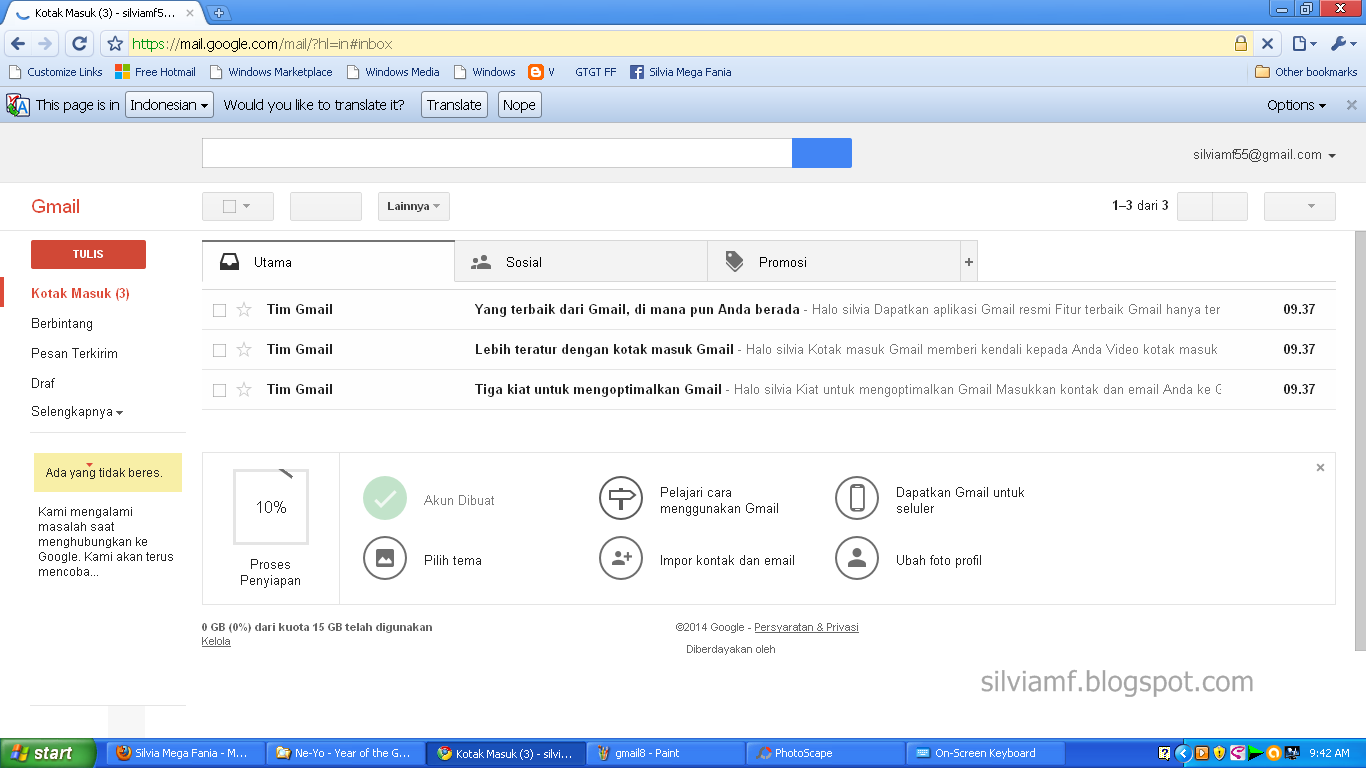
 Email atau singkatan dari surat elektronic mail adalah suatu layanan surat menyurat secara elektronik, dalam kata lain secara online, sama halnya seperti surat menyurat biasa, tetapi dalam email kita tidak harus pergi ke kantor pos atau pergi beranjak keluar untuk mengantarkan surat, kita cukup menulis dengan komputer kita dan dengan satu klik maka email atau surat kita akan diterima oleh sipenerima. Banyak sekali situs web yang menyediakan layanan email, seperti yahoo, gmail, mail.com dll, kali ini saya akan share cara membuat email dengan gmail ( google mail ), karena menurut saya membuat email dengan gmail adalah yang paling simple, langsung saja
Cara Membuat Email dengan Gmail
Pertama silahkan anda buka alamat www.gmail.com, klik buat akun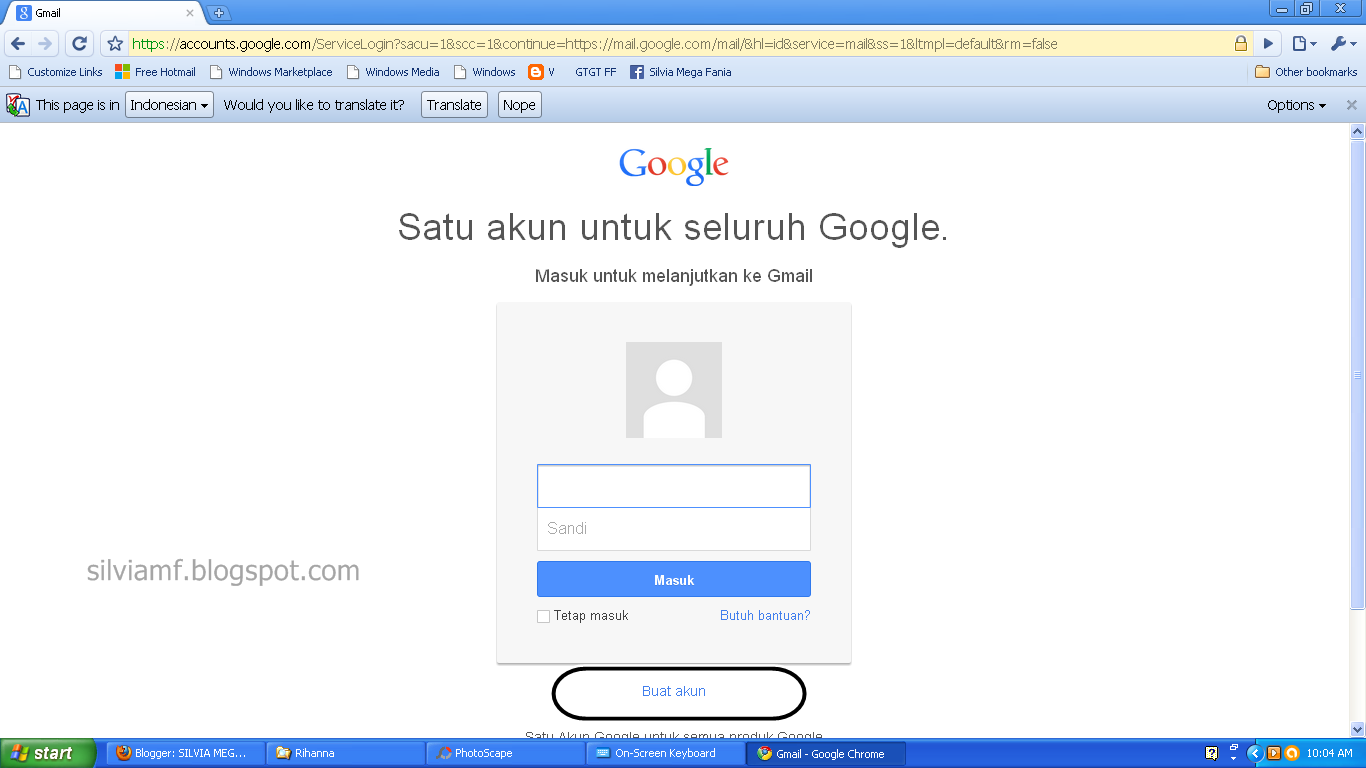
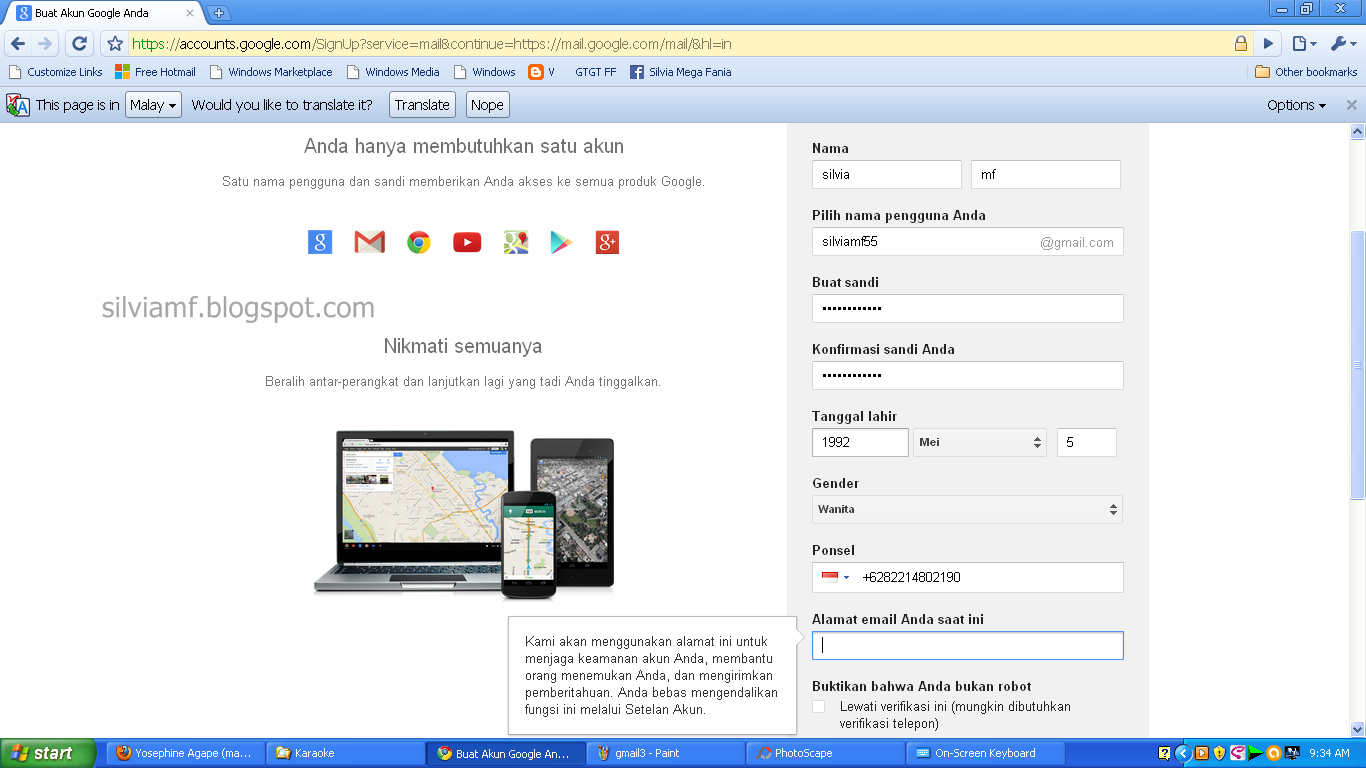


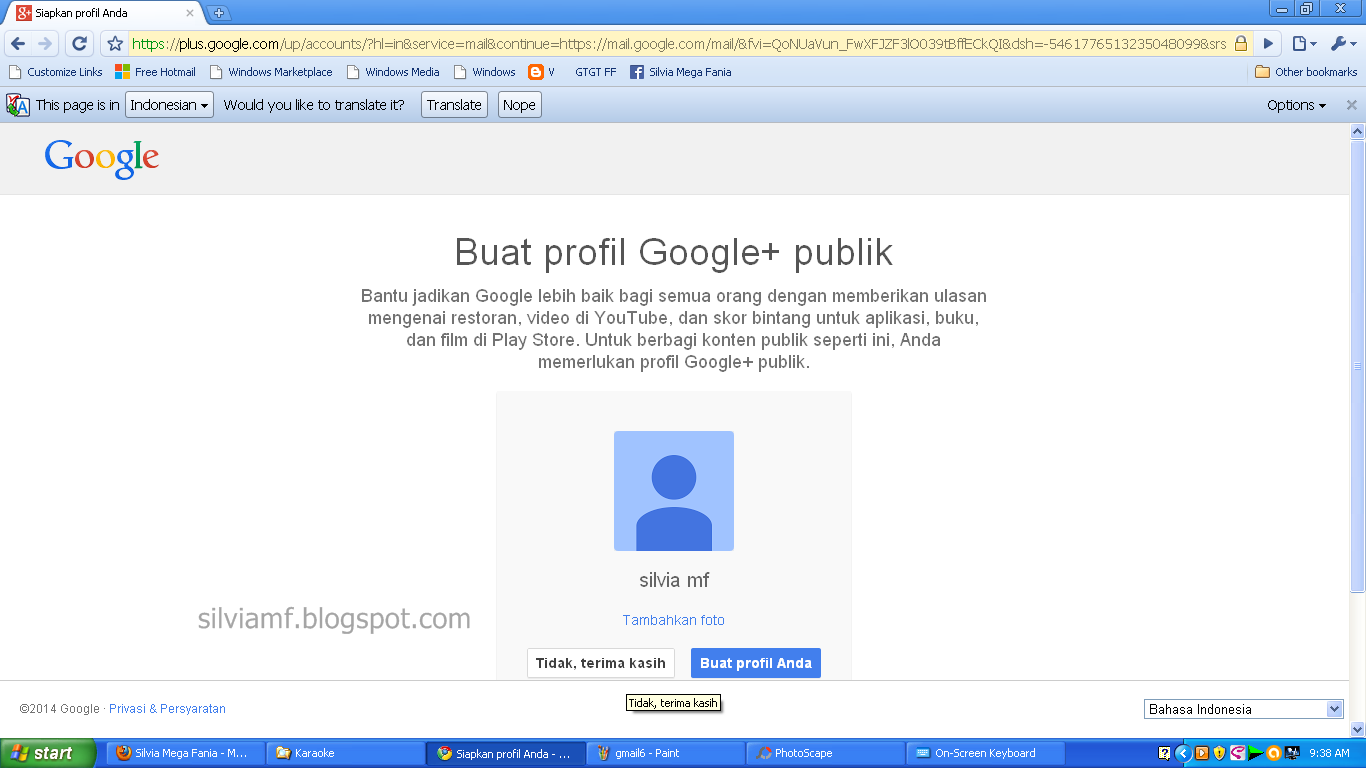
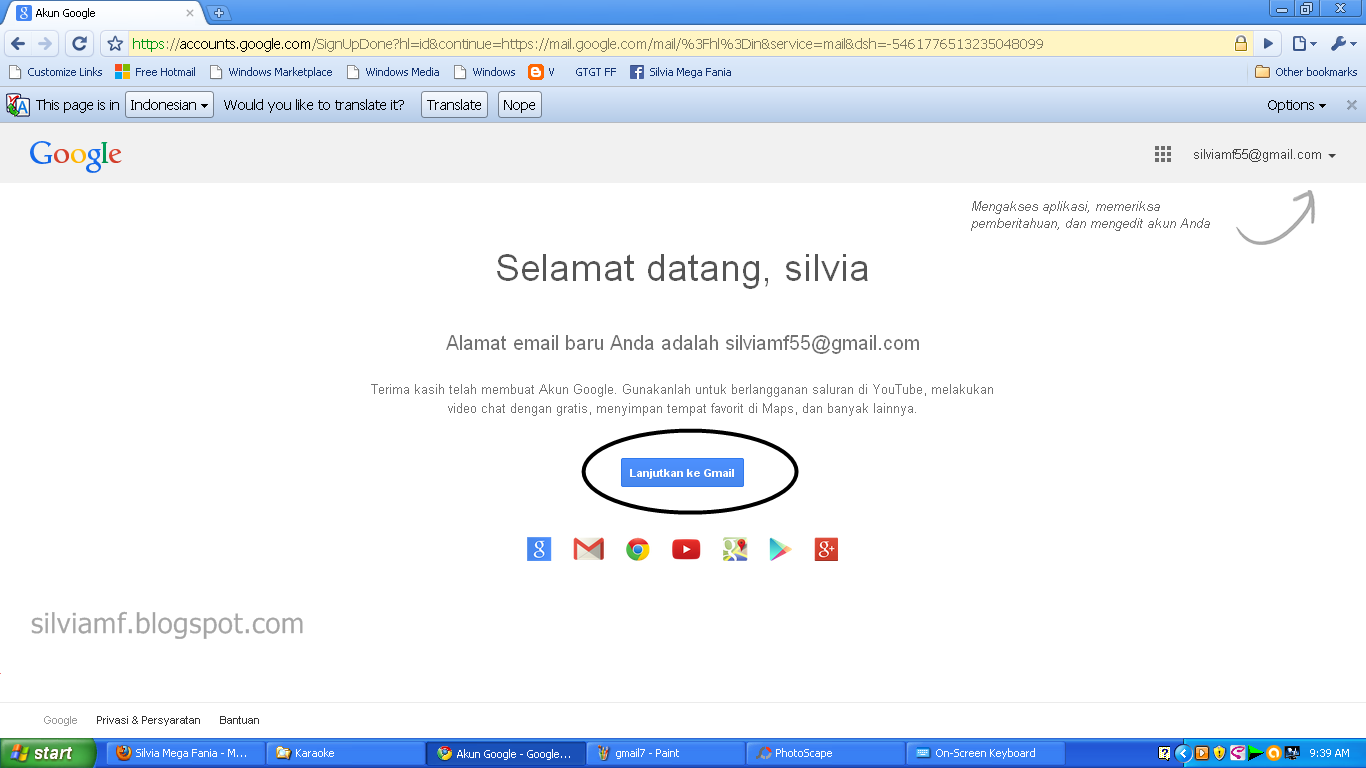
* Cara Membuat Email dengan Gmail *
Cara Membuat Email dengan Gmail
Available link for download
Subscribe to:
Posts (Atom)