Showing posts with label hp. Show all posts
Showing posts with label hp. Show all posts
Thursday, March 16, 2017
Cara Flash Hp Blackberry 8300
Cara Flash Hp Blackberry 8300

Langsung Dari PC/Laptop Anda,
- Siapkan PC/laptop
- Download File untuk Flash hp Blackberry 8300 Disini
- Hubungkan Blackbbery dengan Kabel Usb
- Buka File Flash hp Blackberry 8300 yang anda download tadi,.
- Flash Akan Berjalan Automatis Jika Hp Anda Sudah Terdetaksi / Terkoneksi Dengan Komputer/Laptop
- Lebih Jelasnya Lihat Video Dibawah Ini :
TUTORIAL VIDEO :
Tunggu sampe 100% jika sudah selesai File Flash akan Automatis Close sendiri dan Blackberry akan Restart dan hidup kembali, bertanda bahwa flash sudah selesai,..
Available link for download

Monday, March 13, 2017
Cara Setting Hp android jadi Accses Point
Cara Setting Hp android jadi Accses Point
Tanpa kita sadari bahwa sebuah Handphone Samsung Galaxy young /mini sudah bisa di konfigurasikan sebagai Access Point.
Berikut ini cara konfigurasi Handphone Wireless Tethering Android Samsung Galaxy young/mini, agar dapat menjadi Wireless HotSpot / Access Point. Dengan memanfaatkan fitur ini, kita tidak perlu lagi mengunakan Modem 3G USB yang kita miliki dan
tidak perlu lagi gonta-ganti kartu SimCard serta lebih praktis pengunaan Wifi seperti mengunakan HotSpot Access Point pada umumnya.
ANDROID
1. Langkah Pertama : Kita masuk ke menu Pengaturan / Setting.

2. masuk ke menu wireless dan jaringan

3. Ketiga : Masuk ke menu Mobile Network, kita aktifkan lebih dulu paket data / internet ( sesuai dengan layanan yang kita pake dari Simcard provider Telco ).

4. Keempat : Aktifkan / checkmark Layanan Paket datanya

5. Kelima : Pada peringatan pengunaan paket data akan ada konfirmasi seperti di bawah ini. Lalu pilih OK.

6. Keenam : Paket Data sudah aktif.

Selanjutnya kita masuk ke menu Tethering & Portable HotSpot. Jika Android anda belum ada menu ini, anda bisa download dan install aplikasi-nya dari sini :
wireless teather 2.02.apk
7. Ketujuh : Lalu kita masuk ke menu Konfigurasi Mobile AP.

8. Kedelapan : Selanjutnya kita lakukan setting WIFI System di Android kita ini sama seperti kalau kita melakukan setting Access Point pada umumnya. Tentukan Nama SSID, Type Security / pengamanan dan Password, lalu pilih menu Simpan dan selanjutnya kita telah memiliki Mobile Access Point atau Portable HotSpot.

9. Kesembilan : Pastikan tanda Checkmark atau Centang pada Mobile AP seperti gambar di bawah ini sebagai tanda bahwa Portable Hotspot kita telah aktif.

10. Kesepuluh : Keluar dari menu Pengaturan dan muncul tampilan seperti gambar dibawah ini.

11. Kesebelas : Selanjutnya kita Scan Wifi yang ada di sekitar kita dan kita coba koneksikan Laptop kita ke Portable Hotspot yang telah kita buat tadi dengan nama AndroidAP-007.

Selain berfungsi sebagai Access Point, Samsung Galaxy Mini GT-S5570 juga bisa difungsikan sebagai DHCP Server sehingga PC
atau Laptop Client yang terkoneksi ke Access Point ini akan mendapatkan IP Address secara Otomatis. Tapi kita juga bisa setting manual IP Address-nya sesuai kebutuhan kita, IP Address AP sekagus berfungsi sebagai Gateway dan DNS Server adalah sebagai berikut :
IP Address Device : 192.168.43.1
IP Gateway : 192.168.43.1
IP DNS Server : 192.168.43.1
Dengan menggunakan Samsung Galaxy Mini GT-S5570 ini kita sekarang tidak bersusah payah lagi harus menggunakan modem untuk
koneksi internet. Handphone kita sudah bisa di posisikan sebagai Access Point Hotspot yang dikoneksikan dengan
Laptop/Komputer kita
Selamat Mencoba
Available link for download
Friday, March 10, 2017
Cara Flash Hp Blackberry 7750
Cara Flash Hp Blackberry 7750
Mari Belajar Flash Blackberry Tanpa Box
Langsung Dari PC/Laptop Anda,
- Siapkan PC/laptop
- Download File untuk Flash hp Blackberry 7750 Disini
- Hubungkan Blackbbery dengan Kabel Usb
- Buka File Flash hp Blackberry 7750 yang anda download tadi,. maka akan terlihat seperti gambar dibawah ini,.

Untuk Lebih Jelasnya Lihat Video Dibawah Ini :
Tunggu Sampe File Flash mendetaksi Hp anda,.
Flash Akan berjalan Automatis,.
Tunggu sampe 100% jika sudah selesai File Flash akan Automatis Close sendiri dan Blackberry akan Restart dan hidup kembali, bertanda bahwa flash sudah selesai,..
SELAMAT MENCOBA,.
Available link for download
Tuesday, February 28, 2017
Cara Menambah atau menghapus email Di HP Windows
Cara Menambah atau menghapus email Di HP Windows
Menyiapkan atau menghapus akun email
Beberapa akun email tidak hanya berisi email, namun juga kontak, kelender, tugas, dan fitur lain yang mungkin muncul di Windows Phone saat Anda menambahkan akun. Anda dapat menambahkan akun sebanyak yang Anda inginkan, namun Anda perlu memperhatikan akun email Microsoft mana yang Anda siapkan terlebih dahulu.Catatan
Jika kontak tersimpan di Outlook (atau program Office, bukan Outlook.com) pada PC, Anda perlu mengimpornya ke akun Microsoft atau layanan daring yang lain agar dapat menyelaraskannya ke telepon. Untuk mempelajari lebih lanjut, lihat Mengimpor kontak ke dalam telepon baru.
Untuk menyiapkan akun Microsoft terlebih dahulu di telepon
Akun Microsoft pertama yang Anda tambahkan akan menjadi akun yang Anda gunakan untuk mendapat gamerscore dan avatar Xbox, memutar Xbox Music, serta melakukan hal lain di telepon yang membutuhkan akun Microsoft. Sangat penting untuk memasukkan akun Microsoft yang benar saat pertama kali masuk agar Anda benar-benar yakin akan mendapatkan manfaat Microsoft yang sangat berarti untuk Anda. Lihat Wizard akun Microsoft (hanya dalam bahasa Inggris) atau Akun Microsoft mana yang harus saya gunakan? untuk membantu memutuskan akun mana yang harus digunakan bila Anda memiliki lebih dari satu.
Di daftar Aplikasi, ketuk Pengaturan
 , lalu ketuk email+akun.
Ketuk Tambah akun > Akun Microsoft > Masuk.
Masukkan alamat email dan sandi untuk akun Microsoft yang ingin Anda gunakan pada telepon Anda, lalu ketuk Berikutnya.
Catatan
Setelah Anda menambahkan akun Microsoft ke telepon, tidak ada cara untuk mengubahnya tanpa mengatur ulang telepon Anda. Jadi Anda akan memastikan untuk memilih yang terbaik bagi Anda. Lihat Akun Microsoft mana yang seharusnya saya gunakan? jika Anda perlu bantuan untuk menentukan.
Jika Anda menyiapkan akun Hotmail, Live.com, atau Outlook.com di telepon, foto di akun-akun tersebut tidak akan diselaraskan ke telepon, dan Anda tidak akan dapat menggunakan akun itu untuk memainkan permainan Xbox atau menggunakan Xbox Music.
Jika verifikasi dua langkah disiapkan untuk akun Microsoft Anda, Anda mungkin diminta untuk memverifikasi identitas Anda sebelum dapat melanjutkan. Ikuti petunjuk untuk mendapatkan kode. Lihat Mengapa Microsoft mengirimi saya SMS? untuk mempelajari selengkapnya.
Jika Anda ingin mencadangkan foto, pesan teks, pengaturan telepon, dan data aplikasi ke cloud, ketuk Ya.
email akun Microsoft, kontak, kalender, foto, umpan, dan sandi yang telah diselaraskan akan diselaraskan pada telepon Anda, dan Ubin akan ditambahkan ke Start untuk email. Jika Anda tidak menggunakan akun ini untuk email, maka Anda selalu dapat melepaskan sematan Ubin.
Menyiapkan akun Outlook.com, Hotmail, atau Live.com
Setelah Anda menyiapkan akun Microsoft pertama, Anda dapat menambahkan lainnya untuk mendapatkan email, kontak, dan kalender dari akun tersebut pada telepon Anda.
Di daftar Aplikasi, ketuk Pengaturan
, lalu ketuk email+akun.Lakukan salah satu hal berikut:
Jika Anda memiliki Windows Phone 8, ketuk Tambahkan akun > Outlook.
Jika Anda memiliki Windows Phone 8.1, ketuk Tambahkan akun > Outlook > Hubungkan.
Catatan
Jika Anda tidak melihat opsi Outlook atau Outlook.com, berarti Anda belum masuk dengan akun Microsoft di telepon Anda. Untuk melakukannya, ikuti petunjuk pada bagian pertama, di atas.
Masukkan alamat email dan sandi Anda, lalu ketuk Masuk.
Jika verifikasi dua langkah disiapkan untuk akun ini, Anda mungkin diminta untuk memverifikasi identitas Anda sebelum dapat melanjutkan. Ikuti petunjuk untuk mendapatkan kode. Lihat Mengapa Microsoft mengirimi saya SMS? untuk mempelajari selengkapnya.
Menyiapkan akun Google
Di daftar Aplikasi, ketuk Pengaturan
, lalu ketuk email+akun.Lakukan salah satu hal berikut:
Jika Anda memiliki Windows Phone 8, ketuk Tambahkan akun > Google.
Jika Anda memiliki Windows Phone 8.1, ketuk Tambahkan akun > Google > Hubungkan.
Masukkan alamat email dan sandi Anda, lalu ketuk Masuk.
Ketuk Terima.
Kalender, kontak, email akun Google Anda akan diselaraskan ke telepon.
Catatan
Jika Anda memiliki akun Google Apps, Anda perlu menyiapkannya dengan cara lain. Buka Pengaturan > email+akun, lalu ketuk Tambah akun > Pengaturan lanjutan. Masukkan nama pengguna dan sandi, ketuk Selanjutnya, lalu pastikan untuk mengetuk Exchange ActiveSync. Saat ditanya peladen, masukkan m.google.com. Untuk bantuan lebih lanjut, lihat Memasukkan pengaturan akun email secara manual (lanjutan) di bawah.
Mengalami kesalahan saat mencoba menyiapkan akun Google di telepon? Pelajari lebih lanjut
Mendapatkan "Kesalahan Google" saat mencoba menyiapkan akun Google di telepon? Pelajari lebih lanjut
Menyiapkan akun Yahoo! Mail
Di daftar Aplikasi, ketuk Pengaturan
, lalu ketuk email+akun.Ketuk Tambah akun > Yahoo! Mail.
Masukkan alamat email dan sandi Anda, lalu ketuk Masuk.
email Yahoo! Mail Anda akan diselaraskan ke telepon.
Untuk menyiapkan akun email Microsoft Exchange atau Office 365
Anda dapat menyiapkan akun email di Microsoft Exchange Server (banyak akun kerja yang menggunakan ini), akun yang menggunakan Exchange ActiveSync (termasuk Outlook Web App), dan akun Office 365.
Di daftar Aplikasi, ketuk Pengaturan
, lalu ketuk email+akun.Ketuk Tambah akun > Exchange.
Masukkan alamat email dan sandi Anda, lalu ketuk Masuk. Jika telepon menemukan pengaturan akun Anda, maka email, kalender, dan kontak akan diselaraskan ke telepon, dan Anda dapat langsung ke Langkah 6. Jika tidak, lanjutkan ke langkah berikutnya.
Pada layar Exchange, lakukan yang berikut:
Untuk bidang ini Lakukan ini
Alamat email
Pastikan alamat email Anda sudah benar.
Sandi
Ketuk Tampilkan sandi, lalu verifikasikan bahwa sandi tersebut benar.
Nama pengguna
Verifikasikan bahwa nama pengguna sudah benar. Misalnya, jika akun email kerja Anda berada di Microsoft Exchange Server dan alamat email Anda adalah kevinc@contoso.com, maka yang Anda ketikkan sebagai nama pengguna adalah kevinc.
Domain
Ketik nama domain untuk akun Anda. Domain adalah bagian dari informasi yang dapat Anda gunakan untuk masuk ke PC. Contohnya, jika Anda masuk sebagai DomainNamekevinc, ketik DomainName untuk nama domainnya.
Jika Anda menggunakan akun Outlook Web App atau akun Microsoft Exchange yang diinangi, biasanya Anda tidak memiliki domain. Jika begitu, biarkan kotak Domain kosong.
Bila pengaturan yang benar masih tidak ditemukan, ketuk Lanjutan, lakukan yang berikut ini, lalu ketuk Masuk:
Dalam kotak Peladen, ketikkan alamat peladen Anda. Ini adalah alamat web yang Anda gunakan untuk mengakses email di browser web menggunakan Outlook Web App. Jika tidak mengetahui alamatnya, Anda dapat mencari petunjuknya di Bantuan dalam Outlook, atau minta kepada operator perusahaan Anda.
Ketuk Tampilkan semua pengaturan, lalu pastikan bahwa pengaturan Peladen memerlukan koneksi (SSL) terenkripsi sudah benar. Jika tidak yakin, tanyakan operator perusahaan Anda.
Jika perusahaan Anda menawarkan Lync dan Anda belum siap memiliki aplikasi Lync di telepon, Anda akan ditanya apakah ingin mengunduh aplikasi dari Bursa.
Jika pesan Buat sandi baru muncul beberapa saat kemudian, lakukan yang berikut:
Ketuk Atur, lalu masukkan sandi yang memenuhi persyaratan keamanan dalam kotak Sandi baru.
Ketuk kotak Konfirmasi sandi dan ketikkan sandi yang sama, lalu ketuk Selesai.
Untuk menyiapkan akun email dari Penyedia Layanan Internet (ISP).
Jika Anda memiliki alamat email yang Anda siapkan sendiri, atau tidak menggunakan salah satu akun yang tercantum di atas, maka akun Anda melalui ISP.
Di daftar Aplikasi, ketuk Pengaturan
, lalu ketuk email+akun.Ketuk Tambah akun > Akun lainnya.
Masukkan alamat email dan sandi Anda, lalu ketuk Masuk.
Catatan
Bila pengaturan tidak ditemukan, pastikan alamat email dan sandi sudah benar, lalu ketuk Coba lagi. Jika pengaturan masih tidak ditemukan, ketuk Lanjutan, lalu lompati ke Langkah 5 dalam prosedur.
Untuk memasukkan pengaturan akun email secara manual (lanjutan)
Untuk memasukkan pengaturan akun secara manual, Anda harus mengetahui informasi, seperti jenis akun email (POP atau IMAP) dan alamat peladen email yang masuk. Daftar lengkap hal-hal yang Anda perlukan terdapat pada tabel di bawah. Biasanya informasi ini dapat ditemukan di situs web penyedia email Anda.
Di daftar Aplikasi, ketuk Pengaturan
, lalu ketuk email+akun.Ketuk Tambah akun > Penyiapan lanjutan.
Masukkan alamat email dan sandi Anda, lalu ketuk Berikutnya.
Ketuk email internet.
Lakukan hal berikut:
Untuk bidang ini Lakukan ini
Nama akun
Ketik nama deskriptif untuk akun tersebut. Ini adalah nama akun yang akan ditampilkan di telepon Anda.
Nama kamu
Ketik nama Anda. Ini adalah nama pengirim dalam pesan email yang Anda kirim dari akun ini.
Peladen email masuk
Ketik nama peladen email masuk. Biasanya ini meliputi POP atau IMAP (tergantung pada jenis akun email). Alamat peladen email masuk mungkin tampak seperti salah satu berikut:
imap.contoso.com
incoming.contoso.com
Beberapa alamat juga membutuhkan nomor porta. Biasanya terlihat seperti ini (ganti angka dengan milik Anda):
imap.contoso.com:123
incoming.contoso.com:123:1
Jenis akun
Pilih POP3 atau IMAP4.
Nama pengguna
Ketik nama pengguna Anda.
Sandi
Ketik sandi Anda.
Peladen email keluar (SMTP)
Ketik nama peladen email keluar. Nama peladen email keluar biasanya menyertakan SMTP. Misalnya:
smtp.contoso.com
Beberapa alamat juga membutuhkan nomor porta. Biasanya terlihat seperti ini (ganti angka dengan milik Anda):
mail.contoso.com:123
mail.contoso.com:123:1
Peladen keluar memerlukan autentikasi
Verifikasikan bahwa pengaturan ini sudah benar.
Gunakan nama pengguna dan sandi yang sama untuk mengirim email
Verifikasikan bahwa pengaturan ini sudah benar.
Ketuk Pengaturan lanjutan, verifikasikan bahwa semua pengaturan sudah benar, pilih pengaturan unduhan Anda, lalu ketuk Masuk.
Menghapus akun email
Di daftar Aplikasi, ketuk Pengaturan
, lalu ketuk email+akun.Ketuk dan tahan akun yang ingin dihapus, ketuk Hapus, lalu ketuk Hapus lagi.
Available link for download
Saturday, February 25, 2017
Cara Flash Hp Blackberry 8310
Cara Flash Hp Blackberry 8310
Langsung Dari PC/Laptop Anda,
- Siapkan PC/laptop
- Download File untuk Flash hp Blackberry 8310 Disini
- Hubungkan Blackbbery dengan Kabel Usb
- Buka File Flash hp Blackberry 8310 yang anda download tadi,.
- Flash Akan Berjalan Automatis Jika Hp Anda Sudah Terdetaksi / Terkoneksi Dengan Komputer/Laptop
- Lebih Jelasnya Lihat Video Dibawah Ini :
TUTORIAL VIDEO :
Tunggu sampe 100% jika sudah selesai File Flash akan Automatis Close sendiri dan Blackberry akan Restart dan hidup kembali, bertanda bahwa flash sudah selesai,..
Available link for download
Monday, February 6, 2017
Cara Mengetahui Kerusakan Pada HP Nokia
Cara Mengetahui Kerusakan Pada HP Nokia
ok..this my first posting..sedikit berbagi saja(mungkin banyak yang lebih tau,,mohon dikoreksi) untuk permasalahan pada hp nokia berdasarkan sedikit pengalaman saya di dunia service handphone..(mudah2an nanti kalo pensiun dapet reward dari nokia..hehe).
langsung saja ya...biar mudah sebenarnya kerusakan pada hp itu hanya dibagi menjadi 2 bagian..yaitu hardware(mesin,ic,resistor,capasitor dan sejenisnya) dan software(program).tidak peduli mau merk nokia,sony,samsung dan sebagainya.
indikasinya bisa seperti:mati mendadak,tidak mau ngecas,no sinyal,nge-hang,keypad ngaco dll..(biasanya kalo hp kesayangan kita mengalami hal seperti itu pasti anda pun ikut panas dingin juga..hehehe..) dan jika anda awam dalam hal ini pasti solusinya cuma satu..bawa ke service centre terdekat atau ke konter.
tapi alangkah baiknya jika anda mengetahui dulu sebab2nya sebelum melangkah ke cara yang disebutkan diataskan?
dari awal telah dijelaskan bahwa apapun merk hp anda,jika rusak maka kerusakan itu hanya akan disebabkan oleh 2 faktor yaitu hardware atau software..(saya jamin 100%!!)
saat ini saya akan memberitahu jenis kerusakan pada software..(untuk hardwarenya nanti2 akan saya posting dech)..kerusakan pada software pada hp nokia biasanya seperti:
langsung saja ya...biar mudah sebenarnya kerusakan pada hp itu hanya dibagi menjadi 2 bagian..yaitu hardware(mesin,ic,resistor,capasitor dan sejenisnya) dan software(program).tidak peduli mau merk nokia,sony,samsung dan sebagainya.
indikasinya bisa seperti:mati mendadak,tidak mau ngecas,no sinyal,nge-hang,keypad ngaco dll..(biasanya kalo hp kesayangan kita mengalami hal seperti itu pasti anda pun ikut panas dingin juga..hehehe..) dan jika anda awam dalam hal ini pasti solusinya cuma satu..bawa ke service centre terdekat atau ke konter.
tapi alangkah baiknya jika anda mengetahui dulu sebab2nya sebelum melangkah ke cara yang disebutkan diataskan?
dari awal telah dijelaskan bahwa apapun merk hp anda,jika rusak maka kerusakan itu hanya akan disebabkan oleh 2 faktor yaitu hardware atau software..(saya jamin 100%!!)
saat ini saya akan memberitahu jenis kerusakan pada software..(untuk hardwarenya nanti2 akan saya posting dech)..kerusakan pada software pada hp nokia biasanya seperti:
- hang ( ketika dihidupkan muncul logo nokia lalu diam melotot..hehehe..tidak bisa dipencet2)
- salah satu aplikasi menu tidak dapat dibuka
- restart ( dalam jangka waktu tertentu hp mati lalu hidup mendadak berulang-ulang
- dalam beberapa kasus sinyal hilang atau tidak dapat ngecas
- tidak dapat mengunakan fasilitas blutut
- tidak dapat menggunakan aplikasi browser dll
- coba kembalikan setingannya kesetelan pabrik..caranya pada submenu setingan masuk ke setingan pabrik lalu masukan password standarnya yaitu 12345 atau 00000...(jika langkah tersebut belum berhasil masuk ke langkah berikut ini)
- untuk beberapa type hp nokia yang bersistem operasi symbian bisa dicoba dengan menekan tombol ON,TELPON,* dan angka 3 secara bersamaan selama 10detik..(ingat harus bersamaan!) biasanya cara ini cukup ampuh untuk ngobatin penyakit seperti diatas.
- jika hal tersebut tidak juga membuahkan hasil terpaksa anda harus membawanya ke service centre atau konter..karena dibutuhkan alat flash untuk merecovery nya..(sebenarnya hal ini bisa diselesaikan dengan alat flash dalam waktu tidak lebih dari 30menit+-..tentu jika anda memilikinya..berminat? hehe..)
Available link for download
Wednesday, February 1, 2017
Cara Flash Hp Blackberry 8120
Cara Flash Hp Blackberry 8120
Mari Belajar Flash Blackberry Tanpa Box
Langsung Dari PC/Laptop Anda,
- Siapkan PC/laptop
- Download File untuk Flash hp Blackberry 8120 Disini
- Hubungkan Blackbbery dengan Kabel Usb
- Buka File Flash hp Blackberry 8120 yang anda download tadi,. maka akan terlihat seperti gambar dibawah ini,.

Untuk Lebih Jelasnya Lihat Video Dibawah Ini :
Tunggu Sampe File Flash mendetaksi Hp anda,.
Flash Akan berjalan Automatis,.
Tunggu sampe 100% jika sudah selesai File Flash akan Automatis Close sendiri dan Blackberry akan Restart dan hidup kembali, bertanda bahwa flash sudah selesai,..
SEMOGA BERMANFAAT DAN BISA MEMBANTU ANDA
Available link for download
Monday, January 30, 2017
Cara Mudah Root HP China tanpa SDCARD cross lenevo oppo zte huawei dll
Cara Mudah Root HP China tanpa SDCARD cross lenevo oppo zte huawei dll
Vroot adalah salah satu alat root handphone type android yang bekerja secara Otomatis (versi Gue) karena kita nggak perlu susah-susah masukin root.zip ke SDCard reboot ke CWM Recovery dll.
Dengan aplikasi ini kita hanya perlu colokkan kabel USB Handphone/ponsel sobat ke komputer, tapi sebelum itu install dan running dulu Vroot nya okey.. :) dan nggak perlu dimatiin ponselnya ntar juga bakal reboot sendiri kok, setelah tersambung dan terdeteksi, lanjut dengan klik Connect device kemudian aplikasi tersebut akan mendeteksi jenis ponsel sobat, nah jika sudah terdeteksi maka tinggal klik aja root dan tunggu hingga selesai. "udah gitu doank" ;) semoga bermanfaat ^_^

Sobat juga bisa lakukan proses ROOTING tanpa PC dan sobat bisa baca di SINI di tutorial tersebut sudah banyak localtechno praktekkan pada beberapa merk HH seperti Smartfren, Lenovo, Cross, Pixcom, dll. Selamat mencoba :)
"NB: Khusus HP China"
Available link for download
Sunday, January 22, 2017
Cara Menonaktifkan HP Android Orang Lain Dari Jarak Jauh
Cara Menonaktifkan HP Android Orang Lain Dari Jarak Jauh

Sepertinya asik ya jika kita bisa ngisengin gadget milik teman sehingga mereka merasa kebinggungan dan merasa kesal. Kali ini tim CaraDroidku punya tips unik agar kamu dapat mematikan gadget Android orang lain dari jarak jauh. Tenang, caranya mudah dan tentunya bisa digunakan dengan gratis kok.
Tips ini hanya menggunakan sebuah aplikasi berukuran kecil yang bisa kamu pasang di handphone teman yang ingin kamu jahili. Hanya dengan langkah yang mudah, maka kamu bisa mematikan handphone teman kamu tersebut hanya menggunakan SMS. Baiklah, apakah kamu sudah siap untuk mempraktekan nya? Mari kita mulai tips berikut Cara Menonaktifkan HP Android Orang Lain Dari Jarak Jauh.
(Perhatian: Tips ini mutlak memerlukan HP Android yang sudah di-root. Apabila kamu membutuhkan tips cara me-root HP Android dengan mudah, kamu bisa lihat pada Artikel sebelumnya ).
Cara Menonaktifkan HP Android Orang Lain Dari Jarak Jauh
- Extrack file yang baru saja kamu unduh dan install aplikasi tersebut di HP Android teman kamu. Aplikasi Remote Power Off ini tidak membutuhkan langkah yang rumit kok. Cukup buka APK-nya, dan install selayaknya aplikasi-aplikasi Android lainnya.
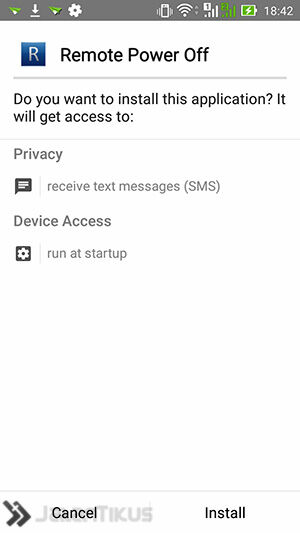
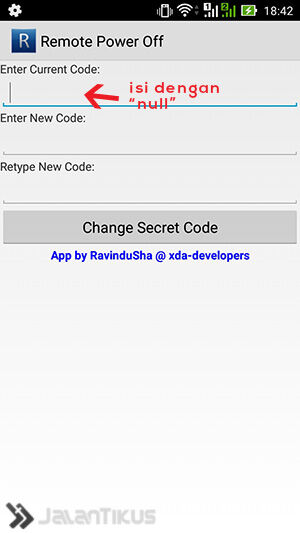
- Buka aplikasi tersebut. Di dalamnya, kamu akan menemukan tiga kolom bertuliskan Enter Current Code, Enter New Code, dan Retype New Code. Perhatikan baik-baik, untuk kolom Enter Current Code, isikan dengan kata null, agar tips ini dapat berhasil.
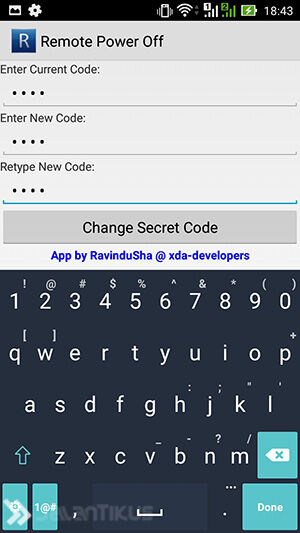
- Kemudian untuk kolom sisanya, kamu dapat mengisinya dengan kode yang diinginkan, baik itu angka, huruf, ataupun kombinasi keduanya. Di tips kali ini, kita akan menggunakan kode "1234".
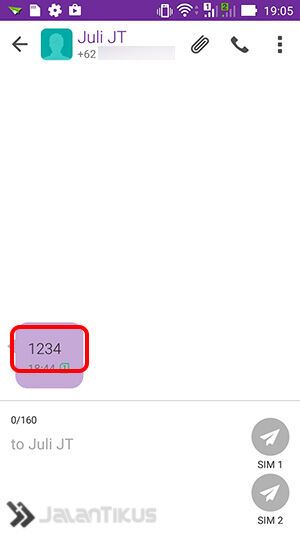
- Terakhir, kamu hanya perlu mengirimkan pesan SMS berisikan kode "1234" tersebut (atau kode lainnya yang kamu inginkan) ke HP korban. Apabila SMS tersebut telah sampai ke HP yang telah kamu pasang Remote Power Off, maka HP itu akan mati secara otomatis. Asik kan!
Itulah tips untuk Cara menonaktifkan HP Android orang lain dari jarak jauh. Caranya cukup mudah untuk diimplementasikan dan tentunya tidak memberikan dampak negatif ke hardware dari korban yang akan kamu jahili. Selamat mencoba!
(Source: jalantikus)
Available link for download
Thursday, January 19, 2017
Cara Reset HP Samsung Galaxy Young
Cara Reset HP Samsung Galaxy Young
Cara Reset HP Samsung Galaxy Young - Bagi sebagian orang yang menggunakan smartphone samsung galaxy young pasti pernah mengalami masalah saat mengoprasikannya, sehingga dapat membuat smartphone samsung galaxy yong anda error dan tidak dapat dipergunakan secara maksimal. saat smartphone samsung galaxy yong anda mengalami masalah seperti itu, anda tidak perlu khawatir dan buru-buru membawa smartphone anda ke konter HP untuk diperbaiki. Anda hanya perlu melakukan reset pada smartphone samsung galaxy young anda.
Mereset berarti mengembalikan ke bentuk awal, mereset handphone berfungsi untuk memperbaiki masalah yang ada pada software. Padaumumnya mereset smartphone dapat dilakukan dengan cara masuk pada menu yang tersedia umumnya mereset smartphone dapat dilakukan dengan cara masuk pada menu yang tersedia di smartphone anda pilih menu privacy dan dilanjut dengan factory data reset. Apabila smartphone samsung galaxy young dalam keadaan terkunci dan benar-benar tidak memungkinkan untuk melakukan reset mallu menu anda dapat melakukan dengan recofery mode, cara ini sangat membantu apabila smartphone samsung galaxy young mengalami beberapa masalah seperti :

- Smartphone samsung galaxy young anda hanya menapilkan logo samsung saja, dan tidak dapat melanjutkan start. Masalah seperti ini biasa dinamakan dengan boot loop. Boot loop dapat terjadi dikarenakan beberapa sebab, misalnya aplikasi smartphone error ataupun kita pernah menginstal suatu aplikasi yang tidak cocok dengan smartphone samsung galaxy young.
- Smartphone samsung galaxy young terkunci dan anda lupa akan paswordnya, atau dapat disebabkan terlalu banyak memasukkan pola yang salah untuk membuka kunci.
- Smartphone samsung galaxy young data melakukan start namun smartphone samsung galaxy young tidak merespon perintah yang disentuh di layar
- Smartphone samsung galaxy young mengalami kerusakan sistem yang tidak memungkinkan anda untuk melakukan reset melalui menu.
Berikut cara reset hp samsung galaxy young :
Langkah pertama ialah anda harus masuk ke recovery mode, caranya adalah matikan terlebih dahulu smartphone samsung galaxy young anda, setelah mati, tekan tombol valume ++, tombol home serta tombol power secar bersama-sama. Setelah muncul beberapa list menu, pilih menu recovery mode, untuk memeilihnya, anda dapat menggunakan bantuan volime ++ dan volume – setelah itu tekan tombol home untuk ok. Setelah anda dapat masuk pada recovery mode, hal selanjutnya adalah melakukan wipe data atau factory reset. Namun sebelum melakukan wipe data pada smartphone samsung galaxy young ada beberapa hal yang harus anda perhatikan, antara lain:- Sebelum melakukan wipe data pada smartphone samsung galaxy young anda harus mengisi penuh smartphone anda, karena proses wipe data akan memelukan waktu yang lama.
- Kedua anda harus mematikan smartphone samsung galaxy young yang akan anda wipe
Available link for download
Sunday, January 8, 2017
Cara Mudah Dapatkan Dollar Coins Gems Diamonds Pada Game dari Whaff dengan HP Android
Cara Mudah Dapatkan Dollar Coins Gems Diamonds Pada Game dari Whaff dengan HP Android
1. Download dan instal dulu apk Whaff lewat google play

2. Kemudian setelah itu, sobat akan di minta untuk log in dan log in pake facebook aja biar cepat

3. Setelah log in sobat akan di minta invite pin, masukan pin CD12143 agar sobat langsung dapat 0,30 Dolar atau setara 3.600 rupiah.

4. Kotak hanya tersebut hanya akan muncul sekali setelah log in dengan facebook.
Masukan kode dengan benar agar bonus pertama senlai 0,30 Dolar tidak hangus.

Di Premium Pick akan ada beberapa aplikasi yang perlu anda download dan anda mainkan setiap harinya untuk mendapatkan uang dollar. Anda hanya perlu memainkan aplikasinya setiap harinya melalui Whaff. Dan anda akan mendapatkan tambahan rewards jika anda tidak meng-uninstall aplikasi tersebut selama yang ditawarkan. Selain premium picks, silahkan download Aplikasi yang ada di Whaff Picks untuk mendapatkan uang Dolar.
Minimal sobat kumpulkan 10,5 Dolar untuk bisa mengambil pembayaran whaff melalui paypal.
Dan 12 Dolar untuk menukarkan dengan kartu hadiah dari google play untuk game-game yang sobat mainkan berupa Coins/Diamonds/gems dan yg lainnya
*Cara untuk Mengambil Pembayaran Whaff dan Menukaran Dolar dengan Coins/Diamons/Gems pada game-game anda. Tunggu Post saya selanjutnya atau sobat bisa browsing lagi kalau tidak sabar :D
Available link for download
Saturday, January 7, 2017
Cara Mengetahui Nomer HP yang lupa Gratis!! Bukan Miscall
Cara Mengetahui Nomer HP yang lupa Gratis!! Bukan Miscall
Dari judulnya pun pasti anda sudah dapat menebak kira-kira apa yang akan saya bahas kali ini tapi ingat bukan dengan cara miscall ke nomer HP lain karena hal ini tidak jadi masalah juka anda mempunyai HP lebih dari satu atau sedang ada pulsa sedangkan yang akan saya bahas jika posisi tidak mempunyai pulsa, langsung saja kita mulai. Pasti pernah kan lupa nomer HP sendiri akibat seringanya gonta-ganti nomer, HP lebih dari satu atau memang benar-benar lupa saja. Begini trik atau tipsnya, trik ini tidak menguras pulsa sedikitpun alias GRATIS tanpa biaya. Sehingga tak perlu takut jika nomor yang sedang anda gunakan memiliki pulsa Rp0,00. Dengan trik ini anda bisa mengetahui nomor HP anda secara instan, Trust Me!, it works!. Berikut cara mengetahui nomor Hp yang terlupa:

Untuk IM3 : *777*8#


Untuk Axis : *2# atau buka (gratis) : http://wap.axisworld.co.id/

Buka (gratis): http://m.funbook.xl.co.id/register
NB: Scroll ke bawah bro, nomornya ada di halaman bawah

syarat: anda harus menyediakan nomor Telkomsel lainya, baik punya teman atau saudara anda
* pilih "Layanan SMS GIFT"
* pilih "Meminta Hadiah"
*masukkan nomor HP teman atau saudara
* pilih "30 sms"
* pilih "Ya"
Nah sekarang anda cek HP teman atau saudara dan akan ada sms bertuliskan nomor anda.
Available link for download
Sunday, January 1, 2017
Cara Memindahkan kontak dari Hp lama
Cara Memindahkan kontak dari Hp lama
Cara Memindahkan kontak dari Hp lama
Jika Anda memiliki kontak yang disimpan di HP lama, Anda biasanya dapat mengimpornya ke Windows Phone baru. Bagaimana caranya tergantung pada jenis HP yang Anda miliki.
Catatan
Topik ini tentang Windows Phone 8.1. Jika HP Anda memakai Windows Phone 8, beberapa opsi dan ikon mungkin terlihat sedikit berbeda, dan beberapa fitur mungkin tidak tersedia. Periksa untuk melihat versi perangkat lunak mana yang Anda miliki dan mencari tahu apakah pembaruan tersedia.
Jika HP lama Anda menggunakan kartu SIM, Anda dapat sering memindahkannya ke HP baru untuk mengimpor kontak. Bergantung pada operator seluler Anda, HP Anda mungkin tidak memiliki kartu SIM. Berikut tampilan kartu SIM:

Di beberapa HP, Anda dapat menemukan kartu SIM dengan melepas penutup baterai dari belakang HP. HP lainnya memiliki baki SIM kecil yang muncul dari ujung atas atau samping HP. Jika Anda tidak dapat menemukan kartu SIM atau tidak yakin apakah HP Anda memilikinya, periksa dengan operator seluler atau pabrikan HP Anda.
Catatan
Beberapa HP menggunakan kartu SIM ukuran standar, dan beberapa menggunakan "microSIM" yang lebih kecil. Jika Anda berpindah dari HP yang menggunakan satu jenis ke HP yang menggunakan jenis lain, bicaralah ke operator seluler Anda tentang pilihan untuk memindahkan kontak.
Saat Anda mengimpor kontak dari kartu SIM, kontak otomatis diimpor ke akun Microsoft Anda di HP. Kontak tidak akan dihapus dari kartu SIM. Jika Anda belum menyiapkan akun Microsoft, kontak Anda disimpan ke memori HP. Jika Anda menyiapkan akun Microsoft nanti, kontak pada HP Anda akan otomatis diimpor ke dalamnya.
Untuk mengimpor kontak dari kartu SIM
- Letakkan kartu SIM yang berisi kontak Anda ke dalam Windows Phone baru.
- Pada Mulai
, ketuk Sosial
.
- Ketuk Lainnya
, lalu ketuk Pengaturan.
- Ketuk Impor dari SIM. Jika Anda memiliki lebih dari satu kartu SIM, pilih yang Anda inginkan di bawah Impor kontak dari.
- Di bawah Simpan kontak ke, pilih akun tempat Anda ingin menyimpan kontak, lalu ketuk Selanjutnya.
- Lakukan salah satu hal berikut:
- Untuk mengimpor semua kontak di kartu SIM Anda, ketuk Impor.
- Jika Anda ingin memilih kotak untuk mengimpor secara individu, ketuk Hapus, pilih kontak yang ingin Anda impor, lalu ketuk Impor.
Catatan
- Untuk mempelajari tentang mengimpor kontak dari tempat lain—misalnya komputer atau akun daring Anda—lihat Mengimpor kontak ke HP baru saya.
- Untuk mengimpor kontak SIM secara individu, HP Anda harus menjalankan perangkat lunak Windows Phone versi 8.0.10211.204 atau lebih tinggi. Lihat Bagaimana cara memperbarui perangkat lunak HP saya? untuk informasi lebih lanjut.
Untuk mengimpor kontak dari HP tanpa kartu SIM
Jika HP lama Anda tidak menggunakan kartu SIM, jangan khawatir—Anda masih dapat memperoleh kontak dari HP lama ke HP baru. Operator seluler yang berbeda memiliki cara yang berbeda untuk menyelesaikannya, jadi Anda memerlukan bantuan operator seluler untuk membantu transfer. Periksa situs web perusahaan, hubungi nomor dukungan, atau kunjungi tokonya untuk bantuan. Bergantung pada jenis HP Anda yang Anda pindahkan, Anda mungkin melihat opsi lain untuk memindahkan kontak. Lihat Memindahkan ke Windows Phone untuk informasi selengkapnya.
Available link for download
Friday, December 30, 2016
Cara Flash Hp Blackberry 8110
Cara Flash Hp Blackberry 8110
Mari Belajar Flash Blackberry Tanpa Box
Langsung Dari PC/Laptop Anda,
- Siapkan PC/laptop
- Download File untuk Flash hp Blackberry 8110 Disini
- Hubungkan Blackbbery dengan Kabel Usb
- Buka File Flash hp Blackberry 8110 yang anda download tadi,. maka akan terlihat seperti gambar dibawah ini,.

Untuk Lebih Jelasnya Lihat Video Dibawah Ini :
Tunggu Sampe File Flash mendetaksi Hp anda,.
Flash Akan berjalan Automatis,.
Tunggu sampe 100% jika sudah selesai File Flash akan Automatis Close sendiri dan Blackberry akan Restart dan hidup kembali, bertanda bahwa flash sudah selesai,..
SEMOGA BERMANFAAT DAN BISA MEMBANTU ANDA
Kalo ada pertanyaan silahkan tanyakan di kolom Komentar kawan,.
Available link for download
Tuesday, December 27, 2016
Cara memperbaiki hp nokia C1 Lampu LCD mati
Cara memperbaiki hp nokia C1 Lampu LCD mati
Assalamualaikum Wr. Wb.
Selamat Shore All
Pada Shore Hari ini saya akan berbagi cara memperbaiki hp nokia C1 Yang Lampu LCD mati
Sudah Saya Tes dan berhasil 100%
berikut gambar Jempernya :
 |
| Klik Pada Gambar Untuk Perbesar |
 |
| Klik Pada Gambar Untuk Perbesar |
Kalo ada pertanyaan silahkan tanyakan di kolom komentar/facebook saya,
Wassalamualaikum Wr. Wb
Available link for download
Saturday, December 24, 2016
Cara Flash Hp Blackberry 8220
Cara Flash Hp Blackberry 8220
Langsung Dari PC/Laptop Anda,
- Siapkan PC/laptop
- Download File untuk Flash hp Blackberry 8220 Disini
- Hubungkan Blackbbery dengan Kabel Usb
- Buka File Flash hp Blackberry 8220 yang anda download tadi,.
- Flash Akan Berjalan Automatis Jika Hp Anda Sudah Terdetaksi / Terkoneksi Dengan Komputer/Laptop
- Lebih Jelasnya Lihat Video Dibawah Ini :
TUTORIAL VIDEO:
Tunggu sampe 100% jika sudah selesai File Flash akan Automatis Close sendiri dan Blackberry akan Restart dan hidup kembali, bertanda bahwa flash sudah selesai,..
Available link for download
Tuesday, December 20, 2016
Cara Flash Hp Blackberry 8100
Cara Flash Hp Blackberry 8100
Mari Belajar Flash Blackberry Tanpa Box
Langsung Dari PC/Laptop Anda,
- Siapkan PC/laptop
- Download File untuk Flash hp Blackberry 8100 Disini
- Hubungkan Blackbbery dengan Kabel Usb
- Buka File Flash hp Blackberry 8100 yang anda download tadi,. maka akan terlihat seperti gambar dibawah ini,.

Untuk Lebih Jelasnya Lihat Video Dibawah Ini :
Tunggu Sampe File Flash mendetaksi Hp anda,.
Flash Akan berjalan Automatis,.
Tunggu sampe 100% jika sudah selesai File Flash akan Automatis Close sendiri dan Blackberry akan Restart dan hidup kembali, bertanda bahwa flash sudah selesai,..
SEMOGA BERMANFAAT DAN BISA MEMBANTU ANDA
Kalo ada pertanyaan silahkan tanyakan di kolom Komentar kawan,.
Available link for download
Sunday, November 20, 2016
Cara Menyadap SMS untuk Hp Android
Cara Menyadap SMS untuk Hp Android

- Terlihat (versi Pro tidak terlihat dan ganda dijamin).
- Pesan Teks Terbatas untuk 100 karakter.
1. Download dan install aplikasi di ponsel target.
2. Selama penggunaan pertama kali memasukkan password aplikasi Anda.
3. Masukkan nomor telepon Daftar Teruskan(forward list).
4. Masukkan nomor telepon Daftar Putih(white list) nomor (Opsional).
5. abaikan white list dan tuliskan nomor sobat ke forward list karna memang fungsinya sebagai sms forwarder
6. Simpan perubahan
maka sms dari siapapun yang masuk ke hp target akan langsung terforward ke hp sobat
tapi jangan senang dulu karna sudah berhasil menyadap sms target masih ada satu tahap lagi yaitu menyembunyikan applikasi ini sehingga target tidak curiga disadap hpnya.
sobat sekalian pasti pake launcher kan....
- gunakan fitur hide app dari go launcher ex
- masuk ke menu screen
- tap tombol menu sehingga sehingga ada 4 menu,nah diantaranya ada hide app
- pilih menu hide app,setelah masuk maka centang applikasi yang ingin sobat hide
- selesai
sekarang target tidak mengatahui bahwa hpx telah disadap....
selamat mencoba :D karena file.apk belum sy dapatkan untuk download versi free sms watcher litex langsung lewat hp aja dengan mengklik gambar di bawah ini.

dan untuk software versi berbayarnya (premium) yaitu watcher sms pro bisa di download di bawah ini.
DISCLAIMER: Tidak untuk penggunaan ilegal. Bukan untuk memata-matai. Mengakses perangkat mobile tanpa izin adalah ilegal di sebagian besar wilayah yurisdiksi.
Dibandingkan dengan: Watcher SMS Pro, PassItForward, SMS Forwarder
Available link for download
Subscribe to:
Posts (Atom)