Showing posts with label harddisk. Show all posts
Showing posts with label harddisk. Show all posts
Friday, March 10, 2017
Cara mengambil file di harddisk dari Bluestacks
Cara mengambil file di harddisk dari Bluestacks
Bluestacks adalah salah satu aplikasi emulator android terbaik. Bisa menjadi alternatif kita yang tidak punya smartphone android atau memang sengaja ingin pasang Bluestacks di PC. Karena sifatnya emulasi tentu lingkungan kerjanya juga berbeda dengan PC. Untuk itu agar kita bisa mengakses berkas-berkas di partisi harddisk kita perlu penyesuaian sedikit.
Sebenarnya cara ini tidak benar-benar membuat bluestacks bisa membaca partisi di Windows tetapi kita hanya menempatkan atau menambahkan file pada folder khusus agar terbaca oleh bluestacks.
Bluestacks membuat satu folder khusus yang bisa diakses Windows maunpun Bluestacks. Folder tersebut adalah Shared Folder. Letaknya ada di C:ProgramDataBluestacksUserdataSharedFolder. Dengan menyalin berkas ke folder tersebut kita berbagi berkas Windows dengan Bluestacks atau sebaliknya.
Bila tidak menemukan ProgramData pada C: itu berarti wajar karena memang disembunyikan. Untuk menampilkan folder ProgramData buka Control Panel > Appearance and Personalization > Folder Options > Show hidden files and folders. tandai Show hidden files, folders, and drives seperti gambar berikut.

Selanjutnya pasang aplikasi file manager di blustacks, disini menggunakan Es File Manager. Pada Bluestacks folder SharedFolder bisa diakses pada direktori sdcard/windows/BstSharedFolder.


Bisakah C:ProgramDataBluestacksUserdataSharedFolder dipindahkan ke tempat lain karena letaknya cukup dalam sehingga susah mengaksesnya.
Kita bisa mengakses C:ProgramDataBluestacksUserdataSharedFolder dari folder lain dengan cara membuat symbolic link. Bisa ke lain partisi ( dari C ke D ).
1. Unduh Link Shell Extension. (Tautan unduh di laman paling bawah).
2. Instal Link Shell Extension.
3. Buka explorer direkrori C:ProgramDataBluestacksUserdata. Klik kanan folder SharedFolder kemudian pilih Pick Link Source.

4. Kemudian buka folder yang ingin dijadikan pengganti. Misalnya saya taruh di D:Bluestacks.
Klik kanan folder Bluestacks > Drop As > Junction.

5. Sekarang folder SharedFolder bisa diakses dari dua folder.

Available link for download

Sunday, October 9, 2016
Cara membaca partisi harddisk di Android x86
Cara membaca partisi harddisk di Android x86
Seperti yang kita tahu android-x86 tidak bisa membaca harddisk secara bawaan. Android memang didesain ubukan untuk komputer atau laptop, jadi agar android di laptop bisa membaca partisi diharddisk perlu sedikit penyesuaian.
Berikut mumulala bagikan cara mengakses harddisk di android-x86 :
1. Pastikan versi android-x86 sudah Lollipop 5.1, karena pada veris ini sudah mendukung sistem berkas NTFS secara bawaan, karena kebanyakan partisi harddisk menggunakan sistem berkas NTFS.
2. Siapkan bahan-bahan :




Berikut mumulala bagikan cara mengakses harddisk di android-x86 :
1. Pastikan versi android-x86 sudah Lollipop 5.1, karena pada veris ini sudah mendukung sistem berkas NTFS secara bawaan, karena kebanyakan partisi harddisk menggunakan sistem berkas NTFS.
2. Siapkan bahan-bahan :
- Root explorer atau root browser, cari dan instal di playstore.
- Smanager, cari dan instal di playstore.
- Unduh mount_nfsd_fuse.zip.
3. Ekstrak mount_nfsd_fuse.zip dengan root explorer. Hasil ektrak(mount_nfsd_fuse) salin ke /system/xbin.
4. Ubah permissions dari mount_nfsd_fuse. Caranya tekan dan tahan pada mount_nfsd_fuse pilih Permission., centang seperti gambar dibawah.
5. Membuat folder tujuan.
Kiata siapkan folder yang akan dijadikan tujuan partisi harddisk. Buat folder baru sesuai jumlah partisi yang akan dikaitkan. Nama folder bisa sembarang tetapi kita samakan saja biar tidak bingung namanya drive1, drive2, drive3.
6. Mengaitkan partisi harddisk.
Bagi yang belum terbiasa dengan linux mungkin akan sedikit bingung disini. Mengenai urutan partisi, kalau di sistem windows sudah familiar dengan urutan partisinya yang dinamai dengan huruf C, D, E, F, dst. Sedangkan di sistem linux urutan partisi hardisk dinamai dengan sda1, sda2, sda3, sda4, dst. Jika belum paham abaikan saja nanti juga tahu.
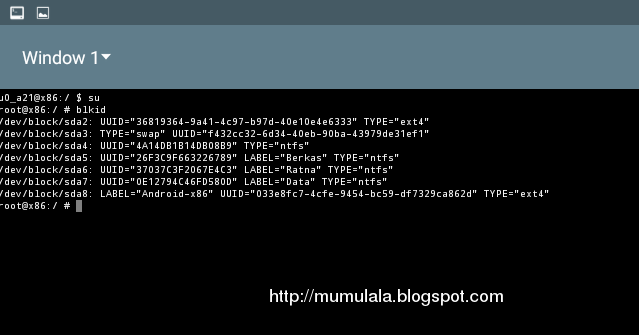
Mencari urutan partisi di android, buka aplikasi terminal sudah terinstal bawaan.
ketik su lalu tekan enter, ketik blkid,tekan enter. Akan muncul daftar urutan partisi harddisk versi linux.
paling mudah mengenali partisi hardisk adalah dari namanya atau labelnya, jika labelnya masih kosong dan bingung diurutan berapa coba diberi nama dulu di windows .
perintah untuk mengaitkan partisi
mount_nfsd_fuse /dev/block/sda5 /sdcard/drive1
penjelasan : saya akan mengaitkan partisi sda5 ke /sdcard/drive1 yang ada di android.
jika mengaitkan partisi lebih dari satu, tambahkan dibawahnya
mount_nfsd_fuse /dev/block/sda6 /sdcard /sdcard/drive2
kalau perintah itu kita jalankan akan memngaitkan langsung partisi tetapi akan hilang setelah android-x86 menyala lagi. Untuk itu kita perlu membuat skrip agar perintah bisa dijalankan setiap andoid-x86 menyala.
7. Membuat skrip.
Seperti yang saya sebutkan diatas agar menginstal Smanager gunanya agar script kita bisa dijalankan setiap android-x86 menyala.
Buka aplikasi Smanager, tekan menu pilih new script, beri nama mount.
buka skrip mount dengan teks editor, tulis script seperti dibawah ini, lalu tekan save.
tekan skrip mount, tekan ikon Su dan Boot, lalu save.
Semua proses sudah selesai , reboot PC, di android-x86 5.1rc1 tidak ada fitur power untuk mereboot buka terminal ketik su>enter>reboot.
Available link for download
Subscribe to:
Posts (Atom)