Showing posts with label jaringan. Show all posts
Showing posts with label jaringan. Show all posts
Saturday, February 18, 2017
Cara Ganti Jaringan 2G 3G Menjadi 4G LTE di Android
Cara Ganti Jaringan 2G 3G Menjadi 4G LTE di Android
Perkembangan tehnologi khususnya Smartphone terasa demikian serentak. Mulai Sejak dari perkembangan Technologi terhadap telpon pintar sampai terhadap tehnologi Jaringan Provider yg kalaian pakai. Contohnya saja jaringan 4G LTE yg belum lama ini muncul & kini telah dapat dinikmati oleh beragam kalangan di warga Indonesia & pastinya ini merupakan berita gembira utk kamu para pencinta smartphone android, ios, sony, asus, xiaomi, lenovo & lain-lain. Tetapi hadirnya tehnologi 4g di indonesia ini, nyatanya tetap ada yg belum dapat & belum tahu bagaimanakah kiat mengaktifkan pelayanan jaringan 4G LTE di Ponsel Android miliknya. Nah, kamu tak usah khawatir dikarenakan disini Droid Tuanku bakal hadir memberikan ulasan singkat berkenaan kiat edit jaringan 3g ke 4g di android. Berikut ini. Cara Merubah Sinyal 2G EDGE, 3G / HSPA Menjadi 4G di Android
Persyaratan :
- Smartphone Android yang pastinya sudah Support dengan jaringan 4G LTE sesuai Frekuensi Operator.
- Lalu, mengetahui di daerah anda apakah sudah Tercover Jaringan 4G atau Terjangkau Sinyal LTE, jika belum tahu silahkan kunjungi link ini Cara mengetahui cakupan wilayah sinyal 4G LTE berbagai Operator sellular contohnya adalah Telkomsel, Indosat, XL atau Smartfren.
- Terakhir yaitu Kartu Perdana 4G LTE.
Cara Merubah Sinyal 2G EDGE, 3G / H+ HSPA Menjadi 4G di Android
- Pertama Buka Menu Pengaturan / setting kemudian anda Pilih Data Selullar atau Lainya
- Terkadang, ada pengaturan Jenis Jaringan Seperti gambar yang saya lampirkan di bawah ini.
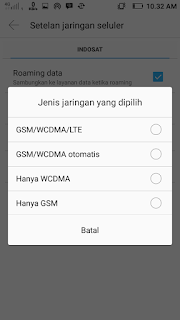
- Kemudian dilangkah selanjutnya anda Pilih jaringan LTE atau 4G. Atau anda juga dapat pilih GSM/WCDMA/LTE (Ini berguna, Agar Otomatis Berubah jika smartphone android tidak mendapat sinyal)
2. Cara Mengunci "Lock"Sinyal 2G EDGE, 3G / HSPA Menjadi 4G di Android
- Pada layar Smartphone Android anda, yang harus dilakukan adalah membuka dial pad / telepon / panggilan keluar dengan perintah atau ketikan seperti contoh ini :*#*#4636#*#*
- Ini akan Otomatis membuka tool test / menguji, tahap selanjutnya yaitu anda pilih info telephone
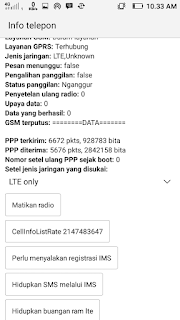
- Lalu pilih jaringan LTE only pada Jenis jaringan yang disukai
- Setelah itu anda tinggal back dan LTE pun sudah sukses Terkunci.
- Namun ini hanya sementara saja, jika di reboot akan kembali seperti sediakala di beberapa hp Android.
Available link for download

Wednesday, February 8, 2017
Cara Memantau Jaringan Wireless Untuk Keamanan
Cara Memantau Jaringan Wireless Untuk Keamanan
Saya selalu menggunakan koneksi internet saya melalui Wireless router menggunakan kartu SIM 3G , jadi saya mengkhawatirkan keamanan . Aku mencari di Google dan menemukan bahwa saat ini hack WLAN sangat mudah dan setiap pengguna komputer rata-rata bisa hack jaringan Wi - Fi menggunakan beberapa live DVD atau alat Linux . Aku tahu bahwa cukup banyak pengunjung website menggunakan koneksi internet Wi - Fi juga dan mereka akan ingin beberapa tips keamanan untuk mengamankan jaringan nirkabel mereka dari hacker . Saya tidak bisa membuat Anda seorang ahli keamanan dalam satu hari tetapi saya memiliki alat freeware yang memonitor semua jaringan nirkabel Anda pada tingkat dasar dan memberikan Anda sebuah ide tentang bagaimana aman koneksi Wi - Fi Anda . Dalam kebanyakan kasus , keamanan menjadi lebih penting ketika Anda membayar uang kecil untuk koneksi Wi - Fi Anda .
Kembali ke alat yang saya sebutkan sebelumnya . Watcher Wireless Network adalah utilitas freeware kecil yang memindai jaringan nirkabel yang tersedia dan menunjukkan daftar komputer yang terhubung dengan koneksi Wi - Fi Anda . Hal ini sangat mudah digunakan dan mengkonfigurasi . Untuk mulai memindai jaringan nirkabel Anda , pertama-tama Anda perlu mengaktifkan laptop Anda Wi - Fi . Setelah mengaktifkan adaptor Wi - Fi pada laptop Anda, mulai Watcher Wireless Network dan pergi ke menu Options dan pilih Advanced Options . Anda juga dapat menekan tombol fungsi F9 untuk membuka Advanced Options pada utilitas ini . Pada Advanced Options , beri tanda centang pada kotak centang Gunakan adaptor jaringan berikut dan klik pada menu drop down . Di sini , Anda akan melihat semua tersedia Wi-Fi adapter . Dalam kasus saya , laptop saya memiliki satu adapter Wi - Fi sehingga saya dipilih dari daftar drop-down . Dalam dialog Options yang sama , Anda dapat memilih rentang IP yang ingin Anda memindai tapi saya pikir itu tidak banyak berguna jadi klik pada tombol OK untuk menyimpan pengaturan Anda .
Setelah pemilihan adapter jaringan Wi - Fi , Anda harus memulai pemindaian . Untuk mulai memindai , Anda dapat melihat tombol segitiga hijau, tekan untuk memulai proses scanning . Seperti terlihat pada gambar di bawah ini saya telah diambil dari laptop saya , ada banyak informasi yang berkaitan dengan Wi -Fi . Pertama-tama , alamat IP dari kedua perangkat Wi - Fi dan komputer Anda bersama dengan Mac Address . Setelah itu Anda bisa melihat rincian produsen perangkat . Menggunakan semua hal ini , Anda bisa mendapatkan informasi tentang berapa banyak komputer yang terhubung dengan Wi - Fi . Pada gambar di bawah ini , Anda dapat melihat bahwa di router saya , hanya ada satu koneksi sistem yang laptop saya . Tetapi setiap komputer lain yang Anda dapatkan pada daftar berarti bahwa orang lain menggunakan jaringan Wi - Fi Anda tanpa izin Anda dan Anda dapat mengambil tindakan lebih lanjut untuk menghentikan akses yang tidak diinginkan seperti perubahan nama Wireless router , password dan pengaturan keamanan lainnya .
Satu hal lain yang dapat Anda lakukan dengan perangkat lunak yang kuat adalah bahwa Anda dapat mengekspor daftar lengkap perangkat koneksi ke html / xml / csv / file teks atau menyalin daftar ke clipboard dan kemudian paste ke Excel atau aplikasi spreadsheet lainnya . Watcher Jaringan nirkabel dapat bekerja pada Windows 2000/XP/Vista dan 7 juga. Di situs pengembang , ada catatan bahwa secara otomatis mendeteksi adapter Wireless tanpa memerlukan seleksi manual dari Advanced Options tapi gagal untuk mendeteksi kartu jaringan nirkabel di laptop saya . Jadi saya sarankan bahwa pada awalnya, Anda langsung mulai memindai tanpa pergi ke Advanced Options . Jika tidak ada yang terjadi setelah menekan tombol start hijau, Anda dapat memilih Anda kartu jaringan Wi - Fi dari pilihan lanjutan seperti saya sebutkan sebelumnya . Jika Anda ingin menonton secara permanen Wi - Fi , maka Anda dapat menggunakan opsi pemindaian latar belakang dari menu Options dan Anda akan mendengar bunyi bip baru setiap kali seseorang mencoba untuk terhubung ke jaringan nirkabel Anda tanpa izin Anda .
Kembali ke alat yang saya sebutkan sebelumnya . Watcher Wireless Network adalah utilitas freeware kecil yang memindai jaringan nirkabel yang tersedia dan menunjukkan daftar komputer yang terhubung dengan koneksi Wi - Fi Anda . Hal ini sangat mudah digunakan dan mengkonfigurasi . Untuk mulai memindai jaringan nirkabel Anda , pertama-tama Anda perlu mengaktifkan laptop Anda Wi - Fi . Setelah mengaktifkan adaptor Wi - Fi pada laptop Anda, mulai Watcher Wireless Network dan pergi ke menu Options dan pilih Advanced Options . Anda juga dapat menekan tombol fungsi F9 untuk membuka Advanced Options pada utilitas ini . Pada Advanced Options , beri tanda centang pada kotak centang Gunakan adaptor jaringan berikut dan klik pada menu drop down . Di sini , Anda akan melihat semua tersedia Wi-Fi adapter . Dalam kasus saya , laptop saya memiliki satu adapter Wi - Fi sehingga saya dipilih dari daftar drop-down . Dalam dialog Options yang sama , Anda dapat memilih rentang IP yang ingin Anda memindai tapi saya pikir itu tidak banyak berguna jadi klik pada tombol OK untuk menyimpan pengaturan Anda .
Setelah pemilihan adapter jaringan Wi - Fi , Anda harus memulai pemindaian . Untuk mulai memindai , Anda dapat melihat tombol segitiga hijau, tekan untuk memulai proses scanning . Seperti terlihat pada gambar di bawah ini saya telah diambil dari laptop saya , ada banyak informasi yang berkaitan dengan Wi -Fi . Pertama-tama , alamat IP dari kedua perangkat Wi - Fi dan komputer Anda bersama dengan Mac Address . Setelah itu Anda bisa melihat rincian produsen perangkat . Menggunakan semua hal ini , Anda bisa mendapatkan informasi tentang berapa banyak komputer yang terhubung dengan Wi - Fi . Pada gambar di bawah ini , Anda dapat melihat bahwa di router saya , hanya ada satu koneksi sistem yang laptop saya . Tetapi setiap komputer lain yang Anda dapatkan pada daftar berarti bahwa orang lain menggunakan jaringan Wi - Fi Anda tanpa izin Anda dan Anda dapat mengambil tindakan lebih lanjut untuk menghentikan akses yang tidak diinginkan seperti perubahan nama Wireless router , password dan pengaturan keamanan lainnya .
Satu hal lain yang dapat Anda lakukan dengan perangkat lunak yang kuat adalah bahwa Anda dapat mengekspor daftar lengkap perangkat koneksi ke html / xml / csv / file teks atau menyalin daftar ke clipboard dan kemudian paste ke Excel atau aplikasi spreadsheet lainnya . Watcher Jaringan nirkabel dapat bekerja pada Windows 2000/XP/Vista dan 7 juga. Di situs pengembang , ada catatan bahwa secara otomatis mendeteksi adapter Wireless tanpa memerlukan seleksi manual dari Advanced Options tapi gagal untuk mendeteksi kartu jaringan nirkabel di laptop saya . Jadi saya sarankan bahwa pada awalnya, Anda langsung mulai memindai tanpa pergi ke Advanced Options . Jika tidak ada yang terjadi setelah menekan tombol start hijau, Anda dapat memilih Anda kartu jaringan Wi - Fi dari pilihan lanjutan seperti saya sebutkan sebelumnya . Jika Anda ingin menonton secara permanen Wi - Fi , maka Anda dapat menggunakan opsi pemindaian latar belakang dari menu Options dan Anda akan mendengar bunyi bip baru setiap kali seseorang mencoba untuk terhubung ke jaringan nirkabel Anda tanpa izin Anda .
Available link for download
Wednesday, December 28, 2016
cara membuat jaringan lan untuk bermain game
cara membuat jaringan lan untuk bermain game
cara membuat jaringan lan untuk bermain game
kali ini admin escape51 akan memberikan beberapa tutorial untuk bermain game ofline didalam satu jaringan lan berikut tutorialnya- pertama buka dulu control panel NETWORK AND INTERNET

- Network and sharing center
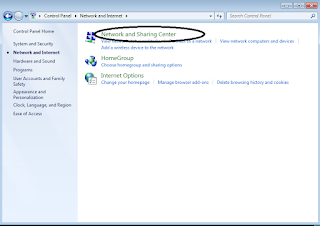
- set up a new conection or network

- set up a wireless ad hoc klik next

- klik next

- isikan network name , security type WPA2-PERSONAL isi pasword jka perlu

- selesai deh jaringan lan untuk bermaingame nya

- sambungkan jaringan network yang sudah di buat tadi

Available link for download
Tuesday, December 27, 2016
Cara Merubah Jaringan Modem Menjadi Jaringan WiFi Di Macbook
Cara Merubah Jaringan Modem Menjadi Jaringan WiFi Di Macbook
Nah Buat Pengguna Laptop Apple Macbook Pro / Air
Anda Bisa merubah jaringan Modem Menjadi Jaringan WiFi & Sharing Ke Teman - Teman Atau Komputer Lain/Laptop Lainnya Tanpa Aplikasi Tambahan
Bagaimana Caranya ?
Berikut Caranya...
Langkah Pertama Connectkan Modem Seperti Biasa
Setelah Modem Connect,. Lihat Contoh Gambar 0.0.1 Dibawah ini,.
 |
| Gambar 0.0.1 |
Klik Sharing, Lihat Gambar 0.0.2 Dibawah ini
 |
| Gambar 0.0.2 |
 |
| Gambar 0.0.3 |
Pada Sisi Samping Kanan Bagian
- Share Your Connection From Pilih Modem yang anda Gunakan,
- To Komputer Using, Tandai Bagian Wifi
- Lalu Klik Wi-fi Options
 |
| Gambar 0.0.4 |
Network Name : isikan nama untuk WiFi anda
Canel : Untuk berapa User
Security : WPA2 Personal
Pasword : Isikan pasword untuk WiFi anda
Confirm Pasword : masukan kembali Paswordnya
Lalu Klik Ok
Sekarang Tandai Pada Bagian Internet Sharing
Lalu Buka WiFi
Selanjutnya klik Star, Lihat Gambar 0.0.5 Dibawah ini
 |
| Gambar 0.0.5 |
Dan Lihat Status WiFi, Jika Sudah Seperti Gambar 0.0.6 Dibawah ini
Berarti sudah siap Berbagi,..
 |
| Gambar 0.0.6 |
SELAMAT MENCOBA
Available link for download
Subscribe to:
Posts (Atom)