Showing posts with label modem. Show all posts
Showing posts with label modem. Show all posts
Wednesday, January 25, 2017
Cara Setting Modem Dengan Kartu 3 Di Tablet Axio PicoPad 7
Cara Setting Modem Dengan Kartu 3 Di Tablet Axio PicoPad 7
Cara Setting Modem Dengan Kartu 3 Di Tablet Axio PicoPad 7
Mungkin tidak akan sulit rasanya untuk anda yang mempunyai tablet android berkartu SIM, anda tinggal isi tablet anda dengan kartu SIM yang sesuai dengan kebutuhan anda.
Tetapi jika kasusnya seperti saya yang hanya memiliki sebuah tablet “tanpa” slot kartu SIM, nah loh ...
 Pada awal pembeliannya, saya tertarik untuk membeli tablet Axio Pico Pad 7 tanpa kartu sim, karena di rumah saya waktu itu ada koneksi Speedy plus Wifi nya, asyik tuh kan bisa bebas internetan lewat wifi tanpa tekendala kecepatan, lama-lama si speedy itu karena suatu alasan di copot di rumah saya, lantas bagaimana nasib si tablet yang Cuma bisa pake koneksi Wifi saja di rumah, sedangkan mau tidak mau, sadar tidak sadar bahwa gadget tanpa koneksi internet itu akan sia-sia saja, saya terus memutar otak agar tablet tanpa slot kartu SIM ini bisa konek walaupun tanpa koneksi wifi. Seperti biasa, saya cari cari solusi nya di mbah Google, setelah sekian lama mencari, dan akhirnya, ada solusinya, mau tau ??? kali ini saya akan share pengalaman saya untuk mengkoneksikan tablet tanpa slot kartu sim dengan menggunakan modem, dalam praktek saya, saya menggunakan modem telkomsel flash dan kartu three.
 Caranya adalah sebagai berikut :
Colokan modem yang sudah berisi kartu three
Langsung saja masuk ke menu SETTING, atau SETELAN di Android anda
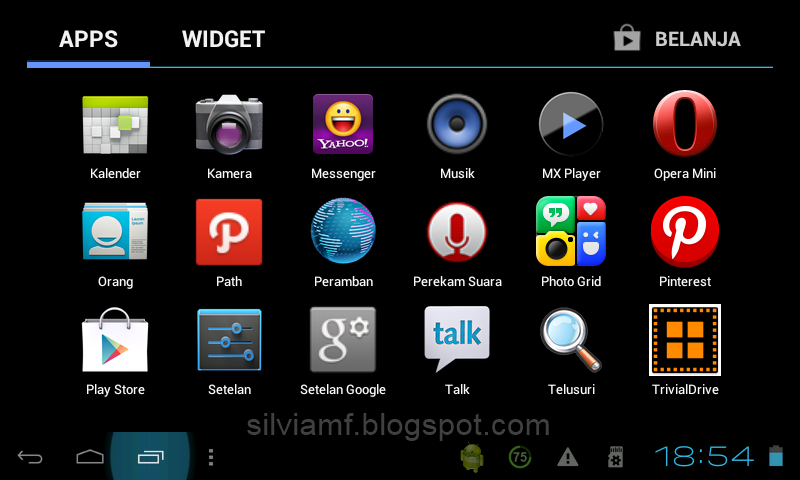
Pada menu Nirkabel dan Jaringan, pilih SELENGKAPNYA lalu pilih Jaringan Seluler

Pada setelan jaringan seluler ceklis “data diaktifkan”
pilih ACCEST POINT NAMES (nama titik akses)

Klik pilihan (yang ada di pojok kanan atas) lalu klik APN BARU
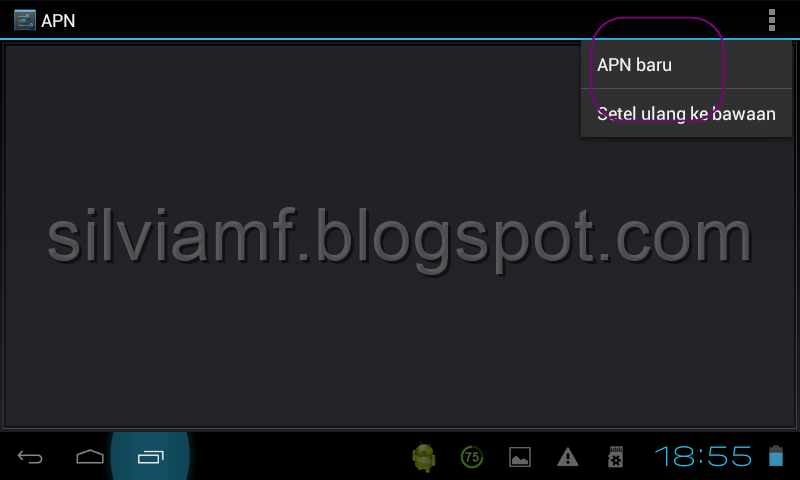
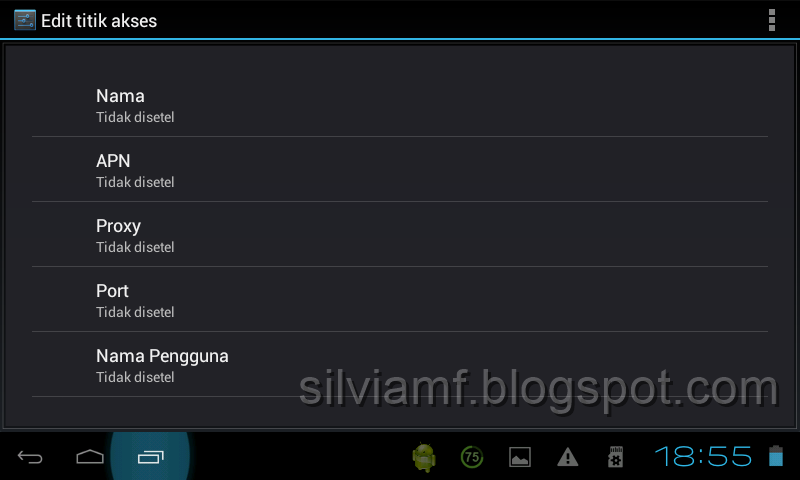
Setelah itu isi data-data untuk setting kartu three di android anda
APN Internet three Always on
Name : Three
Dial Number : *99#
APN : 3data atau 3gprs
User : 3data atau 3gprs
Password : 3data atau 3gprs
Proxy : 10.4.0.10
Port : 3128
MCC : 510
MNC : 89
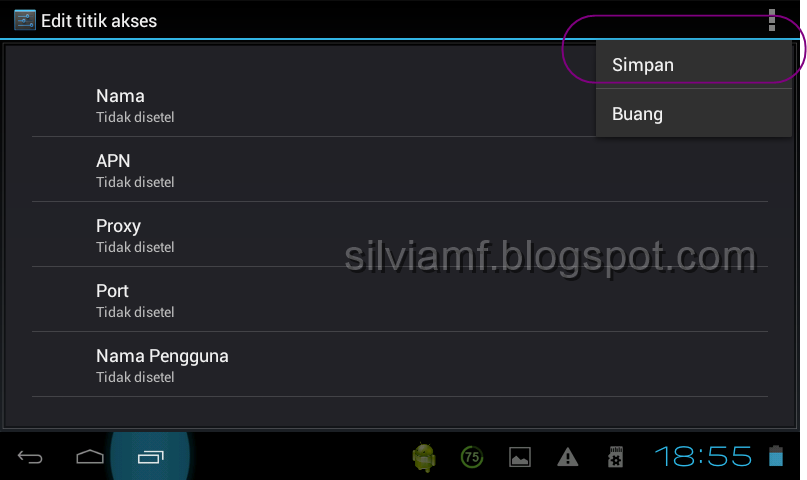
Setelah semua diisi klik tpmbol pilihan lalu pilih simpan
Lakukan restart/reboot tablet anda, dan setelah dinyalakan akan ada ikon 3G yang berarti tablet anda sudah bisa konek, dan siap digunakan untuk internetan , sekian tips dari saya, semoga bermanfaat ^_^

Cara Setting Modem Dengan Kartu 3 Di Tablet Axio PicoPad 7
Available link for download

Wednesday, January 18, 2017
Cara menstabilkan internet pada modem wifi lain lain
Cara menstabilkan internet pada modem wifi lain lain

Buat temen-temen yang menggunakan koneksi internet dengan modem ponsel, modem usb, atau modem lainnya pasti tidak jarang mengalami koneksi yang ‘lemot atau tidak stabil.
Jika sudah seperti ini, solusi paling mudah adalah mematikan koneksi (disconnect) dan melakukan koneksi ulang (redial), baru kita bisa lancar lagi browsingnya, tapi tentunya ini tidak efektif, karena kita bakal sering melakukan redial jika kita berhadapan dengan koneksi yang tidak stabil atau kita sering membiarkan koneksi internet berjalan tanpa melakukan aktivitas apapun (biasanya ditandai dengan ikon koneksi jaringan di system tray yang tidak aktif kedua-duanya atau hanya aktif salah satu saja).
Berikut ada sebuah trik internet sederhana yang bisa membantu menyelesaikan atau minimal mengurangi permasalahan tersebut di atas. Trik yang saya maksud di sini adalah kita melakukan Ping ke server tertentu sehingga koneksi tetap berjalan walaupun kita tidak melakukan aktivitas internet (download atau upload) apapun.
1. Ping sendiri adalah singkatan dari Packet Internet Groper, yang merupakan aplikasi untuk menguji konektivitas pada sebuah jaringan dengan cara mengirimkan paket data ke server yang dituju, dari data yang dikirimkan tersebut dilihat berapa paket yang dikirimkan kembali sebagai respons dari server yang dituju, berapa paket yang hilang (lost). Semakin kecil data lost berarti koneksi semakin baik.
2. Fungsi Ping ini, selain untuk menguji konektivitas, juga bisa dimanfaatkan untuk mempertahankan koneksi internet bisa berjalan lebih stabil. Mengingat cara kerja Ping yang mengirimkan data dan menunggu data kembali ini menjadikan proses koneksi internet tetap berjalan meskipun kita sendiri tidak melakukan aktivitas apapun (bisa dilihat perbandingannya pada ikon koneksi jaringan di system tray yang terus aktif).
3. Untuk menjalankan fungsi Ping ini sebenarnya cukup mudah, kita bisa melakukan dengan membuka Command prompt melalui Start kemudian pilih Run. Ketikkan cmd kemudian pilih Ok.

4. Selanjutnya pada panel Command prompt kita ketikkan perintah ping, yaitu:
ping www.nama web.com (data akan dikirimkan 3 kali saja, setelah itu muncul hasil tes)

5. Dari gambar di atas dapat dilihat bahwa paket data yang dikirimkan (Sent) 3, dan kembali (Received) 2, berarti ada data hilang (Lost) 3.
Tetapi jika kita ingin melakukan tes terus menerus, maka perintah ping-nya ditambah –t:
ping www.nama web.com –t

6. Nama web disini sebenarnya bebas bisa alamat web apa saja, tapi disarankan untuk memilih web yang mempunyai server stabil (sebagai contoh yahoo), atau bisa juga server lain yang kebetulan sedang kita akses (sebagai contoh kita sedang membuka Facebook, maka yang kita ping adalah www.facebook.com –t).

7. Untuk mengakhiri perintah ping ini kita bisa menekan CTRL + C (tekan tombol Ctrl dan huruf C)
8. Semoga bermanfaat ya ?
BABAI....

Available link for download
Tuesday, January 3, 2017
Cara Instal Modem Telkomsel Flash
Cara Instal Modem Telkomsel Flash
Cara Instal Modem Telkomsel Flash

Modem memang sangat diperlukan untuk anda agar bisa berinternet ria di komputer anda, tetapi untuk bisa menjalankan modem tersebut dan menghubungkan ke internet kita harus bisa menginstal aplikasi atau drivernya terlebih dahulu ke komputer anda , Langsung sajaCara Instal Modem Telkomsel Flash di komputer, saya disini menggunakan kartu three
Colokkan modem telkomsel flash anda ke colokan usb komputer
Tunggu sampai modem terdeteksi oleh komputer
Akan tampil pilihan bahasa penginstalan

Kemudian pada tampilan welcome setup, silahkan klik next


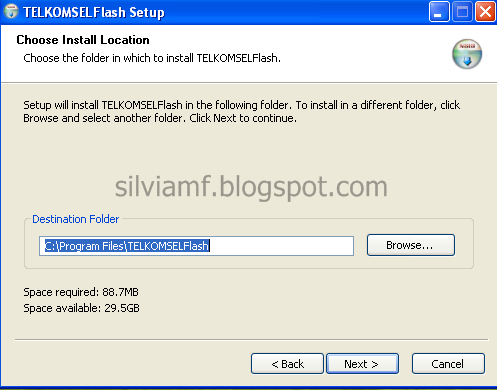
Pilih dimana kita akan menyimpan file instalan modem tersebut dimana, bisa langsung di default penyimpanan, atau bisa juga di drive lain dengan cara klik browse , jika sudah klik next
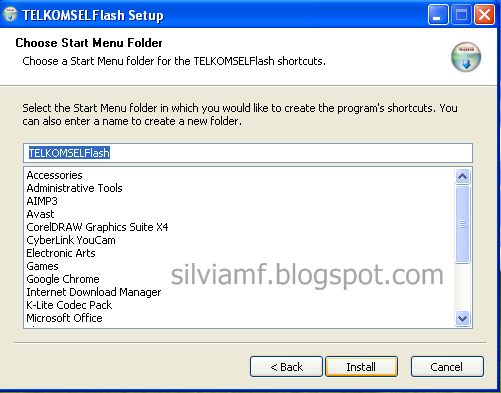
Tentukkan folder untuk penyimpanan file modem pada start menu
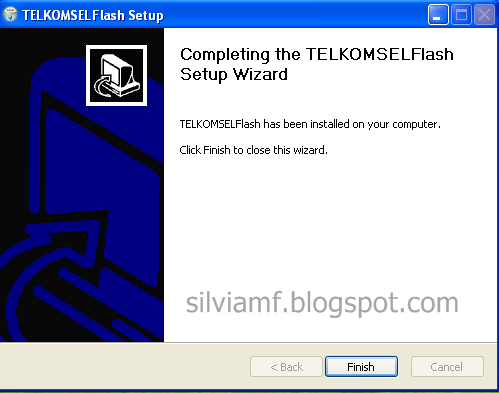
Proses penginstalan sedang berlangsung dan tunggu sampai selesai

Sekarang kita sudah bisa melihat icon telkomsel flash di dekstop, silahkan sudah bisa dibuka
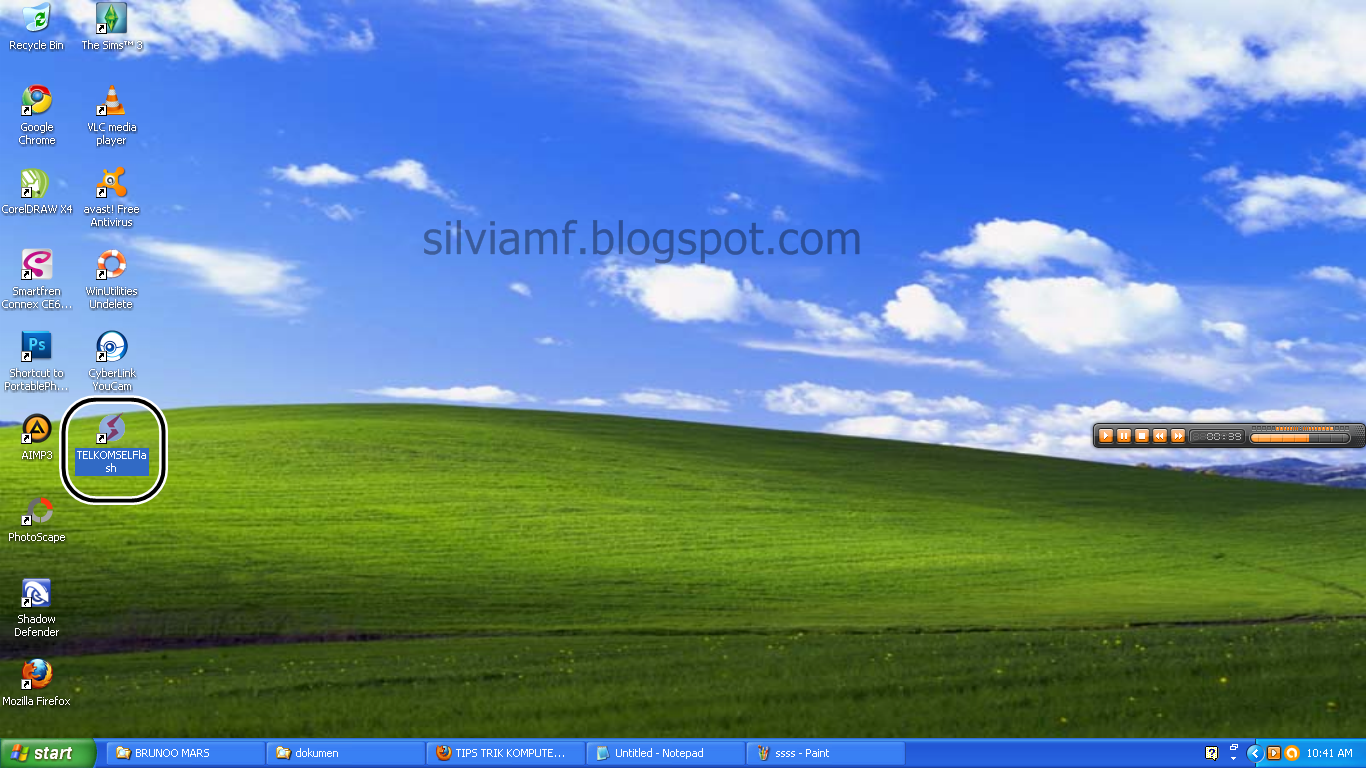
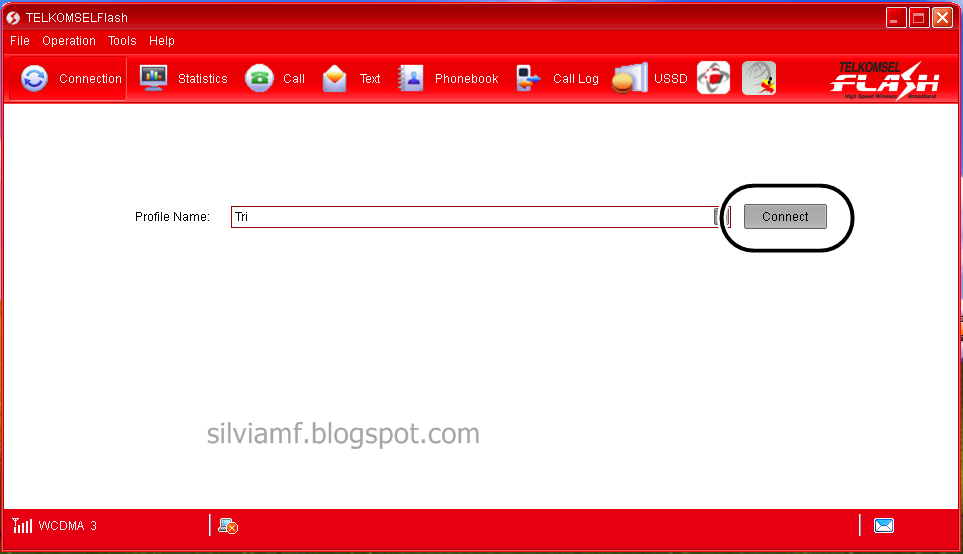
Cara Instal Modem Telkomsel Flash
Available link for download
Tuesday, December 27, 2016
Cara Merubah Jaringan Modem Menjadi Jaringan WiFi Di Macbook
Cara Merubah Jaringan Modem Menjadi Jaringan WiFi Di Macbook
Nah Buat Pengguna Laptop Apple Macbook Pro / Air
Anda Bisa merubah jaringan Modem Menjadi Jaringan WiFi & Sharing Ke Teman - Teman Atau Komputer Lain/Laptop Lainnya Tanpa Aplikasi Tambahan
Bagaimana Caranya ?
Berikut Caranya...
Langkah Pertama Connectkan Modem Seperti Biasa
Setelah Modem Connect,. Lihat Contoh Gambar 0.0.1 Dibawah ini,.
 |
| Gambar 0.0.1 |
Klik Sharing, Lihat Gambar 0.0.2 Dibawah ini
 |
| Gambar 0.0.2 |
 |
| Gambar 0.0.3 |
Pada Sisi Samping Kanan Bagian
- Share Your Connection From Pilih Modem yang anda Gunakan,
- To Komputer Using, Tandai Bagian Wifi
- Lalu Klik Wi-fi Options
 |
| Gambar 0.0.4 |
Network Name : isikan nama untuk WiFi anda
Canel : Untuk berapa User
Security : WPA2 Personal
Pasword : Isikan pasword untuk WiFi anda
Confirm Pasword : masukan kembali Paswordnya
Lalu Klik Ok
Sekarang Tandai Pada Bagian Internet Sharing
Lalu Buka WiFi
Selanjutnya klik Star, Lihat Gambar 0.0.5 Dibawah ini
 |
| Gambar 0.0.5 |
Dan Lihat Status WiFi, Jika Sudah Seperti Gambar 0.0.6 Dibawah ini
Berarti sudah siap Berbagi,..
 |
| Gambar 0.0.6 |
SELAMAT MENCOBA
Available link for download
Monday, December 5, 2016
Cara Membuat Android jadi Modem
Cara Membuat Android jadi Modem
Cara Membuat Android menjadi Modem - Membuat android menjadi modem pada komputer / PC atau USB tethering menggunakan perangkat android dengan kecepatan rata rata akses internet berkisar antara 7,2 Mbps hingga 42 Mbps cara ini memang kami sarankan untuk kamu yang ingin akses internet super cepat karena smartphone android saat ini sudah mendukung 3G bahkan 4G LTE. Pasalnya, kecepatan internet dengan modem android jauh lebih cepat dan stabil dibandingkan dengan modem biasa.
 |
| Android jadi modem internet |
Tethering hotspot biasa digunakan bagi pengguna android yang memiliki perangkat WiFi router. Namun bagi yang tidak memiliki,, maka pilihan terbaik yaitu menggunakan modem USB Android. Nah, bagaimanakah caranya, simak ulasan berikut:
Langkah pertama, kamu harus menyiapkan
- Pastinya perangkat smartphone Android dan Laptop/Komputer
- Kabel USB yang masih bekerja dengan baik
- Mempunyai paket internet yang masih aktif pada provider yang kamu pakai
Langkah kedua
- Hubugkan ponsel android kamu ke Laptop/Komputer menggunakan kabel USB
- Setelah terbaca oleh komputer maka akan ada pemberitahuan bahwa USB telah tersambung, pilih opsi Wireless & Network
- Akan muncul pilihan Tethering & Portable hotspot, jika USB terhubung sukses, pilih opsi USB tethering, dan silahkan aktifkan opsi tersebut dengan mencentang (checklist).
Kini kamu dapat berinternet menggunakan komputer dengan mermodalkan Android berkuota dan kabel USB saja, dan jangan lupa bagikan juga ke temen temen kamu.
Available link for download
Friday, October 7, 2016
Cara Membuka Situs Yang Di Blokir Modem Smartfren
Cara Membuka Situs Yang Di Blokir Modem Smartfren
Modem smartfren connect yaitu modem usb yang super simple bisa dibawa ke mana-mana. Kendalannya tak diragukan lagi tak hanya cepat, juga tariff internetnya yang relative murah. Tetapi apakah anda terima dengan kenyataan demikian saja lantaran kebebasan anda berselancar di internet memakai smartfren connect dibatasi oleh ada pemblokiran di sebagian website spesifik? Tak seluruh website yang diblokir bakal merugikan kita, tak seluruh website terblokir bakal beresiko negative untuk kita, serta tak seluruh website yang diblokir itu tak berguna untuk manusia. Oleh karena itu usaha butuh dikerjakan untuk buka kunci supaya kita bisa buka situs-situs yang pada mulanya terblokir. Hingga hak-hak kita tuk memperoleh info melewati internet tak akan dikekang. Saat ini waktunya kita perjuangkan hak itu supaya kita bisa terhubung website yang terblokir. Untuk mengaplikasikan panduan ini dikerjakan sebelum saat modem smartfren terkonek dengan internet.
- Tancapkan modem smartfren
- jangan di connect dulu
- Settings -> Default -> Apply -> Ok
- Pada pilihan mode, Pilih EVDO
- Klik Use DNS (DNS diisi angka 8888 dan Alternate DNS diisi angka 8844

Klik Apply -> Klik OKSetelah modem selesai diseting sedemikian rupa, langkah selanjutnya tinggal mengkoneksikan modem smartfren connect ke internet. Dan situs terblokir pun dapat dibuka tanpa adanya kendala
Available link for download
Subscribe to:
Posts (Atom)