Showing posts with label memasang. Show all posts
Showing posts with label memasang. Show all posts
Monday, March 13, 2017
Cara memasang Favicon
Cara memasang Favicon
Favicon adalah icon/gambar kecil yang tampil pada tab browser atau di depan url pada kolom address pada browser anda. Untuk mendapatkan jati diri, memperkenalkan situs supaya lebih unik atau cuma karena sudah bosan dengan icon blogger (huruf b warna putih dengan background oranye) yang muncul di semua blog keluaran blogspot, anda bisa menggunakan favicon.
Contohnya seperti pada gambari dibawah ini :

Langkah-langkah :
Pertama anda siapkan sebuah gambar dengan ukuran sekitar 16x16px formatnya bisa apa saja (bisa .ico atau .gif )
Lalu upload filenya dihosting gratisan, misalnya http://images.meremmelek.net
Kode nya seperti ini :
<link rel="shortcut icon" href="direct_link_gambar_anda_tadi.jpg" />
Langkah berikutnya adalah masuk ke dashboard Blogspot anda. Masuk ke menu Layout atau Tata Letak. Pilih Edit HTML. Masukkan kode diatas di antara tag <head> dan </head> (saya biasa meletakkan sebelum tag </head> atau di bawah <title><data :blog.pageTitle/></title>).
Selesai Simpan perubahan yang anda lakukan. Refresh blog anda dan hasilnya akan tampak.
Sekedar tambahan saja anda bisa juga membuat favicon yang lebih menarik di URL ini :
http://www.iconj.com
http://www.freshfavicon.com/
http://favicon-generator.org/gallery/
http://mppierce66.home.comcast.net/~mppierce66/web/fi/
http://www.fineicons.com/en/favicon-gallery
http://blog.econsultant.com/favicon-gallery-index
http://thefavicongallery.com/
Available link for download

Friday, March 10, 2017
Cara Memasang Widget Online Visitor
Cara Memasang Widget Online Visitor
Memasang widget online visitor adalah salah satu cara ampuh untuk mengetahui sejauh mana situs kita dikunjungi orang lain. Dan dibawah ini, saya akan memberi tutorial mengenai Cara Memasang Widget Online Visitor, baik itu di blog wordpress maupun di blogpot. Saya bagi menjadi 2 karena blogspot dan wordpress berbeda dalam script HTML yang bisa digunakan.
1. Cara Memasang Widget Online Visitor di Blog Wordpress
pertama, Copy kode ini ke widget blog kamu. Namun, jangan langsung di save, karena belum selesai diedit.
<a href="http://whos.amung.us/stats/ido4jz1bs8hr/"><img src="http://whos.amung.us/widget/ido4jz1bs8hr.png" width="81? height="29? border="0? title="Click to see how many people are online" /></a>
Kedua, Kode bercetak miring harus kamu ganti agar widgetnya bisa bekerja. Caranya buku situs whos.amung.us dan kamu akan menemukan kode javascript disana seperti ini
<script type="text/javascript" src="http://widgets.amung.us/tab.js"></script><script type="text/javascript">WAU_tab(‘8pjzu36px9gv‘, ‘left-middle’;)</script>
Tahap Terakhir (finishing) : masukkan kode yang bercetak tebal (kamu harus mendapatkannya langsung di situs whos.amung.us) ke dalam kode yang bercetak miring. Setelah itu, kode HTML awal tadi akan bekerja untuk blog kamu.
2. Memasang Gadget Online Visitor di Blogspot
Memasang gadget amung di blogspot tidaklah sulit karena blogspot mendukung javascript. Jadi, yang kamu butuhkan hanyalah pergi ke situs amung dan mengkopi langsung javascriptnya ke gadget blog kamu. Langsung Muncul Deh.
Jangan Lupa tinggalkan Komentar ya.. ^_^
Available link for download
Thursday, February 16, 2017
Cara Memasang Anti Klik Kanan di Blog
Cara Memasang Anti Klik Kanan di Blog
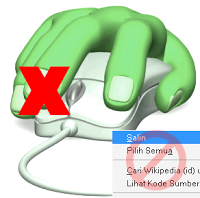
Cara Memasang Anti Klik Kanan di Blog - Blog merupakan sebuah karya tulis kita yang sudah seharusnya tidak boleh ada yang mengkopi atau menggandakan, memang blog kita bisa menjadi referensi bagi mereka yang mencari bahan untuk pembelajaran, tapi sepertinya untuk di publish lagi dan diklaim oleh orang lain sepertinya kurang bagus seperti mencuri hak cipta orang lain, untuk itu ada suatu fasilitas script pada blog yang sedikit bisa mencegah pengkopi-pastean blog. Jadi kita menghilangkan fasilitas klik kanan pada blog kita sehingga sedikit mengurangi kopi-paste orang lain , lalu bagaimana Cara Memasang Anti Klik Kanan di Blog, lihat langkah-langkah berikut ini :
Cara Memasang Anti Klik Kanan di Blog
 |
Log in dengan akun blogger anda
Lalu masuk ke Tata Letak >> Tambah Gadget >> pilih HTML/Java Script
Kopi paste script berikut ini di kotak isian ( untuk mengkopi paste diblog saya lakukan dengan cara tekan ctrl+c )
<script language="JavaScript1.2"> var msgpopup="Jangan di copy yah, ini artikel original loh"; function pmb(){ if(alertVis == "1") alert(message); if(closeWin == "1") self.close(); return false; } function IE() { if (event.button == "2" || event.button == "3"){pmb();} } function NS(e) { if (document.layers || (document.getElementById && !document.all)){ if (e.which == "2" || e.which == "3"){ pmb();} } } document.onmousedown=IE;document.onmouseup=NS;document.oncontextmenu=new Function("alert(msgpopup);return false") </script>
ganti tulisan merah diatas dengan kata-kata sesuai keinginan anda, yang akan muncul apabila pembaca blog kita mengklik kanan artikel kita
Lalu simpan, dan selesai
Nah silahkan lihat keadaan blog anda sekarang, ketika akan di klik kanan akan muncul pesan yang tadi anda tulis di script
Demikian sedikit tips saya mengenai Cara Memasang Anti Klik Kanan di Blog, silahkan anda coba untuk menghindari penggandaan blog , semoga artikel ini bermanfaat .

Cara Memasang Anti Klik Kanan di Blog
Sumber
Available link for download
Monday, January 16, 2017
Cara memasang Widget IP Address Visitor di Blog
Cara memasang Widget IP Address Visitor di Blog
Apa IP Address visitor?
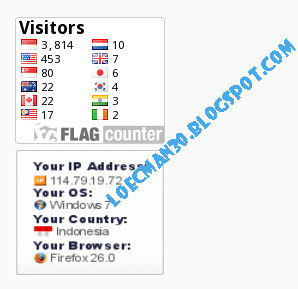
Ini pertanyaan yang muncul dari sahabat blogger bang sholeh, oleh karena itu bang sholeh sengaja memberikan sedikit apa yang saya tau tentang IP Address blog. Oke langsung saja, IP Address Blog adalah gadget yang digunakan untuk memberikan informasi kepada pengunjung blog kita tentang IP Adress mana ia mengakses internet, dengan kata lain apabila kita memasang widget ini diblog kita, kemudian saat mereka berkunjung, mereka akan tau alamat IP dari mana mengakses internet.
Langsung ke pokok pembahasan tentang bagaimana cara memasang widget IP Address visitor diblog kita, yaitu:
1. Masuk ke Dasbor blog anda
2. Pilih Tata letak
4. Kemudian Add widget dimana akan anda letakan widget IP Address
5. Selanjutnya Copy code dibawah ini dalam kotak HTML/Javascript
<a href="http://www.123myip.co.uk/cometo/?en"><img
src="http://www.123myip.co.uk/ip-address/?size=125x125" border="0"
width="125" height="125" alt="IP" /></a>
NOTE : Untuk "width="125" height="125" Ganti sesuai ukuran yang anda inginkan.
6. Kemudian simpan
7. jadi dach,mudah bukan
Semoga bermanfaat ya ?
Babai...

Available link for download
Wednesday, January 4, 2017
Cara memasang Emoticons Di Komentar Blog
Cara memasang Emoticons Di Komentar Blog

Emoticons biasanya digunakan untuk mengekspresikan perasaan kita, jadi jika kita memasang emoticons dia atas komentar maka orang yang berkomentar akan mudah mengekspresikan perasaannya saat membaca artikel anda, apakah itu senang, sedih, atau kecewa.

Kali ini saya akan memberi cara membuat emoticons di blog, emoticons yang saya tunjukkan kali ini sangat unik, bisa bergerak dan ringan. untuk sebagai contoh saya berikan gambar di atas atau lihat demonya:
Demo
Cara Memasangnya:1. Masuk ke blog anda terldih dahulu
2. Pilih menu template --> edit HTML
3. Cari kode ]]></b:skin>
4. Pastekan kode dibah ini diatas kode ]]></b:skin>
.emoWrap {5. Langkah berikutnya cari kode </body> 6. Pastekan kode dibawah ini di atas kode </body> </body> kode ini biasanya ada di bagian bawah edit html
position:relative;
padding:10px;
margin-bottom:7px;
background:#fff;
/* IE10 Consumer Preview */
background-image: -ms-linear-gradient(right, #FFFFFF 0%, #FFF9F2 100%);
/* Mozilla Firefox */
background-image: -moz-linear-gradient(right, #FFFFFF 0%, #FFF9F2 100%);
/* Opera */
background-image: -o-linear-gradient(right, #FFFFFF 0%, #FFF9F2 100%);
/* Webkit (Safari/Chrome 10) */
background-image: -webkit-gradient(linear, right top, left top, color-stop(0, #FFFFFF), color-stop(1, #FFF9F2));
/* Webkit (Chrome 11+) */
background-image: -webkit-linear-gradient(right, #FFFFFF 0%, #FFF9F2 100%);
/* W3C Markup, IE10 Release Preview */
background-image: linear-gradient(to left, #FFFFFF 0%, #FFF9F2 100%);
border:3px solid #860000;
-moz-border-radius:5px;
-webkit-border-radius:5px;
border-radius:5px;
box-shadow:0 4px 6px rgba(0,0,0,0.1),0 1px 1px rgba(0,0,0,0.3);
-moz-box-shadow:0 4px 6px rgba(0,0,0,0.1),0 1px 1px rgba(0,0,0,0.3);
-webkit-box-shadow:0 4px 6px rgba(0,0,0,0.1),0 1px 1px rgba(0,0,0,0.3);
box-shadow:0 2px 6px rgba(0,0,0,0.1),0 1px 1px rgba(0,0,0,0.3);
font-weight:normal;
color:#333;
}
.emoWrap:after {
content:"";
position:absolute;
bottom:-10px;
left:10px;
border-top:10px solid #860000;
border-right:20px solid transparent;
width:0;
height:0;
line-height:0;
}
<b:if cond=data:blog.pageType == "item">7. Ket: Warana merah anda tukar dengan kata-kata anda sendiri 8.Pratinjau terlebih dahulu 9. Simpan 10. Sekarang tinggal lihat hasilnya dach ! Semoga bermanfaat ya ? BABAI....???
<script type=text/javascript>
//<![CDATA[
jQuery(document).ready(function () {emoticonx({
emoRange:"#comments p, div.emoWrap",
putEmoAbove:"iframe#comment-editor",
topText:"Click to see the code!",
emoMessage:"Untuk menyisipkan emoticon Anda harus menambahkan setidaknya satu ruang sebelum kode."
})
});
//]]>
</script>
<script src=https://boyz.googlecode.com/svn/JS/emoticonnya.js type=text/javascript/>
</b:if>

Available link for download
Friday, December 23, 2016
Cara Memasang Widget Twitter di Blog
Cara Memasang Widget Twitter di Blog

Ingin menampilkan status twitter di blog, caranya mudah sekalie.. lansung aja bisa sobat praktekan seperti di bawah Ok...:
1. Masuk ke sini https://twitter.com/about/resources/widgets
Setelah itu klik My Website

2. Pilih Profile Widget

3. Isi nama akun twitter teman2
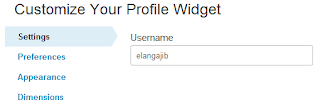
4. Setelah itu pilih Finish & Grab Code atau pilih Test settings untuk melihat hasil yang akan di buat.
5. Setelah muncul code widget Twitter

Copy semua code widget twitter kedalam blog anda, caranya masuk ke menu Design > Add a Gadget
paste code tersebut ke dalam Add a Gadge lalu save dan lihat hasilnya. :)
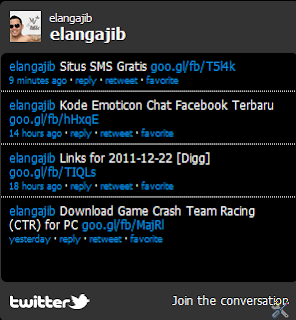
Oke, guys semoga informasi mengenai Cara Memasang Widget Twitter di Blog ini bisa bermanfaat ^_^ Terima kasih sudah berkunjung di Gratis Full Taini Blo
sumber :http://ajib-elang.blogspot.com/2011/12/cara-memasang-widget-twitter-di-blog.html

Artikel Terkait
Available link for download
Saturday, November 26, 2016
Cara Memasang Widget Translate Pada Blog
Cara Memasang Widget Translate Pada Blog
Assalamualaikum wr wb
oke,kali ini bang sholeh sedikit berbagi informasi tentang bagaimana cara menambah script translate keren di blog. baca artikel ini ya ??
Pernahkah anda melihat statistik blog anda dan melihat bahwa ternyata blog anda di kunjungi oleh orang-orang yang berasal dari negara lain ?. Itu terjadi akibat kata kunci yang diketik pada search engine seperti Google dan Yahoo mungkin sesuai dengan isi posting yang telah anda buat. Tetapi mungkin visitor tersebut tidak akan berlama-lama di blog anda, karena tidak sesuainya bahasa yang digunakan. Jika anda tidak ingin kehilangan visitor dari tersebut, coba gunakan widget yang dapat menterjemahkan bahasa pada blog anda menjadi bahasa yang mereka gunakan. Untuk itu saya akan memberikan tutorial bagaimana cara memasang widget translate bahasa yang dapat anda praktekkan langsung di blog anda masing-masing.
Ada banyak jenis widget translate yang dapat di gunakan, namun kali ini saya akan menjelaskan tentang bagaimana cara memasang Widget Google Translate Standar dan Widget Google Translate Dengan Flag pada blog. Untuk cara memasang widget tersebut, silahkan mengikuti langkah-langkahnya dibawah ini.
VERSI STANDART :
Widget Google Translate Standar
1. Login ke Blogger
2. Masuk ke Tata Letak » Add Gadget » Traslate.
3. Klik Simpan/save.
Hasilnya akan seperti gambar di bawah ini :

Widget Google Translate Dengan Flag :
1. Login ke Blogger.
2. Masuk ke Tata Letak » Add Gadget » HTML/Javascript.
3. Masukkan kode di bawah ini pada kolom HTML/Javascript.
Klik show untuk melihat
4. kemudian klik simpan

5. mudah bukan
6. selamat bereksperimen ya ?
SEMOGA BERMANFAAT !
SEMOGA BERMANFAAT !

Available link for download
Thursday, November 17, 2016
Cara Memasang BBM di HP Android
Cara Memasang BBM di HP Android

Cara Memasang BBM di HP Android - Untuk kebanyakan orang mungkin memasang BBM di android sudah sangat gampang sekali karena bisa secara otomatis dilakukan dan didownload dari Google Play, memang download dan instal apk di Google Play memang sangat mudah, tetapi untuk sebagian pengguna yang tidak memiliki paket internet yang cukup untuk android nya, harus lebih bisa menggunakan strategi untuk melakukan penghematan , seperti yang akan saya lakukan ini, yaitu menginstal atau memasang BBM di android tetapi dengan cara download apk nya di internet pada komputer, penasaran?? ikuti langkah berikut ini :
Download dulu BBM on Android Disini
Setelah di download, copy - paste file apk nya ke perangkat android anda seperti langkah biasanya
Lalu buka file apk bbm on android yang tadi di download di perangkat android anda,
Pilih Pasang
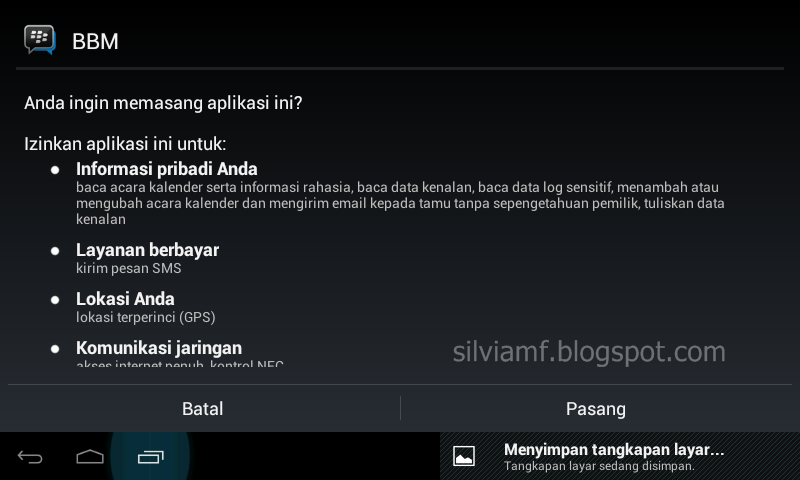
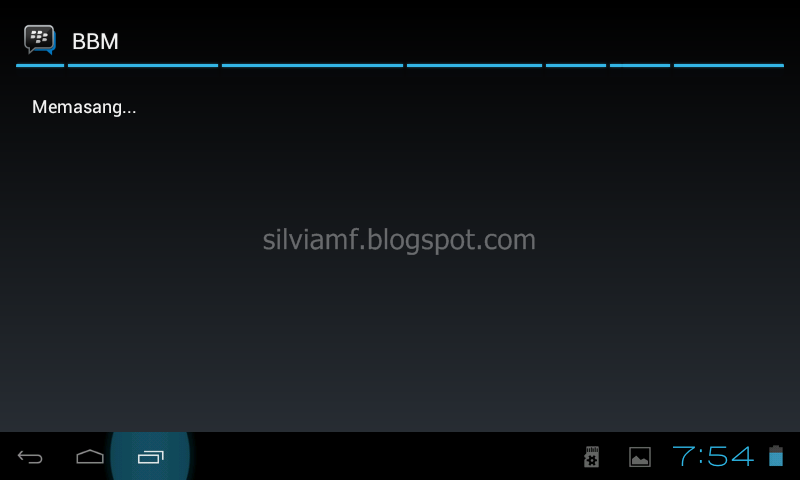
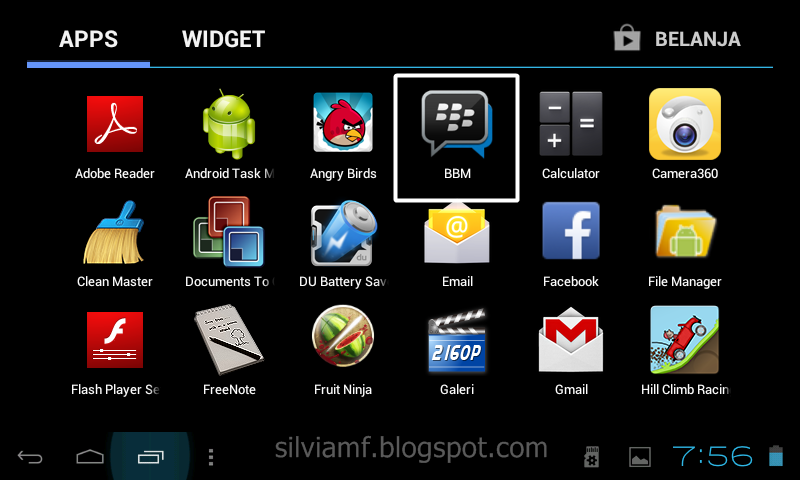

Sekian tips cara memasang BBM di HP Android, semoga bermanfaat ^_^
Cara Memasang BBM di HP Android
Available link for download
Sunday, November 13, 2016
Cara Memasang Google Plusone 1 di Blogspot Blogger
Cara Memasang Google Plusone 1 di Blogspot Blogger
Apa bila anda Memasang Google Plusone +1 di Blogspot, tutorial ini akan menjelaskannya secara gamblang untuk anda. Apa sebenarnya Google +1 Plusone itu, dan manfaat dari Google +1 ?. Google Plusone +1 adalah sebuah Fasilitas yang di sediakan oleh Google yang bisa digunakan untuk memberikan sebuah ratting (tingkatan) pada Situs atau link artikel . Memasang Google +1 Plusone dapat membantu teman-teman, kontak, dan lain-lain di web menemukan hal-hal terbaik ketika mereka mencari.

Oke, mungkin penjelasan singkat tentang Google +1 Plusone Button cukup. karena kita akan berlanjut ke cara Memasang Google Plusone +1 di Blogspot. Jika anda perhatikan dibagian Menu Conten pada setting Layout sudah tersedia fasilitas pemasangan Google Plusone +1. tapi kita saat ini akan memberikan Cara Memasang Google +1 Plusone di Blogspot berupa tombol yang berada di Pojok Kiri, Kanan, Atas, dan Bawah. Oke langsung saja ya.
1. Pilih bentuk dan ukuran Tombol Google +1 Plusone di link ini.
2. Masuk atau Login ke Blogger Anda dan masuk ke Rancangan >> Edit Html > *centang "expand widget template". Selanjutnya pada letakkan Kode dibawah ini sebelum kode </head> atau </body>
<script type="text/javascript" src="https://apis.google.com/js/plusone.js"></script>
Copy dan paste kode ini juga untuk menampilkan Google Plusone +1 sesuai dengan posisi yang anda inginkan.
<!-- Posisi tombol +1 -->
<div class=post-share-buttons style=float:right;padding:4px;>
<g:plusone></g:plusone>
</div>
Penjelasan :
- Apabila anda ingin memasang tombol/button di bagian atas posting, cari <div class=post-body> (gunakan Ctrl+F untuk mencari "Find") dan paste kode tersebut tepat di bawah tag tadi.
- Jika anda ingin memasang tombol/button +1 di bagian bawah posting, carilah <div class="post-header-line-1"> (gunakan Ctrl+F untuk mencari "Find") dan paste kode itu tepat berada di atasnya
- Untuk mengganti posisinya +1 bisa merubah Float dengan mengganti Right (kanan), Left (kiri). sesuai dengan keinginan anda.
Cukup mudah bukan cara Memasang Google +1 Plusone di Blogspot. Silahkan anda mempraktekannya, tentu sambil berdoa dan berusaha untuk orang orang yang membaca artikel dan tutorial anda mengeklik pada Google +1 Plusone. Saya juga tidak berkeberatan dan sangat berterimakasih jika Artikel atau tutorial ini anda beri nilai +1 untuk pada pojok kanan atas. :) "ngarep.com". Semoga informasi ini bermanfaat untuk anda.
Available link for download
Friday, November 4, 2016
Cara Memasang Pasword Sidik Jari Pada Laptop
Cara Memasang Pasword Sidik Jari Pada Laptop
1. Klik Control Panel (jangan lupa pada menu niew by pilih smail icons ) agar anda mudah mencari

Biometric Devices, jika sudah ketemu Biometric Devices,

Kemudian buka Biometric Devices,

klik "Use your finger print with Windows", pada saat aktivasi fingerprint anda diharuskan memasukkan password yang sama pada laptop / notebook, jika belum dibuat, buat dahulu di control panel pada menu user account.

Pilih jari yang akan digunakan untuk pasword, kemudian gesek jari anda 3 kali ke fingerprint sensor, jika sudah berhasil anda bisa menggunakan sidik jari anda untuk login. Anda juga dapat mengaktifkan 9 jari yang lain atau jari orang yang anda percayai untuk mengaktifkan sidik jari sebagai password.
Mudah Bukan?!
Jika ada pertanyaan bisa tanyakan di kolom komentar
___________________________________________
Membuat pasword dengan wajah anda?
Download Softwarenya disini (Tutorialnya Nyusul Ya hehe)
 |
| Membuat pasword dengan wajah |
Available link for download
Thursday, November 3, 2016
Cara memasang loading pada blog keren
Cara memasang loading pada blog keren

Oke,kembali lagi dengan saya,siapa lagi kalau bukang bang sholeh. kali ini bang sholeh sedikit berbagi bagaimana cara menambahkan loading pada blog.Animasi loading page kali ini berbentuk kotak-kotak berputar sistematis ke sisi kiri. Animasinya cantik dan menarik, sobat dapat menerapkannya dengan melakukan setelan Edit HTML.
1. Masukan terlebih dahulu kode script Jquery di bawah ini,
<script src=http://ajax.googleapis.com/ajax/libs/jquery/1.8.3/jquery.min.js type=text/javascript/>
Jika sebelumnya telah memiliki script Jquery pada template, lewat langkah ini.
2. Copy CSS ini ke atas kode ]]></b:skin>
/* X-Gen Loader */

#xgenloader-screen
{z-index:999999;background:#000;width:100%;height:100%;position:fixed
!important;position:absolute;top:0;right:0;bottom:0;left:0;text-shadow:none;}

#spinningSquaresG{

position:relative;

width:240px;

height:29px;margin:10% auto;}

.spinningSquaresG{

position:absolute;

top:0;

background-color:#FFDD00;

width:29px;

height:29px;

-moz-animation-name:bounce_spinningSquaresG;

-moz-animation-duration:0.6s;

-moz-animation-iteration-count:infinite;

-moz-animation-direction:linear;

-moz-transform:scale(.3);

-webkit-animation-name:bounce_spinningSquaresG;

-webkit-animation-duration:0.6s;

-webkit-animation-iteration-count:infinite;

-webkit-animation-direction:linear;

-webkit-transform:scale(.3);

-ms-animation-name:bounce_spinningSquaresG;

-ms-animation-duration:0.6s;

-ms-animation-iteration-count:infinite;

-ms-animation-direction:linear;

-ms-transform:scale(.3);

-o-animation-name:bounce_spinningSquaresG;

-o-animation-duration:0.6s;

-o-animation-iteration-count:infinite;

-o-animation-direction:linear;

-o-transform:scale(.3);

animation-name:bounce_spinningSquaresG;

animation-duration:0.6s;

animation-iteration-count:infinite;

animation-direction:linear;

transform:scale(.3);

}

#spinningSquaresG_1{

left:0;

-moz-animation-delay:0.24s;

-webkit-animation-delay:0.24s;

-ms-animation-delay:0.24s;

-o-animation-delay:0.24s;

animation-delay:0.24s;

}

#spinningSquaresG_2{

left:30px;

-moz-animation-delay:0.3s;

-webkit-animation-delay:0.3s;

-ms-animation-delay:0.3s;

-o-animation-delay:0.3s;

animation-delay:0.3s;

}

#spinningSquaresG_3{

left:60px;

-moz-animation-delay:0.36s;

-webkit-animation-delay:0.36s;

-ms-animation-delay:0.36s;

-o-animation-delay:0.36s;

animation-delay:0.36s;

}

#spinningSquaresG_4{

left:90px;

-moz-animation-delay:0.42s;

-webkit-animation-delay:0.42s;

-ms-animation-delay:0.42s;

-o-animation-delay:0.42s;

animation-delay:0.42s;

}

#spinningSquaresG_5{

left:120px;

-moz-animation-delay:0.48s;

-webkit-animation-delay:0.48s;

-ms-animation-delay:0.48s;

-o-animation-delay:0.48s;

animation-delay:0.48s;

}

#spinningSquaresG_6{

left:150px;

-moz-animation-delay:0.54s;

-webkit-animation-delay:0.54s;

-ms-animation-delay:0.54s;

-o-animation-delay:0.54s;

animation-delay:0.54s;

}

#spinningSquaresG_7{

left:180px;

-moz-animation-delay:0.6s;

-webkit-animation-delay:0.6s;

-ms-animation-delay:0.6s;

-o-animation-delay:0.6s;

animation-delay:0.6s;

}

#spinningSquaresG_8{

left:210px;

-moz-animation-delay:0.66s;

-webkit-animation-delay:0.66s;

-ms-animation-delay:0.66s;

-o-animation-delay:0.66s;

animation-delay:0.66s;

}

@-moz-keyframes bounce_spinningSquaresG{

0%{

-moz-transform:scale(1);

background-color:#FFDD00;

}

100%{

-moz-transform:scale(.3) rotate(90deg);

background-color:#FF0000;

}

}

@-webkit-keyframes bounce_spinningSquaresG{

0%{

-webkit-transform:scale(1);

background-color:#FFDD00;

}

100%{

-webkit-transform:scale(.3) rotate(90deg);

background-color:#FF0000;

}

}

@-ms-keyframes bounce_spinningSquaresG{

0%{

-ms-transform:scale(1);

background-color:#FFDD00;

}

100%{

-ms-transform:scale(.3) rotate(90deg);

background-color:#FF0000;

}

}

@-o-keyframes bounce_spinningSquaresG{

0%{

-o-transform:scale(1);

background-color:#FFDD00;

}

100%{

-o-transform:scale(.3) rotate(90deg);

background-color:#FF0000;

}

}

@keyframes bounce_spinningSquaresG{

0%{

transform:scale(1);

background-color:#FFDD00;

}

100%{

transform:scale(.3) rotate(90deg);

background-color:#FF0000;

}

}
3. Letakan JavaScript berikut tepat di bawah kode <body>
<!-- Start Andi-Techno.blogspot.com Loader -->

<script type=text/javascript>

//<![CDATA[

$(function() {

    setTimeout(function() {

        $(#xgenloader-screen).fadeOut();

    }, 5000);

});

//]]>

</script>

<div id=xgenloader-screen><div id="spinningSquaresG">

<div id="spinningSquaresG_1" class="spinningSquaresG">

</div>

<div id="spinningSquaresG_2" class="spinningSquaresG">

</div>

<div id="spinningSquaresG_3" class="spinningSquaresG">

</div>

<div id="spinningSquaresG_4" class="spinningSquaresG">

</div>

<div id="spinningSquaresG_5" class="spinningSquaresG">

</div>

<div id="spinningSquaresG_6" class="spinningSquaresG">

</div>

<div id="spinningSquaresG_7" class="spinningSquaresG">

</div>

<div id="spinningSquaresG_8" class="spinningSquaresG">

</div>

</div>

</div>

<!-- End Loader -->
4. Konfigurasi selesai, klik Simpan Template.
5. lihat hasilnya,mudah bukan !
BABAI...BABAI...???

Available link for download
Tuesday, October 11, 2016
Cara Membuat Memasang Camera CCTV Dirumah Toko Sendiri
Cara Membuat Memasang Camera CCTV Dirumah Toko Sendiri
Berikut ini,.
Cara membuat / Memasang Camera CCTV standar dengan biaya murah,. dengan memanfaatkan Komputer,.
Berikut Peralatan Yang harus dipersiapkan :
1. Camera Wabcam
 |
| Camera Wabcam |
Dengan Harga Kisaran Rp. 45.000
2. Kabel USB
 |
| Kabel USB |
5 Meter Dengan Harga Kisaran Rp. 45.000
3. Software CCTV
Untuk Software yang Digunakan Saya Menyarankan Menggunkan Software iSpy
Berikut Tampilan Software iSpy,.
 |
| Software CCTV (iSpy) |
dan bisa digunakan untuk beberapa kamera,.
Anda Bisa Download Disini
Langkah Pemasangan :
1. Instal Terlebih dahulu Software iSpy
2. Pasang Kabel USB dan Hubungkan dengan kamera Wabcame dan Komputer
3. Lakukan Setting Pada Software iSpy agar software iSpy menampilkan Gambar Hasil dari Wabcame,.
- Klik Add
- Local Camera
- Local Device
- Pilih Pc Camera
- Klik Ok

Maka Selesai Dengan Hasil Seperti Gambar Dibawah ini :

Silahkan Tempatkan Kamera Wabcam anda di tempat yang inginkan,. Selesai,..
Cukup Sekian Info yang Bisa Saya Bagi,. Semoga Bermanfaat dan bisa membantu anda,.
Aamiin,..
Available link for download
Subscribe to:
Posts (Atom)