Showing posts with label mengembalikan. Show all posts
Showing posts with label mengembalikan. Show all posts
Saturday, February 18, 2017
Cara Mengembalikan BBM Versi 8 ke BBM Versi 7
Cara Mengembalikan BBM Versi 8 ke BBM Versi 7
Blackberry Messenger atau yang juga dikenal dengan istilah BBM adalah salah satu layanan chat populer di dunia, khususnya di indonesia pengguna layanan tersebut cukuplah banyak. Dengan fitur ini juga dalam rentang waktu yang tidak sebentar Blackberry berhasil memikat konsumen, namun sayang semenjak ada beberapa aplikasi chat lainnya seperti WhatsApp kepopuleran BlackBerry menjadi berkurang sampai – sampai perusahaan BlackBerry sendiri merugi besar.
 Mungkin sudah bukan rahasia lagi, kalau BBM merupakan salah satu daya tarik bagi konsumen terhadap Smartphone BlackBerry. Makanya dulu BlackBerry tidak mau menghadirkan layanan tersebut pada perangkat lain selain ponsel BlackBerry, namun dengan seiring berjalannya waktu perusahaan asal Kanada tersebut akhirnya meluncurkan BBM lintas Platform yang ditujukan bagi pengguna perangkat android dan iOS.
Meski layanan BBM sudah tersedia untuk perangkat selain BlackBerry, namun untuk layanan maksimal dari BBM hanya bisa dijumpai pada smartphone BlackBerry saja. Dalam artian ada beberapa fitur BBM yang tidak tersedia pada BBM for android and iOS, sebagai contoh adalah kemampuan untuk melakukan video chat. Hal tersebut dimagsudkan agar konsumen yang menginginkan layanan lebih dari BBM akan membeli smartphone BlackBerry, sungguh strategi yang brilian dari BlackBerry jika spekulasi tersebut benar adanya.
Sementara untuk BlackBerry Messenger di ponsel Blackberry sendiri terus dilakukan pembaharuan, dan hingga saat ini sudah tersedia fitur BBM versi 8. Namun sayangnya update versi android seri terbaru ini menimbulkan sejumlah masalah bagi pengguna BlackBerry, khususnya mereka yang masih menggunakan OS BlackBerry 5. Adapaun masalah yang timbul diantaranya ponsel langsung mati setelah melakukan upgrade, atau ada yang tidak bisa membuka layanan BBM.
Untuk mengatasi permasalahan tersebut, hingga saat ini Blackberry masih belum memberikan solusinya. Namun sejumlah pihak yang memahi lebih dalam terkait BlackBerry menyarankan untuk melakukan downgrade, yakni mengembalikan BBM versi 8 ke versi 7. Untuk caranya, silakan simak cara mengembalikan BBM versi 8 ke BBM versi 7 berikut ini.
Cara Mengembalikan BBM Versi 8 ke BBM Versi 7
1. Silakan Backup semua kontak BBM anda, bila tidak memungkinkan cukup di ingat saja BlackBerry id anda.
2. Silakan hapusaplikasi BBM versi 8 dengan cara berikut ini.
2. Silakan hapusaplikasi BBM versi 8 dengan cara berikut ini.
- Klik icon BlackBerry Options
- Pilih Devices > Application Management
- Setelah tampil semua aplikasi yang terinstal, silakan ketik BlackBerry Messenger pada kota pencarian, selanjutnya akan terlihat application properties. Untuk menghapusnya, klik tombol delete yang tepat berada di bawahnya.
3. Setelah melakukan proses penghapusan BBM versi 8, silakan unduh BBM versi 7 melalui google dengan mengetikan BBM OTA
4. Jika proses pengunduhan sudah selesai, silakan instal aplikasinya.
5. Langkah terakhir tinggal masuk ke BBM yang sudah terinstal dan memasukan BB id, dan kontak BBM pun akan kembali secara otomatis.
Dengan melakukan tips di atas, kami yakin ponsel Blackberry anda akan kembali ke sedia kala. Namun trik yang kami sebutkan tadi hanya berlaku untuk smartphone BlackBerry yang masih bisa digunakan, sebab ada juga ponsel BlackBerry yang langsung mati setelah menginstal BBM versi 84. Jika proses pengunduhan sudah selesai, silakan instal aplikasinya.
5. Langkah terakhir tinggal masuk ke BBM yang sudah terinstal dan memasukan BB id, dan kontak BBM pun akan kembali secara otomatis.
Available link for download

Wednesday, February 8, 2017
Cara mengembalikan IMEI yang hilang diponsel android
Cara mengembalikan IMEI yang hilang diponsel android
Assalamualaikum wr.wb
postingan kali ini saya akan membahas Cara mengembalikan IMEI yang hilang dan sekalian saya menyimpan tutorial ini agar saya tidak bingung kalau imei hh saya ilang...
Tutorial ini hanya untuk Android yang menggunakan chipset Mediatek- Untuk cara mengetahui IMEI ponsel/tablet android sobat lihat di Box atau sticker yang berada di bodynya biasanya terdapat di balik batere.... ok langsung saja simak tutorialnya::
Metode 1: Dengan Menggunakan MTK Engineering :
Pastikan Android kamu sudah diROOT dan di PC yang kamu gunakan sudah terinstall ADB Driver
postingan kali ini saya akan membahas Cara mengembalikan IMEI yang hilang dan sekalian saya menyimpan tutorial ini agar saya tidak bingung kalau imei hh saya ilang...
Tutorial ini hanya untuk Android yang menggunakan chipset Mediatek- Untuk cara mengetahui IMEI ponsel/tablet android sobat lihat di Box atau sticker yang berada di bodynya biasanya terdapat di balik batere.... ok langsung saja simak tutorialnya::
Metode 1: Dengan Menggunakan MTK Engineering :
- IMasuk ke MTK Engineering dengan cara dial *#*#3646633#*#*
- Kemudian klik “Connectivity ” dan pilih CDS information selanjutnya “Radio Information“
- Berikutnya klik SIM 1 nanti muncul AT+ , kamu hapus AT+ kemudian di ketik lagi AT+ nanti muncul opsi AT+ kemudian pilih AT+EGMR=1,7,”" dan masukan nomor IMEI ponsel kamu diantara spasi contohnya: AT +EGMR=1,7,”1234567890?
- Setelah selesai kamu masukin nomor imeinya klik “ SEND AT COMMAND “
- Untuk SIM 2 sama caranya cuma pilih AT+EGMR=1,10,”"
- Sekarang coba restart Android kamu dan cek IMEI dengan dial ke *#06#
- Pastikan Android kamu sudah di ROOT untuk menggunakan metode ini: Download Terminal Emulator di Google PlayStore Kemudian jalankan aplikasi Terminal Emulator Selanjutnya ketik: suecho ‘AT +EGMR=1,7,”masukan imei SIM 1 ponsel/tablet android”‘> /dev/pttycmd1echo ‘AT +EGMR=1,10,”masukan imei SIM 2 ponsel/ tablet android”‘> /dev/pttycmd1
Pastikan Android kamu sudah diROOT dan di PC yang kamu gunakan sudah terinstall ADB Driver
- Download MTDRoid Tools jalankan otomatis akan filenya terextract
- Kemudian jalankan MTKdroidTools.exe
- Selanjutnya Hubungkan Android kamu ke PC via kabel USB
- Tunggu sampai MTK Droid Tools mendeteksi Android kamu
- Setelah terdeteksi semua klik “ROOT” sampai dapat “temporary have Root shell access” (ditandai dengan kotak kecil warna hijau dibawah)
- Berikutnya klik tombol IMEI/NVRAM nanti muncul window change imei BACKUP/ RESTORE NVRAM
- Setelah itu masukan IMEI 1 dan IMEI 2 sesuai dengan IMEI yang tertulis di Box ponsel/tablet Android kamu.
- Kemudian klik Replace IMEI. nanti akan keluar popup klik “OK”
- Selanjutnya android kamu akan Restart
- Setelah hidup kembali cek IMEI android kamu dengan mengetik *#06#
- Untuk jaga2 backuplah IMEI dengan MTKDroid
Available link for download
Friday, January 20, 2017
Cara Mengembalikan Foto yang Terhapus di Android
Cara Mengembalikan Foto yang Terhapus di Android
Pada handhpone Smartphone kamu, pasti banyak sekali menyimpan foto. Biasanya, kamu akan kembali melihat file-file tersebut saat kamu memiliki waktu luang atau bahasa kerennya adalah tidak ada kerjaan. Pada saat itu juga lah kamu akan tahu sudah seberapa banyak foto yang kamu miliki di ponsel kamu.
Kalau memang foto itu sudah terlalu banyak, bahkan menghabiskan tiga per empat dari penyimpanan internal maupun eksternal, kamu akan mulai menghapusnya. Eits, sudah menjadi hal biasa kalau kamu salah menghapus file, yang seharusnya itu penting buat kamu. Untuk itu, saya akan memberikan cara mengembalikan foto yang terhapus di Android yang dikutip dari Techviral. Disimak ya!
Saat kamu sengaja atau tidak sengaja menghapus file berupa foto atau data di perangkat Android kamu, pasti terasa sangat sedih. Padahal, yang terhapus itu adalah foto dan video kenangan bersama mantan tercinta kamu, sudah baik-baik disimpan eh malah terhapus. Sabar ya guys, kamu bisa mengembalikan lagi kok. Caranya? Nih Jaka kasih.
Pakai Wondershare Dr.Fone
Wondershare Dr.Fone merupakan program komputer pihak ketiga yang sangat berguna dan bermanfaat. Cara mengembalikan foto yang terhapus di Android akan lebih mudah dilakukan oleh kamu. Kamu hanya perlu menghubungkan perangkat Android kamu untuk mengambil semua foto dan video yang terhapus. Untuk langkah-langkahnya, kamu bisa lihat pada cara di bawah ini ya:
- Pertama, install Wondershare Dr.Fone di komputer kamu dan hubungkan perangkat Android ke komputer melalui kabel USB.
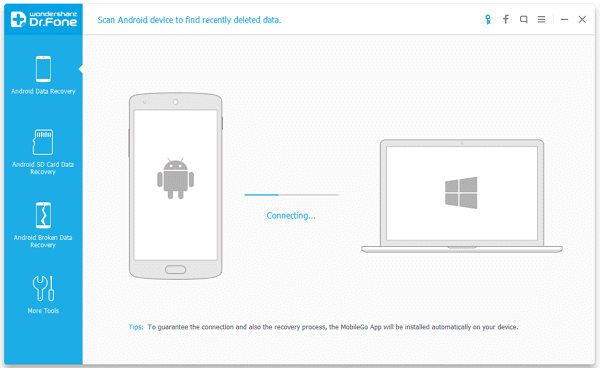
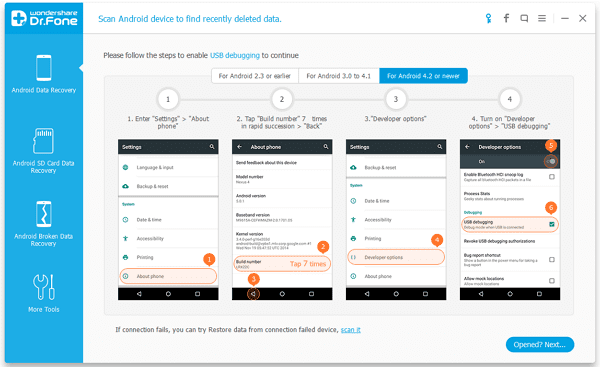
- Lalu, program yang telah kamu install tersebut, akan meminta kamu untuk mengaktifkan USB Debugging, aktifkanlah melalui smartphone Android kamu.
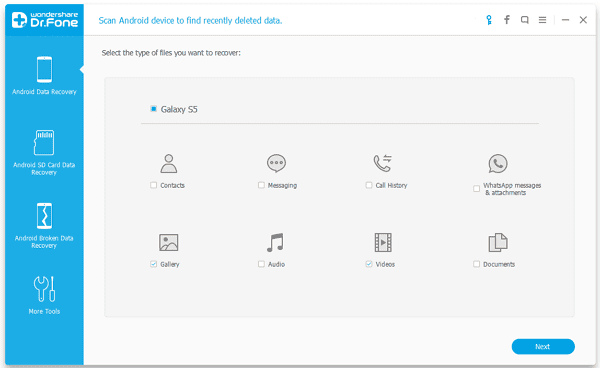
- Kemudian, smartphone Android sudah terhubung ke perangkat lunak untuk proses pemulihan data. Untuk mengembalikan foto atau data yang terhapus di Android, pastikan kamu memilih Gallery, kemudian klikNext.
- Setelah itu, kamu akan melihat Wondershare Dr.Fone memindai smartphone kamu. Tidak lama kemudian, kamu akan melihat semua foto yang telah terhapus. Pilih mana yang ingin kamu kembalikan, dan klikRecover.
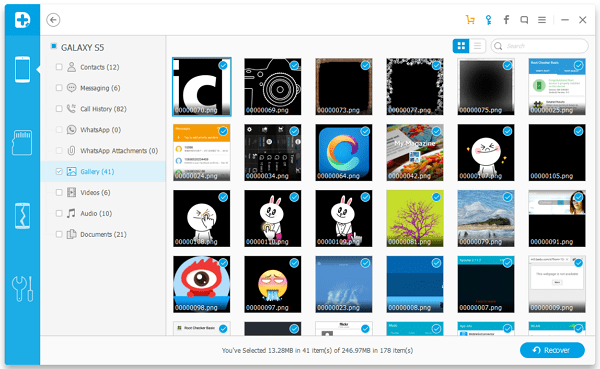
Bagaimana? Cara yang sangat mudah bukan untuk mengembalikan foto yang terhapus di Android. Jika kamu ingin mencari cara mengembalikan foto atau data yang terhapus di smartphone Android lainnya, kamu bisa melihat tips yang pernah Jaka berikan sebelumnya di Cara Mengembalikan Foto yang Terhapus di Smartphone Android. Selamat mencoba!
Sumber : Jalantikus.com
Available link for download
Sunday, January 15, 2017
cara mengembalikan data yang hilang terhapus atau terformat
cara mengembalikan data yang hilang terhapus atau terformat

langsung saja ya gan,,,bagi anda yang sedang mencari cara untuk mengembalikan data anda uang terhapus begini langkahnya:
1. Siapkan media penyimpanan / storage yang datanya terhapus atau terformat yang datanya ingin dikembalikan
2. kebetulan yang saya pakai versi 4.0 (anda tidak usah kawatir software ini free alias Gratis kok) saya menggukan software ini karena kelebihannya yaitu mendukung sistem file FAT 12/16/32 dan NTFS. Feature yang baru diantaranya mencari partisi secara otomatis walau boot sector atau FAT telah dibuang atau rusak, recover file dengan waktu dan tanggal yang asli, mendukung saving dari recovered files dalam network drives dan recover file walau header entry adalah no
3. Install program tersebut di computer anda dengan menjalankan file setup dari file yang sudah anda download. (gampangnya tinggal tekan Next terus menerus pokoknya jangan tekan tombol Back. Kalo ketemu finish tekan aja. Mudah kan…!!)
4. Nah, sekarang kita mulai proses recover alias mengembalikan data yang hilang karena terformat tadi.
• Jalankan PC-inspector kemudian pilih bahasa dan klik tombo centang (V)
• Pilihlah type recovery sesuai dengan yang dibutuhkan pilih dulu drivenya kemudian klik centangnya
• Pilih drive yang mau di recover
• Simpan data yang ingin di kembalikan seperti semula
Available link for download
Friday, December 23, 2016
cara mengembalikan data yang hilang pada flashdisk
cara mengembalikan data yang hilang pada flashdisk

Doctor Recovery Pen Drive merupakan salah satu tool yang dapat mengembalikan data dari Flashdisk yang ter-format. Semua data termasuk foto, gambar, video, musik, klip, teks, atau dokumen hilang yang disebabkan oleh virus, drive rusak, Quick Format, Software korupt, dan sistem yang crash pada hampir semua jenis flash drive termasuk Pen Drive, Thumb Drive, Jump Drive, Zip Drive, Memory Stick, Data Traveller, Handy Drive, Flash Drive, lost-key Drive, Jet Flash Drive, dan USB Flash Drive.
Pemulihan file terdiri dari fitur pemulihan data pada USB drive dengan kapasitas penyimpanan 32MB, 64MB, 128MB, 256MB 512 MB 1GB 2GB 4GB dan yang lebih tinggi. Bisa digunakan pada Os: Windows Vista, Windows Me, Windows NT, Windows XP, Windows 2000, Windows 98
Sudah banyak software yang dapat melakukannya… salah satunya yang pernah saya coba dan dapat melaksanakan tugasnya dengan baik adalah tools Data Doctor Recovery Pen Drive.
download data Data Doctor Recovery Pen Drive dengan
Requirement hardware:
1. Pentium-class processor
2. Windows 9X/ME/NT/2000/XP
3. RAM (128 MB recommended)
4. 20 Mb of free space
Data Doctor Recovery Pen Drive dapat mengembalikan data untuk beberapa kasus berikut:
• Mengembalikan file dan folder yang hilang
• Mengembalikan data yang hilang disebabkan oleh virus
• Mendukung nama file yang panjang
• (Dalam beberapa kasus) Mengembalikan data jika Flash disk telah terformat dengan tipe sistem yang berbeda atau parameter yang berbeda
• Mendukung penuh Pen Drive(USB Flash), Memory Card, Flash Memory, Kamera digitsl yang suport USB
Available link for download
Thursday, November 17, 2016
Cara mengembalikan berkas yang terhapus di android
Cara mengembalikan berkas yang terhapus di android
Kali ini kami akan berbagi tips sederhana namun sangat penting untuk diketahui. Anda pasti pernah menghapus data-data seperti foto, gambar, video, dan audio/music. Jika itu sangat penting masih ada harapan berkas itu dikembalikan lagi.
Ada beberapa faktor yang mempengaruhi suatu berkas bisa dikembalikan atau tidak, lama waktu penghapusan semakin lama semakin susah dikembalikan dan seringnya aktifitas menulis data seperti mengunduh, menerima berkas dari bluetooth apalagi yang ukurannya sangat besar. Saat berkas dihapus tidak langsung hilang begitu saja namun tidak sudah terbaca oleh sistem. Ketika ada berkas baru maka butuh tempat untuk penyimpanannya lalu ditimpakan pada tempat berkas yang sudah terhapus. Jika sudah tertimpa maka berkas sudah tidak bisa dikembalikan.
Segera mungkin untuk mengembalikan berkas yang dihapus. Jika masih ada perangkat komunikasi lain silahkan matikan perangkat nyalakan saat sudah siap untuk mengembalikan data. Jika tidak, jangan gunakan aplikasi yang tidak penting dan matikan koneksi internet.
Cara ini menggunakan aplikasi DiskDigger langsung pada android. Jika ada PC bisa menggunakan easeus file recovery.
Cara mengembalikan berkas :
1. Syaratnya perangkat harus dalam keadaan root. Ini yang menjadi kendala yang lumayan susah. Silahkan root android disini atau disini.
2. Unduh aplikasi DiskDigger Undelete di Playstore. Aplikasi ini gratis tapi sudah cukup untuk mengembalikan berkas JPG, PNG, dan MP4. Untuk format-format yang lain silahkan gunakan yang versi pro.
2. Buka aplikasi DiskDigger.


Ada beberapa faktor yang mempengaruhi suatu berkas bisa dikembalikan atau tidak, lama waktu penghapusan semakin lama semakin susah dikembalikan dan seringnya aktifitas menulis data seperti mengunduh, menerima berkas dari bluetooth apalagi yang ukurannya sangat besar. Saat berkas dihapus tidak langsung hilang begitu saja namun tidak sudah terbaca oleh sistem. Ketika ada berkas baru maka butuh tempat untuk penyimpanannya lalu ditimpakan pada tempat berkas yang sudah terhapus. Jika sudah tertimpa maka berkas sudah tidak bisa dikembalikan.
Segera mungkin untuk mengembalikan berkas yang dihapus. Jika masih ada perangkat komunikasi lain silahkan matikan perangkat nyalakan saat sudah siap untuk mengembalikan data. Jika tidak, jangan gunakan aplikasi yang tidak penting dan matikan koneksi internet.
Cara ini menggunakan aplikasi DiskDigger langsung pada android. Jika ada PC bisa menggunakan easeus file recovery.
Cara mengembalikan berkas :
1. Syaratnya perangkat harus dalam keadaan root. Ini yang menjadi kendala yang lumayan susah. Silahkan root android disini atau disini.
2. Unduh aplikasi DiskDigger Undelete di Playstore. Aplikasi ini gratis tapi sudah cukup untuk mengembalikan berkas JPG, PNG, dan MP4. Untuk format-format yang lain silahkan gunakan yang versi pro.
2. Buka aplikasi DiskDigger.
3. Pilih /data untuk mengembalikan data yang ada di memori internal atau /storage/extSdCard untuk mengembalikan data yang ada di memori eksternal, lalu tekan Scan Device. Kemudian pilih format berkas, untuk versi gratis hanya bisa untuk JPG, PNG, dan MP4. Jika ingin mengembalikan data yang ada di sdcard disarankan untuk menggunakan PC.
4. DiskDigger akan mulai memindai berkas-berkas yang masih bisa dikembalikan.
5. Pilih berkas yang mau dikembalikan, pilih semua saja nanti dipilah manual setelah proses pengembalian selesai.
6. Tekan tombol Save local... Untuk menjaga agar berkas yang terhapus tadi tidak hilang silahkan simpan pada memori lain (eksternal) supaya bila diskdigger tidak mampu mengembalikan berkas yang dimaksud masih bisa menggunakan aplikasi yang lain.
Cara mengembalikan berkas yang sudah dipindai ke memori eksternal. Save local > ...[go up]>extSdCard.
Available link for download
Subscribe to:
Posts (Atom)