Showing posts with label otomatis. Show all posts
Showing posts with label otomatis. Show all posts
Wednesday, March 29, 2017
Cara Buat Daftar Isi Otomatis Perkategori
Cara Buat Daftar Isi Otomatis Perkategori
Salam Sobat......
Okey langsung saja.....
1. Login ke Blogger
2. Pilih Tata Letak
3. Buat Widget baru dengan meng klick "Add Gadget"
4. Lalu Pilih HTML/Javascript
5. Isi Judul Widget sesuai dengan katagori yang ingin ditampilkan.
6. Copy kode dibawah ini dan pastekan kedalam Widget HTML
Keterangan :
height:150px = Tinggi Widget
font-size:15px; = Ukuran Huruf
var numposts = 80; = Jumlah Postingan yang ingin ditampilkan pada Katagori
http://gratisfulltain.blogspot.com = Ganti dengan url sahabat
Belajar = Ganti dengan Katagori yang ingin ditampilkan
Jika Judul Katagori lebih dari satu kata maka tambahkan %20 sebagai sepasi contoh : Belajar%20Blog
7. Simpan dan lihatlah hasilnya
Cara Buat Daftar Isi Otomatis Perkategori, gak sulit khan.... selanjutnya terserah anda.... hehe...
salam sukses selalu tuk sobat sekalian...... terimakasih.....
Sumber Code : http://www.sundaboy.com

Ingin Belajar Bisnis Online.....
Artikel Terkait
 :))
 ;))
 ;;)
 :D
 ;)
 :p
 :((
 :)
 :(
 :X
 =((
 :-o
 :-/
 :-*
 :|
 8-}
 :)]
 ~x(
 :-t
 b-(
 :-L
 x(
 =))
Sobat bisa lihat di bagian kanan halaman depan blog GFT ini, kan ada daftar isi setiap kategori ini aku buat bertujuan agar sobat pengunjung enak untuk milih2 judul postingan sesuai kebutuhan nah kali ini GFT akan membagikan codenya dan Cara Buat Daftar Isi Otomatis Perkategori tersebut.
Okey langsung saja.....
1. Login ke Blogger
2. Pilih Tata Letak
3. Buat Widget baru dengan meng klick "Add Gadget"
4. Lalu Pilih HTML/Javascript
5. Isi Judul Widget sesuai dengan katagori yang ingin ditampilkan.
6. Copy kode dibawah ini dan pastekan kedalam Widget HTML
<div style="overflow:auto; width:auto; height:150px; padding:5px;border:0px solid #000000; font-family:julee; font-size:15px; font-color:#0000ff;">
<ol>
<script style="text/javascript">
var numposts = 80;
var standardstyling = true;
</script>
<script type=text/javascript src=http://sundaboy.googlecode.com/files/Daftar_isi_otomatis.js></script><ol>
<script src="http://gratisfulltain.blogspot.com/feeds/posts/default/-/Belajar?orderby=published&alt=json-in-script&callback=showrecentposts&max-results=999"></script>
</ol>
</ol></div>
Keterangan :
height:150px = Tinggi Widget
font-size:15px; = Ukuran Huruf
var numposts = 80; = Jumlah Postingan yang ingin ditampilkan pada Katagori
http://gratisfulltain.blogspot.com = Ganti dengan url sahabat
Belajar = Ganti dengan Katagori yang ingin ditampilkan
Jika Judul Katagori lebih dari satu kata maka tambahkan %20 sebagai sepasi contoh : Belajar%20Blog
7. Simpan dan lihatlah hasilnya
Cara Buat Daftar Isi Otomatis Perkategori, gak sulit khan.... selanjutnya terserah anda.... hehe...
salam sukses selalu tuk sobat sekalian...... terimakasih.....
Sumber Code : http://www.sundaboy.com
Ingin Belajar Bisnis Online.....
Artikel Terkait
:)) ;)) ;;) :D ;) :p :(( :) :( :X =(( :-o :-/ :-* :| 8-} :)] ~x( :-t b-( :-L x( =))Available link for download

Thursday, March 23, 2017
Cara Pasang Tag Title dan ALT Gambar Otomatis Untuk Optimasi SEO
Cara Pasang Tag Title dan ALT Gambar Otomatis Untuk Optimasi SEO
Tutorial kali ini saya membahas tentang Cara memasang Tag Alt dan Title Gambar Otomatis yang SEO Friendly. Sebagaimana kita ketahui bahwa optimasi SEO pada gambar di blogspot juga sangat penting, untuk mengoptimasinya sebenarnya dengan cara memasukkan Tag Alt dan Tag Title pada gambar agar gambar/image bisa ditemukan dari tag tersebut. Tapi sayangnya Tag tersebut masih dimasukkan secara manual. Tapi sekarang blogspot memberikan fitur Tag Title dan ALT tersebut secara otomatis.
Untuk dapat memasukkan Tag Title dan ALT gambar ini sangatlah mudah dan praktis, berikut caranya :
1. (Pastikan di Lembaran posting dengan mode "Compose" Bukan "Edit HTML")
2. Ketika sobat sudah memasukkan gambar pada posting Klik (Klik Kiri) gambar yang akan diberikan tag Title dan ALT.
3. Lalu klik tulisan "Properties". Seperti gambar Dibawah :

4. Nah nanti akan tampil seperti gambar dibawah, dan isikan Title gambar pada
"TITLE text:" dan isikan Tag ALT gambar pada "ALT Text ".

Selamat mencoba gan.....:D
baca juga artikel ini
Available link for download
Friday, February 24, 2017
Cara agar postingan blog otomatis terupdate ke facebook fanpage
Cara agar postingan blog otomatis terupdate ke facebook fanpage
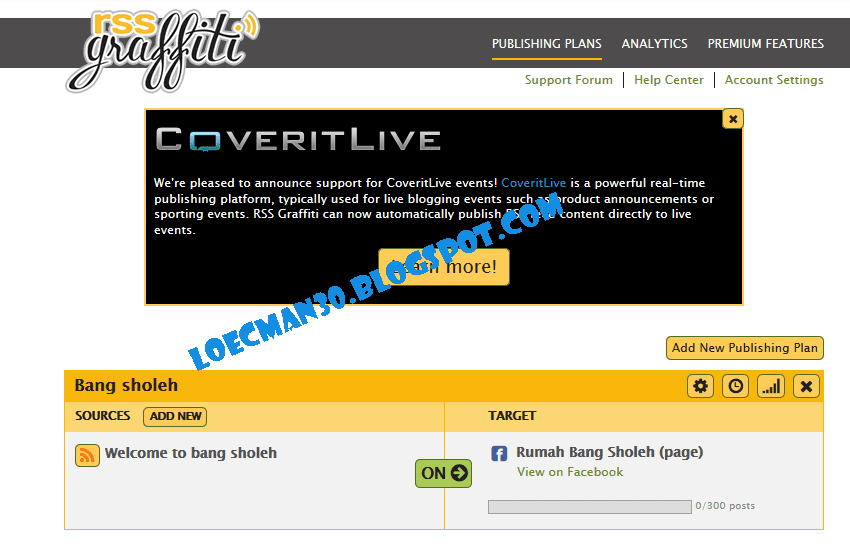

Cara agar postingan blog otomatis terupdate ke facebook fanpage - Mungkin cara ini sudah banyak di bahas di blog blog lain sob, tapi saya akan posting tentang artikel ini untuk kalian yang belum tau.
Supaya poting blog kita dapat langsung terupdate ke fanpage facebook,kita dapat memanfaatkan rss grafiti,ok caranya adalah sebagai berikut
1. Login ke facebook anda
2. Kalau belum punya fanpage,Buat Fanpage facebook dulu ya
3. Lalu pergi ke alamat ini https://apps.facebook.com/rssgraffiti/ kalau susah nyarinya,ketik saja di pencarian teman,nanti juga muncul
4. Kalau sudah kan masuk ke RSS Grafiti beta tuh klik saja add new publishing plan, lalu ketikan nama publishing plan anda disitu, contoh alls in one21 lalu klik create.
5. sekarang klik judul yang sudah kita buat
6. pada tab Max Posts Per Update,ganti angka 0 menjadi 33,maksimalin aja ,kan Max Posts Per Update tuh 33,trus ok
7. Lalu klik pada add new di source lihat gambar.

8. Lalu masukkan alamat rssfeedburner anda contoh rssfeed blog saya yang http://feeds.feedburner.com/MohLukmanSholeh, ubah saja yang berwarna dengan alamat blog anda, tapi pastikan terlebih dulu rssfeed anda telah aktif

9. lalu klik Add Source
10. Kalau sudah pasti muncul setting,pada tab Update Frequency ganti dengan as son as possible biar langsung terupdate postingan agan,pada tab Maximum Posts per Update ganti dengan yang tadi 33 kalau sudah save
11. Nah kan muncul tuh alamat source webnya,sekarang tinggal nentuin targetnya saja,kalau belum ditentuin targetnya,dia masih belum bisa update otomatis gan,pada target langsung klik add new.

12. Muncul kolom,tinggal anda pilih target anda selanjutnya,pilih fanpage yang sudah anda buat,kalau sudah klik save change.

13. Kalau tulisannya masih off, tinggal anda klik ON saja ya?
Selesai sudah, tinggal anda menunggu 24 jam dari sekarang. Dan postingan di blog anda akan langsung ada otomatis pada Fans page anda.
SEMOGA BERMANFAAT !
Babai..

Available link for download
Thursday, January 19, 2017
Cara Menshutdown Otomatis Komputer Tanpa Software
Cara Menshutdown Otomatis Komputer Tanpa Software
Salam sobat.....

Cara Menshutdown Otomatis Komputer Tanpa Software. Pasti sobat pernah menemukan/memakai Software untuk mengatur otomatis Shutdown atau Merestart komputer/laptop, nah disini GFT mengajak sobat sedikit kretif memaksimalkan pemanfaatan Fitur-fitur yang sudah ada di OS Windows yaitu salah satunya mengatur Menshutdown atau Merestart Komputer / Lartop secara otomatis.
Jika ingin softwarenya silahkan Download disini Software Menshutdown Komputer Otomatis
Jika ingin softwarenya silahkan Download disini Software Menshutdown Komputer Otomatis
Manfaatnya apa Menshutdown atau Merestart Otomatis Komputerbagi pengguna? ya itusih kondisional melihat keperluan kita sebagai pengguna, kalo pengalaman saya peribadi pernah ketika ada lemburan sampe ketiduran di depan Laptop maka laptop hidup sampe aku bangun nah dengan memanfaatkan fitur di OS Windows ini saya bisa mengatur kapan lapotop/pc bisa shutdown sendiri, ada juga ketika mendownload yang kapasitasnya besar sehingga memerlukan beberapa jam untuk mendownloadnya maka bisa mengatur kapan komputer mati (shutdown) sendiri sehingga komputer bisa kita tinggal dan tidak perlu kembali untuk mematikannya lagi khan....
Okey itu beberapa manfaatnya, sekarang bagaimana cara mengaturnya silahkan di simak bersama :
Untuk Shutdown Timer/Waktu mundur:
=> Pertama, buka run. Klik Start => Run
=> Lalu ketik shutdown.exe -s -t 120
=> Pertama, buka run. Klik Start => Run
=> Lalu ketik shutdown.exe -s -t 120

Selanjutnya
- Klik ok .. dan akan tampil seperti gambar berikut.

Untuk Menggagalkan perintah Shutdown otomatis :
=> cara sama seperti diatas, cuma diganti menjadi shutdown.exe -a
=> cara sama seperti diatas, cuma diganti menjadi shutdown.exe -a
=> lalu klik ok .. dan akan menampilkan seperti ini,
Keterangan:
=> -s adalah perintah untuk shutdown
=> -r adalah perintah untuk restart
=> -t xx "xx" adalah waktu timer dalam format detik, misal -t 120
=> -a adalah perintah untuk membatalkan semua perintah shutdown.exe "abort", misal tidak jadi melakukan timer shutdown otomatis.
Cara Menshutdown Otomatis Komputer Tanpa Software. Selamat mencoba dan semoga bisa bermanfaat dan berhasil.
Kumpulan Ebook di bawah ini sangat penting untuk anda !
Ingin Belajar Bisnis Online.....
Artikel Terkait
Available link for download
Subscribe to:
Posts (Atom)