Showing posts with label gambar. Show all posts
Showing posts with label gambar. Show all posts
Thursday, March 23, 2017
Cara Pasang Tag Title dan ALT Gambar Otomatis Untuk Optimasi SEO
Cara Pasang Tag Title dan ALT Gambar Otomatis Untuk Optimasi SEO
Tutorial kali ini saya membahas tentang Cara memasang Tag Alt dan Title Gambar Otomatis yang SEO Friendly. Sebagaimana kita ketahui bahwa optimasi SEO pada gambar di blogspot juga sangat penting, untuk mengoptimasinya sebenarnya dengan cara memasukkan Tag Alt dan Tag Title pada gambar agar gambar/image bisa ditemukan dari tag tersebut. Tapi sayangnya Tag tersebut masih dimasukkan secara manual. Tapi sekarang blogspot memberikan fitur Tag Title dan ALT tersebut secara otomatis.
Untuk dapat memasukkan Tag Title dan ALT gambar ini sangatlah mudah dan praktis, berikut caranya :
1. (Pastikan di Lembaran posting dengan mode "Compose" Bukan "Edit HTML")
2. Ketika sobat sudah memasukkan gambar pada posting Klik (Klik Kiri) gambar yang akan diberikan tag Title dan ALT.
3. Lalu klik tulisan "Properties". Seperti gambar Dibawah :

4. Nah nanti akan tampil seperti gambar dibawah, dan isikan Title gambar pada
"TITLE text:" dan isikan Tag ALT gambar pada "ALT Text ".

Selamat mencoba gan.....:D
baca juga artikel ini
Available link for download

Tuesday, March 7, 2017
Cara Mengambil Gambar Dilayar Monitor Apple Macbook
Cara Mengambil Gambar Dilayar Monitor Apple Macbook
 |
| Gambar Keyboard |
Kita Cukup Menekan Tombol pada Keyboard,
- Command
- Shift
- 3
 |
| Gambar 0.2.3.1 |

Selamat Mencoba,.
Available link for download
Monday, March 6, 2017
Cara Mudah Membuat Border Gambar Melengkung
Cara Mudah Membuat Border Gambar Melengkung
eFTutor - Kumpulan Artikel Online - Cara Mudah Membuat Border Gambar Melengkung menggunakan efek Hover pada CSS3. Default gambar yang sudah melengkung pada gambar akan menjadi kotak katika mouse di dekatkan, ini bisa kita buat untuk mempercantik tampilan gambar di blog kita.
 |
| Border Radius dengan CSS 3 |
Berikut Scriptnya :
.post-body img {Demonya :
border-radius: 50% 0; /* Border Radius */
box-shadow: 0px 0px 15px #000;
padding:15px;
background:#FFF;
-moz-transition: all 1s;
-webkit-transition: all 1s;
-o-transition: all 1s;
}
.post-body img:hover {
border-radius:0;
-moz-transition: all 1s;
-webkit-transition: all 1s;
-o-transition: all 1s;
cursor:pointer;
}

Selamat Mencoobanya..
Available link for download
Thursday, March 2, 2017
Cara membuat video dari gambar slideshow Debian Ubuntu Windows
Cara membuat video dari gambar slideshow Debian Ubuntu Windows
Videoporama - Ubuntu slideshow maker
Untuk membuat video dari gambar, foto, atau slideshow kita akan menggunakan aplikasi Videoporama. Videoporama tersedia di repositori resmi Ubuntu, cara menginstalnya
Untuk Debian dan Windows bisa mengunduh instalernya disini


Videoporama memiliki efek transisi yang banyak. Videoporama ini tangguh bisa memuat banyak gambar sekaligus, selain itu juga bisa menyisipkan video dan music seperti video editor.


Selesai memasukkan gambar dan mengatur efek transisi, saatnya melihat pratinjau videonya, klik ikon mata hijau untuk melihat pratinjau video dan ikon lingkar biru untuk merender video dan menyimpannya.

ffDiaporama
Untuk membuat video dari gambar, foto, atau slideshow kita akan menggunakan aplikasi Videoporama. Videoporama tersedia di repositori resmi Ubuntu, cara menginstalnya
$ sudo apt-get install videoporama
Untuk Debian dan Windows bisa mengunduh instalernya disini
Videoporama memiliki efek transisi yang banyak. Videoporama ini tangguh bisa memuat banyak gambar sekaligus, selain itu juga bisa menyisipkan video dan music seperti video editor.
Selesai memasukkan gambar dan mengatur efek transisi, saatnya melihat pratinjau videonya, klik ikon mata hijau untuk melihat pratinjau video dan ikon lingkar biru untuk merender video dan menyimpannya.
ffDiaporama
ffDiaporama merupakan lanjutan dari videoporama tetapi dikembangkan dengan bahasa pemrograman Qt.


Instal ffDiaporama pada Ubuntu 13.10/13.04/12.10/12.04 via PPA
sudo add-apt-repository ppa:ffdiaporamateam/stable
sudo apt-get update
sudo apt-get install ffdiaporama
Untuk distro Linux Debian, Arch, Fedora, OpenSuse, Gentoo, Mageia, dan Chakra bisa unduh paketnya disini.
Selain untuk Linux ffDiaporam juga tersedia untuk Windows 7/8/8.1 32bit | 64bit | portabel
Untuk mendapatkan versi terbaru silahkan kunjungi situs resminya http://ffdiaporama.tuxfamily.org.
Available link for download
Thursday, January 26, 2017
Cara mengkompres gambar
Cara mengkompres gambar
Mengkompress gambar (compress) maksudnya adalah memperkecil gambar baik ukuran dimensi maupun ukuran filenya. Selain menghemat space hostingan, mengkompres gambar diperlukan supaya postingan kita lebih mudah atau lebih cepat diakses oleh pengunjung.
Mungkin kita pernah mengakses suatu blog atau website yang loadingnya lama banget. Nah, salah satu kemungkinan penyebab lola (loading lama) tersebut adalah adanya gambar – gambar ukuran jumbo di website atau blog tersebut. Kalau sudah begitu, kemungkinan besar kita tidak jadi mengaksesnya. Gawatnya lagi, Konon katanya laba-laba Om Google pun ikut – ikutan males mengindek postingan di blog yang lola.
Memang pada tools postingan di dashboard kita bisa dengan mudah memperkecil atau memperbesar ukuran tampilan gambar tapi itu tidak merubah ukuran file gambar tersebut. Sehingga waktu loadingnya tetap saja sama. Jadi lebih baik gambarnya dikompres terlebih dahulu sebelum diunggah.
Berikut adalah cara mengkompres gambar yang sering saya gunakan;
Menggunakan Crop Tools Photoshop
Buka gambar yang akan dikompress, pilih crop tools (Crtl + C), kemudian pada kolom width dan height isi sesuai keinginan dengan satuan px (pixels). Untuk gambar postingan biasanya width dibawah 500 px (sesuaikan sama lebar content blog). Untuk Resolusi isi dengan 72 pixels/inch.

Selanjutnya tinggal croping gambar seperti biasa, lalu save as dan pilih format jpeg. Selanjutnya muncul tab JPEG OPTIONS, pada opsi image options pilih medium (semakin kecil nilainya semakin kecil pula ukuran file outputnya). Jika memilih low, filenya akan kecil tapi gambarnya akan sedikit terlihat buram, jadi untuk sebuah gambar postingan medium sudah cukup.
Kelebihan cara ini, karena di photoshop, kita bisa sekaligus mengedit gambar yang akan kita posting dengan mudah.
Menggunakan Microsoft Office Picture Manager
Cara ini saya gunakan jika lagi malas, prosesnya sangat sederhana dan mudah. Software-nya biasanya satu bundel sama microsoft office.
Pertama pilih gambar yang akan dikompres dengan cara File -> Add Picture Shortcut. Pilih folder dimana gambar itu berada. Setelah muncul gambar – gambar dalam folder tersebut, klik pada gambar yang dikompres.

Kemudian arahkan kursor pada menu Picture -> Compress Pictures. Kemudian akan muncul bar baru sebelah kanan. Pilih saja Web Page lalu tekan OK dan save. Yup… selesai.
Selamat mencoba..... jika ada kesulitan jangan malu2 tuk bertanya di bawah postingan. trim....

Available link for download
Friday, January 6, 2017
Cara Membuat Gambar Menjadi Transparent Di CorelDRAW
Cara Membuat Gambar Menjadi Transparent Di CorelDRAW
Selamat Malam Kawan, Masih Semangat beajar Corel???
Pada Malam ini, Minggu 15 Oktober 2014
Saya Mau sharing Cara Membuat Gambar Menjadi Transparent Di CorelDRAW
Mungkin Artikel Bukan yang pertama yang membahas tentang Cara Membuat Gambar Menjadi Transparent Di CorelDRAW
Tapi Admin berharap semoga Artikel ini jadi urutan Nomor 1 di daftar pecarian Google Amin
dan pastinya bermanfaat buat kita semua,..
Ok Langsung Saja,.
Untuk Membuat Photo / Gambar menjadi tansparent,
Langkah pertama pastinya anda sudah memasukan 1 Photo / Gambar dan 1 Background
kurang lebih nanti akan tampak seperti gambar dibawah ini :

1. Gambar yang akan saya jadikan Backgrund
Dan
1. Photo yang akan saya tampilkan menjadi transparent
Langkah selanjutnya:
Klik Photo Anda yang akan anda jadikan transparent
Lalu Klik Tool Transparency, Selanjut Klik Uniform Transparency
Lihat Gambar :
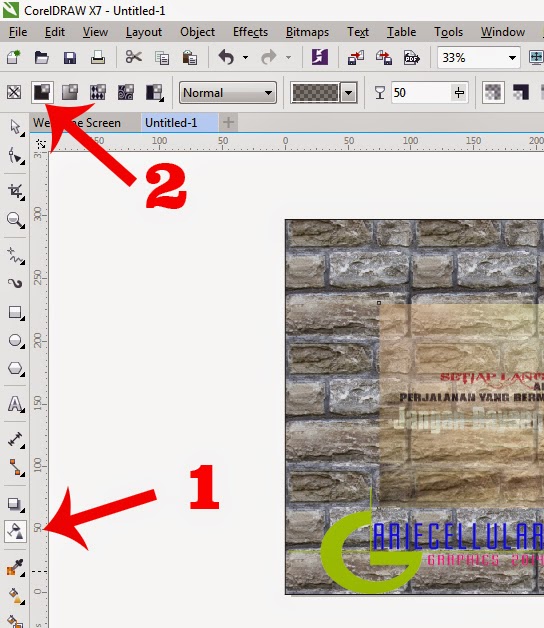
Maka Hasil akhir Photo akan terlihat Transparent seperti gambar dibawah ini :
 |
| Finish |
kami butuh dukungan anda untuk membangun blog ini,.
Jika trik kami bisa membantu anda,. silahkan bantu kami menerbitkan artikel kami,.
semakin banyak sahabat kita yang membaca, semakin baik,..
Available link for download
Sunday, December 11, 2016
Cara Membuat Gambar Berputar dan Membesar di Sorot Kursor
Cara Membuat Gambar Berputar dan Membesar di Sorot Kursor
Salam Sobat.......
contohnya seperti di bawah ini dan coba sobat arahkan kursor mous di atas gamar tersebut :

Selanjutnya untuk bisa menampilkan Gambar Berputar dan Membesar di Sorot Kursor, sahabat copy kode dibawah ini pada halaman posting maupun sidebar blog.
<div id="sundaboy">
<a href="http://gratisfulltain.blogspot.com/"><img src="KODE GAMBAR" /></a></div>
Keterangan :
• http://gratisfulltain.blogspot.com/ Ganti dengan Url yang dituju pada saat gambar diklick
• KODE GAMBAR Ganti dengan Url Gambar milik sahabat
Selanjutnya sobat coba lihat dulu hasilnya dengan klik Pratinjau dan kalau sudah yakin hasilnya maksimal maka Publikasikan dan selanjutnya terserah anda...... hehehe........
Nah Sobat mudahkan Cara Membuat Gambar Berputar dan Membesar di Sorot Kursor ini, saya yakin sobat sekalian bisa mempraktekan tutorial diatas di blog masing-masing
catatan : "kalau mempraktekan jangan blognya orang lain ya.... hehehe..."
Selamat mencoba dan salam sukses dari GFT....
Terimakasih dan semoga bermanfaat....
Ingin Belajar Bisnis Online.....
Artikel Terkait
 :))
:))  ;))
;))  ;;)
;;)  :D
:D  ;)
;)  :p
:p  :((
:((  :)
:)  :(
:(  :X
:X  =((
=((  :-o
:-o  :-/
:-/  :-*
:-*
 :|
:|  8-}
8-}  :)]
:)]  ~x(
~x(  :-t
:-t  b-(
b-(  :-L
:-L  x(
x(  =))
=))
Pada postingan terdahulu GFT pernah berbagi tentang Cara membuat Text diatas gambar, Kali ini GFT akan bagi-bagi Cara Membuat Gambar Berputar dan Membesar di Sorot Kursor yang tujuannya dalam postingan ketika jika menyertakan sebuah atau beberapa buah gambar akan tampil unik dan antik serta menarik. Gambarannya ketika Kursor mengenai gambar tersebut maka gambar akan membesar otomatis tanpa di klik dan menariknya ketika terjadi pembesaran di sertai dengan berputar, gimana sobat asikkan.....
contohnya seperti di bawah ini dan coba sobat arahkan kursor mous di atas gamar tersebut :
Gimana asikkhan......
Okey jika sobat tertarik untuk mencobanya silahkan simak dan lakukan langkah-langkahnya berikut ini:
1. Login terlebih dahulu ke Blogger
2. Selanjutnya Pilih Rancangan
3. Pilih Edit HTML
4. Cari kode </head>
5. Copy kode dibawah ini dan letakan tepat diatas kode </head>
2. Selanjutnya Pilih Rancangan
3. Pilih Edit HTML
4. Cari kode </head>
5. Copy kode dibawah ini dan letakan tepat diatas kode </head>
Selanjutnya untuk bisa menampilkan Gambar Berputar dan Membesar di Sorot Kursor, sahabat copy kode dibawah ini pada halaman posting maupun sidebar blog.
<div id="sundaboy">
<a href="http://gratisfulltain.blogspot.com/"><img src="KODE GAMBAR" /></a></div>
Keterangan :
• http://gratisfulltain.blogspot.com/ Ganti dengan Url yang dituju pada saat gambar diklick
• KODE GAMBAR Ganti dengan Url Gambar milik sahabat
Selanjutnya sobat coba lihat dulu hasilnya dengan klik Pratinjau dan kalau sudah yakin hasilnya maksimal maka Publikasikan dan selanjutnya terserah anda...... hehehe........
Nah Sobat mudahkan Cara Membuat Gambar Berputar dan Membesar di Sorot Kursor ini, saya yakin sobat sekalian bisa mempraktekan tutorial diatas di blog masing-masing
catatan : "kalau mempraktekan jangan blognya orang lain ya.... hehehe..."
Selamat mencoba dan salam sukses dari GFT....
Terimakasih dan semoga bermanfaat....
Ingin Belajar Bisnis Online.....
Artikel Terkait
:)) ;)) ;;) :D ;) :p :(( :) :( :X =(( :-o :-/ :-* :| 8-} :)] ~x( :-t b-( :-L x( =))Available link for download
Subscribe to:
Posts (Atom)