Showing posts with label tablet. Show all posts
Showing posts with label tablet. Show all posts
Thursday, March 23, 2017
Cara flash dan download firmware tablet EVERCOSS AT1A bintang sukses 100
Cara flash dan download firmware tablet EVERCOSS AT1A bintang sukses 100
Firmware tablet EVERCOSS AT1A* (bintang)
Kali ini saya akan mengupas tuntas tentang cara flashing tablet evercoss AT1A*
Barusan ada user datang dan mengeluhkan bahwa tabletnya lemot banget, dan muncul pesan atau pop up yang seronoh, karena pesan tsb mengandung unsur pornografi seperti: video sex, download2 sendiri dll.
Si user nanya: bisa ya tablet saya ini normal lagi dan tidak muncul pop up yg ga jelas gitu? saya jawab: Insyaalloh bisa, asal ic emmcnya normal. akhirnya saya coba lakukan flashing dan Alhamdulillah tablet jadi normal kembali.
Spesifikasi:
Hardware : MT6582 (MT8312 is Fake!)
Model : EVERCOSS AT1A*
Build number : AT1A_KP184_KP07C-QW007IB18M88E_V07_20140708
Build date UTC : 20140708-011953
Android v : 4.2.2
Baseband v: MOLY.WR8.W1315.MD.WG.MP.V12.P4, 2013/12/20 14:30
Kernel v : 3.4.5 (chivin@chivin-All-Series) (gcc version 4.6.x-google 20120106 (prerelease) (GCC) ) #1 SMP Tue Jul 8 20:41:56 CST 2014
Uboot build v : -----
LCD Driver IC : 1-kp07c_liangjinjin_ili6150
Download alat-alatnya:
- Spflashtool baru
- Driver
- Firmware via 4shared: part1 (205mb), part2 (183mb)password: globaltechno45.blogspot.com sengaja saya compres dan jadikan 2 part biar mudah downloadnya
baca baik-baik dan ikuti steb by stepnya:
- Klik scatter-loading, plilih MT6582_Android_scatter dari hasil download
- Coba file preloader jangan dicentang dulu, lalu klik download, jika muncul error "PMT changed for the ROM", lakukan hal dibawah ini:
untuk gambar bisa lihat dibawah ini, karena ini screenshot saya sukses flashingnya.

cara diatas sudah saya buktikan sendiri dan sukses.
jika ingin download firmware komplit silahkan ke https://indofirm.blogspot.co.id
Available link for download

Tuesday, March 7, 2017
Cara Flash Ulang Advance Vandroid T3i Tablet Dijamin Work 100 by Localtechno
Cara Flash Ulang Advance Vandroid T3i Tablet Dijamin Work 100 by Localtechno
Salam Localtechno, kali ini localtechno akan berbagi dengan sobat semua tentang "Cara Flash Advance T3i Yang Sedang Galau Bootloop Di Jamin Work 100%" di sini localtechno akan berbagi 2 firmware advance tablet khusus T3i dengan MTK Devices MT6577 dan MT6576 karena kedua Firmware tersebut jelas berbeda.
Ok langsung aja kita menuju ke TKP :
Download dulu bahan dapurnya dibawah ini :
- 1. Download Firmware Advance Tablet T3i MT6577 di SINI
- 2. Download Firmware Advance Tablet T3i MT6575 di SINI
- 3. Download Driver MTK nya di SINI
- 4. Download SpFlash Tools nya di SINI
Ikuti tutorialnya dibawah ini :
- 1. Ekstrack Firmware yang sudah sobat download tadi dan masukkan dalam satu folder
- 2. Install Drivernya
- 3. Jalankan SP Flash Tools nya dan Klik Tombol Scatter Loading kemudian pilih file scatter "MT6575_Android_scatter_emmc.txt" yang ada pada Firmware tadi.
- 4. Centang DA DL All With Cek SUM
- 5. Klik Firmware-->Upgrade
- 6. Colokkan tablet sobat dalam keadaan mati dengan kabel USB, maka akan secara otomatis SpFlash Tools akan bekerja dan Tunggu Hingga Proses Selesai.
Sobat juga bisa lihat hasil screenshoot dan video tutorialnya dibawah ini :


Nah.. mudah bukan, semoga bermanfaat salam Localtechno ^_^
Available link for download
Saturday, February 11, 2017
Cara ganti baterai tablet evercoss AT1C Kualitas setara original
Cara ganti baterai tablet evercoss AT1C Kualitas setara original
Untuk baterai tablet evercoss AT1C memang beda dari yang lain, karena konektornya berbentuk soket, beda dengan baterai tablet lainnya. trus bagaimana untuk mengatasinya? yaitu dengan cara kita pindah board PCB dari baterai lama ke baterai yang baru. langkah ini cukup bagus, karena board PCB ini berperan penting untuk pengaturan arus atau voltase tablet, lihat Disini
kenapa bilang setara berkualitas original, karena kita ganti dari mAh standart ke mAh yang lebih tinggi, seperti contoh dari 2800 mAh ganti ke 5000 mAh

Cara penggantiannya:
Step 1:
- Siapkan baterai baru, usahakan cari ampere yang lebih tinggi dari baterai bawaannya ( dalam contoh gambar, dari 2800mAh saya ganti dengan 5000mAh)
- Lepas soket baterai dari kasingnya


Step 2:
Sekarang mulai untuk memindah board PCB baterai lama ke baterai yang baru
- Lepas isolasi yang menempel pada baterai
- Lepas rangkaian PCB dari baterai dengan solder (Ingat kutup positif (+) dan negatif (-) baterai / board PCB jangan sampai terbalik)
- Pindahkan Board PCB lama ke baterai yang baru
- Pasang kembali isolasinya (ini penting)
- Cek voltase baterai dengan avometer (3,7 volt)
- Sekarang, mulai pasang kembali baterai pada tablet
- Nyalakan dan jangan lupa charging untuk mengetahui baterai bisa terisi apa gak.
Available link for download
Wednesday, January 25, 2017
Cara Setting Modem Dengan Kartu 3 Di Tablet Axio PicoPad 7
Cara Setting Modem Dengan Kartu 3 Di Tablet Axio PicoPad 7
Cara Setting Modem Dengan Kartu 3 Di Tablet Axio PicoPad 7
Mungkin tidak akan sulit rasanya untuk anda yang mempunyai tablet android berkartu SIM, anda tinggal isi tablet anda dengan kartu SIM yang sesuai dengan kebutuhan anda.
Tetapi jika kasusnya seperti saya yang hanya memiliki sebuah tablet “tanpa” slot kartu SIM, nah loh ...
 Pada awal pembeliannya, saya tertarik untuk membeli tablet Axio Pico Pad 7 tanpa kartu sim, karena di rumah saya waktu itu ada koneksi Speedy plus Wifi nya, asyik tuh kan bisa bebas internetan lewat wifi tanpa tekendala kecepatan, lama-lama si speedy itu karena suatu alasan di copot di rumah saya, lantas bagaimana nasib si tablet yang Cuma bisa pake koneksi Wifi saja di rumah, sedangkan mau tidak mau, sadar tidak sadar bahwa gadget tanpa koneksi internet itu akan sia-sia saja, saya terus memutar otak agar tablet tanpa slot kartu SIM ini bisa konek walaupun tanpa koneksi wifi. Seperti biasa, saya cari cari solusi nya di mbah Google, setelah sekian lama mencari, dan akhirnya, ada solusinya, mau tau ??? kali ini saya akan share pengalaman saya untuk mengkoneksikan tablet tanpa slot kartu sim dengan menggunakan modem, dalam praktek saya, saya menggunakan modem telkomsel flash dan kartu three.
 Caranya adalah sebagai berikut :
Colokan modem yang sudah berisi kartu three
Langsung saja masuk ke menu SETTING, atau SETELAN di Android anda
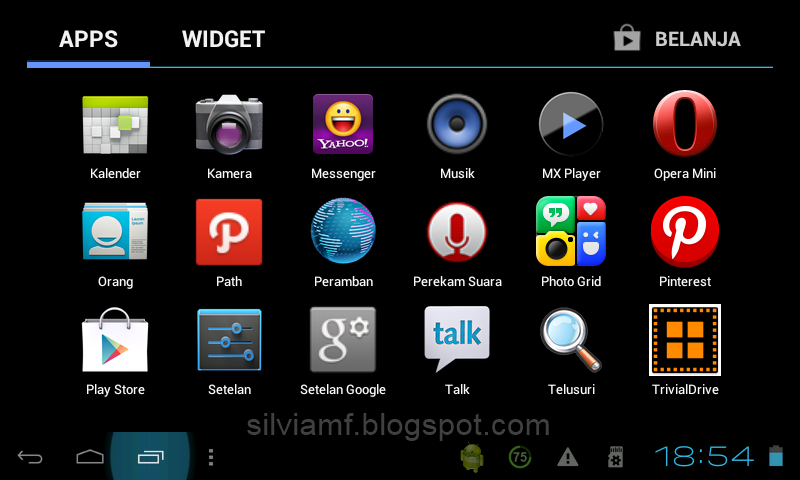
Pada menu Nirkabel dan Jaringan, pilih SELENGKAPNYA lalu pilih Jaringan Seluler

Pada setelan jaringan seluler ceklis “data diaktifkan”
pilih ACCEST POINT NAMES (nama titik akses)

Klik pilihan (yang ada di pojok kanan atas) lalu klik APN BARU
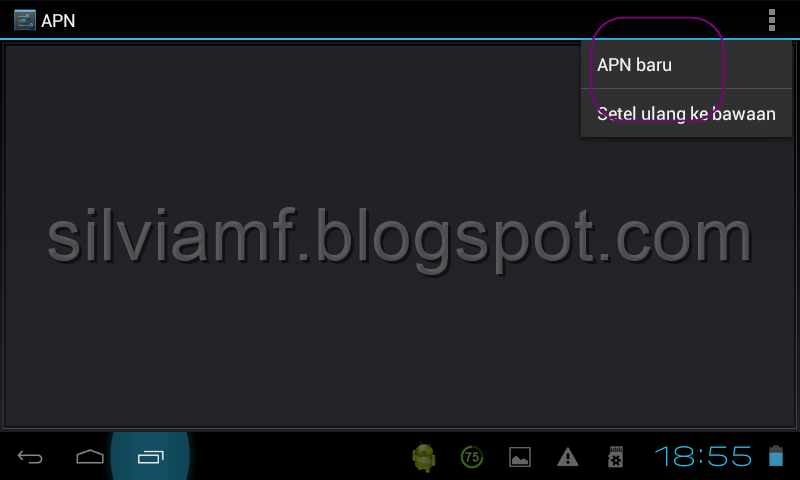
Setelah itu isi data-data untuk setting kartu three di android anda
APN Internet three Always on
Name : Three
Dial Number : *99#
APN : 3data atau 3gprs
User : 3data atau 3gprs
Password : 3data atau 3gprs
Proxy : 10.4.0.10
Port : 3128
MCC : 510
MNC : 89
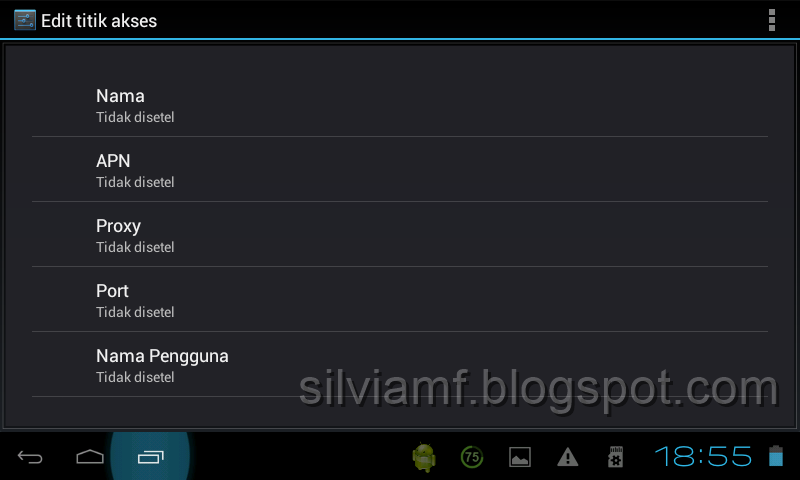
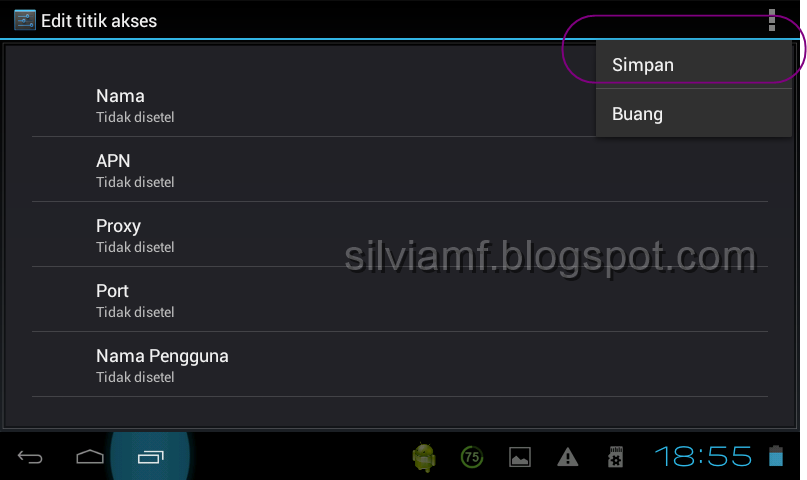
Setelah semua diisi klik tpmbol pilihan lalu pilih simpan
Lakukan restart/reboot tablet anda, dan setelah dinyalakan akan ada ikon 3G yang berarti tablet anda sudah bisa konek, dan siap digunakan untuk internetan , sekian tips dari saya, semoga bermanfaat ^_^

Cara Setting Modem Dengan Kartu 3 Di Tablet Axio PicoPad 7
Available link for download
Wednesday, January 4, 2017
Cara flashing dan firmware tablet advan T1L
Cara flashing dan firmware tablet advan T1L
Cara flashing dan firmware tablet advan T1L

Kali ini kami akan membahas tentang cara flashing Advan T1L, solusi ini untuk mengatasi gagal booting alias bootloop atau hang logo, lemot, kena virus dll
Alat yang perlu di persiapkan adalah:
1. Spflashtool --> silahkan download yang lebih baru di post sebelumnya disini
2. Driver MTK
3. Firmware
Silahkan download semua file diatas
Cara flashing:
- Pastikan batre terisi 50% keatas
- Jalankan SP_Flash_Tool
- Klik scatter-loading dan arahkan ke MT6582_Android_scatter.txt
- Pilih firmware upgrade, untuk menghindari pesan error PMT changed for the ROM, it must be downloaded
- Klik download
- Hubungkan tablet dengan PC
- Tunggu sampai proses selesai, ditandai dengan muncul pesan centang warna hijau
tutorial ini sederhana tapi pasti
Available link for download
Thursday, November 10, 2016
Cara Setting Internet Semua Operator Untuk Tablet Android
Cara Setting Internet Semua Operator Untuk Tablet Android
Cara Setting Internet Semua Operator Untuk Tablet Android
Kalau sebelumnya saya posting mengenai cara setting internet untuk tablet android dengan kartu three, kali ini saya akan share mengenai kode-kode atau settingan apn, username dll pada tablet android seperti dibawah ini :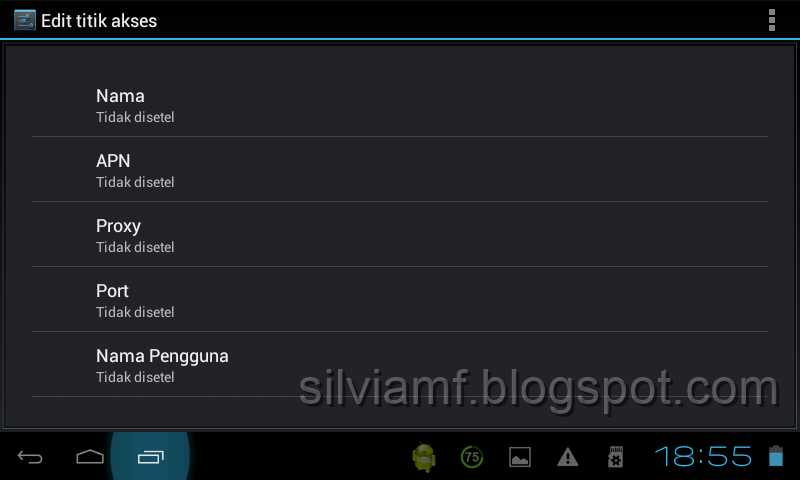
Untuk masuk ke menu edit titik akses diatas, anda harus masuk ke menu setelan pilih selengkapnya - pilih jaringan seluler klik akses point name ( edit titik akses )
Setting APN Internet Android GSM dan CDMA
Setting APN Telkomsel di Android
- Nama Profile : bebas sesuai keinginan atau bisa masukan Telkomsel GPRS
- APN: telkomsel atau Internet (pilih salah satu)
- Username: wap
- Password: wap123
Setting Internet Axis di Android
- Connection Name: AXIS atau bebas sesuai keinginan
- APN: AXIS
- Username: AXIS
- Password: 123456
Setting GPRS Tri Untuk Android
- Name: bebas sesuai keinginan
- APN: 3gprs atau 3data jika Anda sudah berlangganan paket internet Unlimited Tri
- Username: 3gprs atau 3data
- Password: 3gprs bisa juga 3data
Setting Internet Indosat (Mentari, dan IM3) di Android
- Profil Name: Indosat GPRS (bebas sesuai keinginan)
- APN: indosatgprs
- Username: indosat
- Password: indosat
APN Setting untuk Internet XL
- Profil Name= XL GPRS / bebas
- APN: www.xlgprs.net
- Username: xlgprs
- Password: proxl
Setting Internet AXIS
- APN: AXIS
- Username: axis
- Password: 123456
Setting Internet Smartfren
- Name: SmartFren (apa saja boleh)
- APN: #999
- Dial number: #777
- User name: M8
- Password: M8
Setting Internet XL GPRS
- APN: www.xlgprs.net
- Username: xlgprs
- Password: proxl
Setting Internet XL Unlimited (Paket Langganan Data)
- APN: xlunlimited
- Username: [kosongkan]
- Password: [kosongkan]
Three (3) GPRS
- APN: 3gprs
- Username: 3gprs
- Password : 3gprs
Three (3) Unlimited (Paket Langganan Data)
- APN: 3data
- Username: 3data
- Password : 3data
Cara Setting Internet Semua Operator Untuk Tablet Android
Available link for download
Subscribe to:
Posts (Atom)