Showing posts with label watermark. Show all posts
Showing posts with label watermark. Show all posts
Sunday, December 11, 2016
Cara mudah membuat watermark di Ubuntu
Cara mudah membuat watermark di Ubuntu
Trik untuk pengguna Ubuntu yang ingin cepat memberi jejak pada gambar (watermark) sebelum disebar atau memublikasikannya ke sumber online. Trik ini menggunakan script nautilus, walupun bisa menggunakan GIMP atau image editor lainnya tetapi disini lebih menekankan pada kederhanaan dan dan kecepatan. Cukup klik kanan dari nautilus tanpa membuka aplikasi lainnya. Bisa membuat watermark beberapa berkas sekaligus.
Sebelum menggunakan trik ini lebih dahulu menginstal imagemagick. Jika anda sudah menginstal GIMP berarti sudah otomatis ada imagemagick. Instal imagemagick $ sudo apt-get install imagemagick.
Sekarang kita siapkan gambar yang akan dijadikan watermark, beri nama stamp.png letakkan pada folder $HOME/Picture.
Buat script nautilus. salin script berikut:
#!/bin/bash
IFS=#39;
for file in $NAUTILUS_SCRIPT_SELECTED_FILE_PATHS
do
xpath=${file%/*}
xbase=${file##*/}
xfext=${xbase##*.}
xfext="${xfext//[[:space:]]/}"
xpref=${xbase%.*}
composite -gravity South -geometry +0+10 "$HOME/Pictures/stamp.png" "${xpath}/${xpref}.${xfext}"
"${xpath}/${xpref}_stamped.${xfext}"
done
unset IFS
buat skrip pada folder ~/.gnome2/nautilus-scripts untuk Gnome 3.4 dan ~/.local/share/nautilus/scripts untuk Gnome 3.6. Buka nautilus tekan Ctrl+H untuk membuka folder yang tersembunyi. Lalu buat dokumen baru yang berisi script diatas didalam folder nautilus script.
Mengubah posisi watermark
Untuk mengubah posisi watermark kita perlu mengubah nilai opsi dari gravity dan geometry.
Untuk posisi dasar kita menggunakan -gravity [NorthWest, North, NorthEast, West, Center, East, SouthWest, South, SouthEast] seperti arah pada peta North=utara=atas, South=selatan=bawah, dan seterusnya.
Untuk menggeser dari posisi dasar kita perlu mengubah nilai opsi dari geometry. Misalnya +10+20 artinya ke kanan 10 pixel dan ke atas 20 pixel, begitupun sebaliknya -10-20 kekiri 10 pixel dan turun 20 pixel.
Selesai membuat script kita buat script untuk bisa dieksekusi, klik kanan > permission > centang execute. Tutup nautilus dan buka lagi ( $ nautilus -q ). Klik kanan gambar yang ingin ditambah watermark > script > watermark.
Sebelum

Sesudah

Available link for download

Sunday, December 4, 2016
Cara membuat watermark full paper di MsWord by localtechno
Cara membuat watermark full paper di MsWord by localtechno
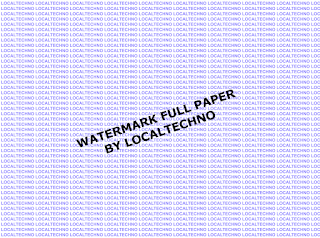
Nah langsung aja siapkan bahan-bahannya dulu
1. Adobe Photoshop CS 6 atau yang lainnya
2. Ms word tentunya
Nah sekarang masuk pada tahap pengerjaan di photoshop :
1. Pertama-tama buka photoshop cs sobat dan pilih new kemudian isi ukuran kertas atau paper sesuai dengan kebutuhan sobat
2. Setelah lembar kerja dipersiapkan sobat pilih tools yang ada di photoshop dan pilih text
3. Tulis text apa yang hendak sobat jadikan watermark
4. setelah itu simpan dengan format .JPG atau PNG
Tahap Pengerjaan di Ms Word :
1. Buka Ms word sobat dan klik new kemudian pilih page layout dan sesuaikan ukuran kertas yang sobat butuhkan
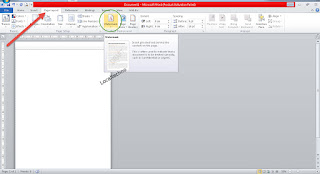
2. Masih pada menu tab page layout kemudian pilih watermark dan pilih costume watermark
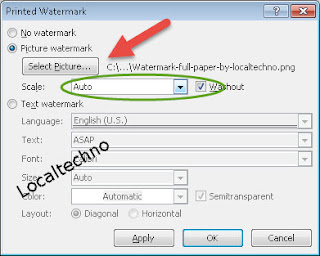
3. Pilih picture watermark dan pilih gambar yang sudah sobat buat di photoshop tadi dan klik ok
Sobat bisa sesuaikan pada menu pegaturan besar kecil watermark pada menu scale yang berada tepat dibawah select picture di picture watermark
Nah mudah bukan sobat localtechno juga bisa melihat hasil Screenshot dan Video tutorialnya di bawah ini :
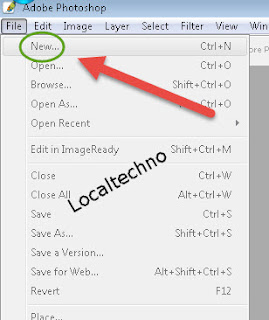
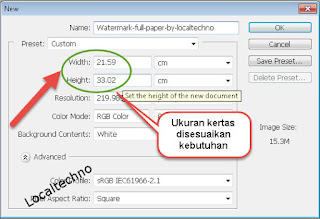

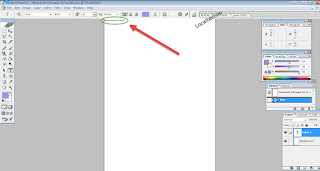
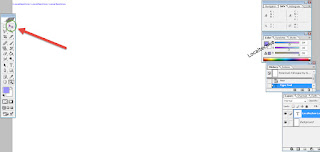

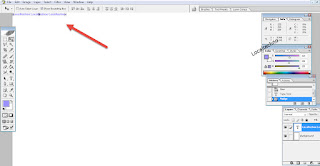
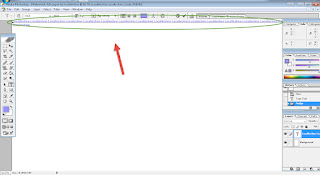
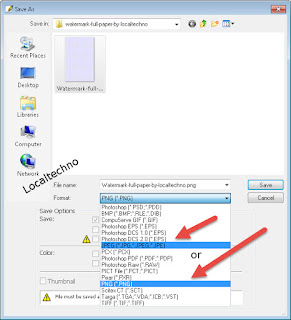
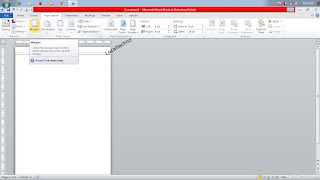
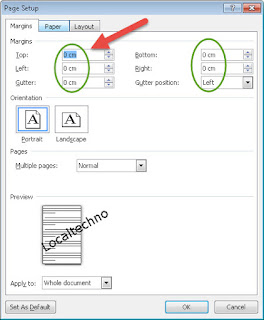
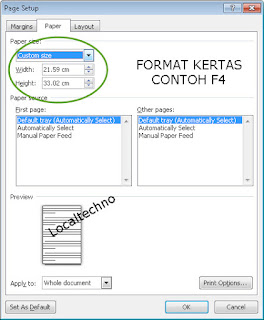
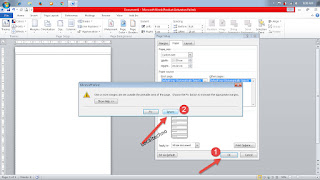

Dibawah ini adalah video tutorialnya :
Udah gitu aja semoga bermanfaat salam Localtechno... ^_^
Available link for download
Friday, November 11, 2016
Cara membuat logo watermark video di Openshot
Cara membuat logo watermark video di Openshot
Selamat datang di blog mumulala, kali ini saya akan berbagi trik cara membuat logo atau watermark di video menggunakan video editor Openshot. Seperti kita ketahui Openshot sudah lama tidak diperbarui, saat ini hanya sampai versi 1.4.3. Namun masih bisa diandalkan untuk mengedit video. Openshot 2.0 nanti akan dirilis menggunakan Qt.
Cara membuat logo atau watermark di Openshot:
1. Buka openshot, siapkan gambar logo dan video, Import ke Openshot.


Cara membuat logo atau watermark di Openshot:
1. Buka openshot, siapkan gambar logo dan video, Import ke Openshot.
2. Masukkan logo di slot Track paling atas, video dibawahnya.
3. Agar logo tampil sepanjang video edit durasi logo, klik ikon resize tool <-> samakan dengan video.
4. Klik kanan track logo > Properties > Layout.
Atur tinggi(Height) dan lebar (Width) dalam %. X dan Y posisi logo. Alpha untuk transparansi.
kemudian atur End of clip, samakan dengan Start of Clip.
5. Klik tombol preview, kalau sudah selesai tekan tombol Apply. Tinggal lihat preview videonya.
Available link for download
Subscribe to:
Posts (Atom)