Wednesday, March 29, 2017
Cis Wc101 Driver
Cis Wc101 Driver
Here you can download cis wc101 driver for Windows. Its 100% safe, uploaded from safe source and passed G Data virus scan!
Driver Info:
File name: cis-wc101_drv.exe
Driver version: 1.3.1
File size: 3 522 KB
OS: Windows
Upload source: search engine
Available link for download

Cara Buat Daftar Isi Otomatis Perkategori
Cara Buat Daftar Isi Otomatis Perkategori
Salam Sobat......
Okey langsung saja.....
1. Login ke Blogger
2. Pilih Tata Letak
3. Buat Widget baru dengan meng klick "Add Gadget"
4. Lalu Pilih HTML/Javascript
5. Isi Judul Widget sesuai dengan katagori yang ingin ditampilkan.
6. Copy kode dibawah ini dan pastekan kedalam Widget HTML
Keterangan :
height:150px = Tinggi Widget
font-size:15px; = Ukuran Huruf
var numposts = 80; = Jumlah Postingan yang ingin ditampilkan pada Katagori
http://gratisfulltain.blogspot.com = Ganti dengan url sahabat
Belajar = Ganti dengan Katagori yang ingin ditampilkan
Jika Judul Katagori lebih dari satu kata maka tambahkan %20 sebagai sepasi contoh : Belajar%20Blog
7. Simpan dan lihatlah hasilnya
Cara Buat Daftar Isi Otomatis Perkategori, gak sulit khan.... selanjutnya terserah anda.... hehe...
salam sukses selalu tuk sobat sekalian...... terimakasih.....
Sumber Code : http://www.sundaboy.com

Ingin Belajar Bisnis Online.....
Artikel Terkait
 :))
:))  ;))
;))  ;;)
;;)  :D
:D  ;)
;)  :p
:p  :((
:((  :)
:)  :(
:(  :X
:X  =((
=((  :-o
:-o  :-/
:-/  :-*
:-*
 :|
:|  8-}
8-}  :)]
:)]  ~x(
~x(  :-t
:-t  b-(
b-(  :-L
:-L  x(
x(  =))
=))
Sobat bisa lihat di bagian kanan halaman depan blog GFT ini, kan ada daftar isi setiap kategori ini aku buat bertujuan agar sobat pengunjung enak untuk milih2 judul postingan sesuai kebutuhan nah kali ini GFT akan membagikan codenya dan Cara Buat Daftar Isi Otomatis Perkategori tersebut.
Okey langsung saja.....
1. Login ke Blogger
2. Pilih Tata Letak
3. Buat Widget baru dengan meng klick "Add Gadget"
4. Lalu Pilih HTML/Javascript
5. Isi Judul Widget sesuai dengan katagori yang ingin ditampilkan.
6. Copy kode dibawah ini dan pastekan kedalam Widget HTML
<div style="overflow:auto; width:auto; height:150px; padding:5px;border:0px solid #000000; font-family:julee; font-size:15px; font-color:#0000ff;">
<ol>
<script style="text/javascript">
var numposts = 80;
var standardstyling = true;
</script>
<script type=text/javascript src=http://sundaboy.googlecode.com/files/Daftar_isi_otomatis.js></script><ol>
<script src="http://gratisfulltain.blogspot.com/feeds/posts/default/-/Belajar?orderby=published&alt=json-in-script&callback=showrecentposts&max-results=999"></script>
</ol>
</ol></div>
<ol>
<script style="text/javascript">
var numposts = 80;
var standardstyling = true;
</script>
<script type=text/javascript src=http://sundaboy.googlecode.com/files/Daftar_isi_otomatis.js></script><ol>
<script src="http://gratisfulltain.blogspot.com/feeds/posts/default/-/Belajar?orderby=published&alt=json-in-script&callback=showrecentposts&max-results=999"></script>
</ol>
</ol></div>
Keterangan :
height:150px = Tinggi Widget
font-size:15px; = Ukuran Huruf
var numposts = 80; = Jumlah Postingan yang ingin ditampilkan pada Katagori
http://gratisfulltain.blogspot.com = Ganti dengan url sahabat
Belajar = Ganti dengan Katagori yang ingin ditampilkan
Jika Judul Katagori lebih dari satu kata maka tambahkan %20 sebagai sepasi contoh : Belajar%20Blog
7. Simpan dan lihatlah hasilnya
Cara Buat Daftar Isi Otomatis Perkategori, gak sulit khan.... selanjutnya terserah anda.... hehe...
salam sukses selalu tuk sobat sekalian...... terimakasih.....
Sumber Code : http://www.sundaboy.com
Ingin Belajar Bisnis Online.....
Artikel Terkait
:)) ;)) ;;) :D ;) :p :(( :) :( :X =(( :-o :-/ :-* :| 8-} :)] ~x( :-t b-( :-L x( =))Available link for download
Cara Menambah Font Untuk Komputer
Cara Menambah Font Untuk Komputer
Untuk keperluan desain mungkin anda harus memiliki banyak font di komputer , tetapi font bawaan yang ada pada windows kadang tidak cukup dan kurang ada variasi, jadi anda harus bisa menambahkan font untuk windows anda. Di google anda bisa cari situs-situs yang menyediakan font untuk komputer, atau anda juga bisa download font disini
Download Font Untuk Komputer
Cara Menambahkan Font Ke Komputer
Anda dapat memilih font mana yang anda inginkan mau itu hasil download atau hasil minta dari teman , lalu lakukan pengkopian file font tersebut ke komputer anda , Setelah terkopi dan file tersebut ada di komputer anda, anda cukup lakukan copy-paste file tersebut ke folder font yang ada pada komputer, folder tersebut terdapat pada drive C/Windows/Fonts, Caranya :
- Anda pilih font mana saja yang akan anda kopi, lalu seperti biasa lakukan proses pengcopyan. dengan cara klik kanan pada file pilih copy
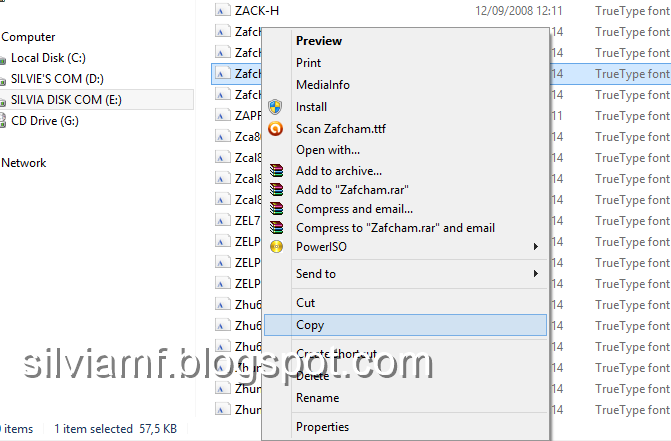
- Setelah proses copy, langsung saja file font tersebut di paste di drive C/Windows/Fonts , maka akan otomatis file font tersebut terkopi ke folder font dan seketika terinstal

Anda bisa menambahkan font sesuka anda dengan cara tersebut, sehingga komputer anda siap untuk digunakan mendesain dengan berbagai koleksi font mudah bukan ??
Sekian dulu tips dari saya, semoga bermanfaat ^_^

Cara Menambah Font Untuk Komputer
Available link for download
Cara Flash dan Firmware lenovo A526
Cara Flash dan Firmware lenovo A526
Bahan Flashing :
- Driver VCOM USB
- Firmware A526_ROW_S031_140307.rar
Langkah-langkah
- Install driver
- Pastikan driver terinstall baik,jika ingin memastikan cek di device manager.
- Jika sudah terinstall driver,buka Flashtool dan Jalanin flash tools.
- Centang “DA DL All With Check Sum>”.
- Pada “Scatter-loading”, cari file “MT6582_Android_scatter_emmc.txt”.
- Dalam folder rom yang didownlaod diatas
- Klik “Download”.
- Tunggu Load data firmware setelah bar berhenti sambungkan HH kembali
Available link for download
Cara Mengatasi Memory Less Than 15 MB Counter Strike 1 6 and Condition Zero pada Windows 7
Cara Mengatasi Memory Less Than 15 MB Counter Strike 1 6 and Condition Zero pada Windows 7
1. Klik kanan di shortcut counter strike
2. Klik properties

3. Dan klik compatibilty tab

4. pilih "windows 7" on run mode,kalo OSnya make windows Xp pilih windows Xp.
5. Klik apply
6. dan klik OK

baca juga artikel ini.....
dan dapatkan modal pinjaman $10 dari Profitclicking dengan Klik disni
bagi yang ingin tanya-tanya seputar JSS-tripler add Yahoo Mesengger saya di arifzorro
Available link for download
Subscribe to:
Posts (Atom)