Showing posts with label 5. Show all posts
Showing posts with label 5. Show all posts
Saturday, March 25, 2017
Cara Flash Android Google Nexus 5 6 7 9 Player
Cara Flash Android Google Nexus 5 6 7 9 Player
Cara Flash Android Google Nexus 5 6 7 9 10 Player - How to upgrade Google Nexus, Yups, Bagian dari kebanggaan untuk kamu yang mempunyai perangkat seperti Google Nexus, namun jika kamu mempunyai masalah dengan perangkatmu, mungkin karena kamu melakukan root, dan bermain main dengan system operasinya sehingga mengalami kelambatan atau kesalahan pada system, tetapi tenang saja, platform telah menyediakan ketersediaan reguler untuk mengembalikan ke kondisi pabrikan.
 |
| Upgarading Google Nexus |
Google sudah cukup baik selama bertahun-tahun telah membuat ketersediaan firmware yang tak lama setelah pembaruan terbaru versi Android dari OTA update.
Kami akan memberikan solusi dan jalan keluar agar perangkatmu normal kembali seperti semula, namun cara yang kami arahkan akan menghapus data data perangkat sampai bersih, Karena hal ini, betapa penting nya untuk mencadangkan data data sebelumya.
Sebelum melakukan flashing atau upgrade, langkah pertama adalah, teliti memilih firmware yang sesuai dengan perangkat nexusmu. Kamu dapat memastikan dengan melihat box kotak saat kamu membeli perangkat atau kamu bisa melihat model yang tertera dibalik baterai.
Cara ini tidaklah sulit meski memerlukan adb yang perlu diaktifkan pada PC dan beberapa perintah command prompt. Sesuai prosedur, ini akan berjalan pada semua perangkat nexus. Jadi, untuk kamu yang sudah yakin melakukan flashing atau upgrading simak arahan berikut:
Intruksi:
- Kamu harus mempunyai AndroidSDK di PC kamu, untuk yang terbaru silahkan download disini.
- Pastikan adb pada PC kamu sudah aktif, akan tetapi dengan hanya menginstal AndroidSDK, otomatis adb sudah langsung aktif. baca juga Cara Instal Fastboot dan ADB Driver.
- Silahkan download
Pada command prompt, ketikkan perintah berikut:
adb reboot bootloader
Tekan enter, seharusnya perangkat kamu sudah melakukan reboot otomatis dan masuk bootloader. Jika ya, silahkan ketikkan perintah selanjutnya:
fastboot oem unlock
Enter
flash-all atau fash-all.sh
Enter
Tunggu hingga proses selesai dan reboot otomatis. Jika kamu ingin mengembalikannya 100%, silahkan melakukan lock kembali dengan cara memasukan kembali USB ke perangkat dalam keadaan hidup, masuk ke folder flaform-tools dan open command seperti sebelumnya dan ketik perintah:
adb reboot bootloader
Enter
fastboot oem lock
Enter
adb reboot
Enter
Harusnya perangkat kamu reboot otomatis dan selamat perangkat kamu telah ter upgrade atau kembali ke pabrikan.
Jika kamu menggunakan Mac OS, pastikan mengetik semua perintah menggunakan ./ pada awal perintah, ( contoh: ./adb reboot bootloader )
Available link for download

Sunday, March 5, 2017
Cara upgrade update lenovo A316i ke lollifox android 5 0 fast smooth
Cara upgrade update lenovo A316i ke lollifox android 5 0 fast smooth

Salam Localtechno kembali lagi dengan kami, bagaimana kabar sobat sekalian, sehat-sehat aja bukan, kalau iya sobat wajib bersyukur dengan nikmat yang sudah diberikan oleh sang maha pencipta kepada kita semua dan makhluk di alam semeseta ini.
Dengan menyebut Alhamdulillah, localtechno masih diberi kesehatan dan kesempatan oleh Allah SWT untuk tetap bisa berbagi ilmu dengan sobat semua... :) dan semoga shalawat serta salam masih tetap tercurahkan kepada nabi besar kita Muhammad SWA. Untuk yang muslim silahkan berdoa sebagaimana mestinya, sedangakan untuk yang non muslim silahkan anda berdoa sebagai mana mestinya doa anda... :)
Nah sekarang kita kembali ke Localtechno :
Kali ini localechno ingin berbagi seputar dunia android, nah saat ini kan lagi musim tuh android atau gadget handphone baru dengan OS lollipop, nah kali ini localtechno pengen banget share rom lollifox android 5.0 untuk sobat semua yang pengen HH Lenovo A316i nya disulap menjadi lollipop :
Nah langsung aja sedot dulu :
1. Rom Lollifox nya di SINI
2. Update Lollifox nya di SINI
Setelah sobat download semua, sobat hanya tinggal memasukkan file .zip tersebut kedalam memory eksternal sobat, jangan di taruh di dalam folder ya... taruh aja di luar okey... :)
Kemudian masuk pada CWM Recovery "matikan HH tunggu hingga HH bergetar setelah itu tekan tombol power dan volume up secara bersamaan dan tahan hingga terdapat menu untuk masuk ke CWM Recovery kemudian pilih recovery"
Apabila HH sobat belum terinstall CWM Recovery sobat bisa baca di SINI dan untuk cara ROOT lenovo A316i bisa baca di SINI
setelah masuk pada CWM Recovery sobat lakukan tiga langkah di bawah ini :
1. wipe data/factory reset
2. wipe chace partition
3. wipe dalvik chace
Setelah melakukan tiga jurus tersebut sekarang sobat pilih install zip from sdcard dan pilih Lollifox_v1.2.zip kemudian pilih install zip dan tunggu hingga proses selesai.
Setelah proses installasi ROM selesai jangan lupa install update nya juga..."caran install nya sama kok gan.. :)"
kemudian tunggu hingga proses selesai dan nikmati keindahan ROM Fast & Smooth lollifox ini :)
Agan juga bisa lihat hasil screenshot by Localtechno di bawah ini :


Available link for download
Wednesday, February 15, 2017
Cara mudah daftar google adsense approve dalam waktu 5 menit dijamin work 100
Cara mudah daftar google adsense approve dalam waktu 5 menit dijamin work 100

Pada tutorial kali ini localtechno sendiri sudah mempraktekkannya dan work 100%, jika sobat masih belum tau apa itu adsense silahkan googling dulu, biar tau he he he :)
Nah langsung aja yuk ke TKP :
A. Langkah Awal
- 1. Siapkan min 3 video yang belum pernah ada di youtube sobat bisa lihat 3 contoh video seperti dibawah ini :
- 2. Buat Email baru di Gmail
- 3. Kunjungi youtube.com
- 4. Klik upload dan ikuti perintah
B. Langkah Kedua Upload Video dan Daftar Adsense
- 1. Setelah upload min 3 video di youtube maka selanjutnya perhatikan video di bawah ini, maklum capek seharian dah nulis banyak artikel jadi sisa tutorialnya lihat selengkapnya di video berikut he he he :
Semoga apa yang localtechno bagi dapat bermanfaat untuk sobat semua....
Salam Localtechno.. ^_^
Available link for download
Thursday, February 2, 2017
Cara Pasang Zenfone 5 Recovery TWRP Jely Bean Only
Cara Pasang Zenfone 5 Recovery TWRP Jely Bean Only
Cara Pasang Zenfone 5 Recovery TWRP ( Jely Bean Only )
PC / Laptop
- Intel USB driver Download
- TWRP Zenfone 5 Download
Langkah :
- Extract file Intel USB driver.zip dan TWRP Zenfone 5Instal USB driver di PC
- Aktifkan usb debugging di Zenfone
- Buka folder TWRP Zenfone 5 cek dulu apa HH zenfone sudah terdetek di PC dengan cara : tahan Shift lalu klik kanan di mouse pilih "open commend windows here" sampai keluar cmd dos, lalu ketik "adb devices" di cmd dan lihat apa terdetek dengan tanda akan keluar serial no HH di " list of devices attached sebagai contoh serial no ane E7A..... devices. kalo sudah terdetek, teruskan.... klik double instal
- Tunggu Hingga selesai (Zenfone akan reboot beberapa kali, tungguin aja gan agak lama)
- selamat zenfone anda telah berhasil di pasang TWRP
Dalam keadaan HP mati tekan tombol POWER sampe HH getar dan keluar tulisan asus tekan dan tahan tombol VOL DOWN sampai masuk recovery TWRP
Sumber : XDA
Available link for download
Tuesday, January 24, 2017
Cara root Galaxy Grand Prime SM G530H 4 4 4 5 0 2
Cara root Galaxy Grand Prime SM G530H 4 4 4 5 0 2
Kali ini kita akan bahas cara root Samsung Galaxy Grand Prime Sm-G-530H 4.4.4/5.0.2. Sebelum kesini pastinya anda udah tahu apa itu root dan resiko-resikonya, saya asumsikan anda tahu jika belum tahu silahkan googling dahulu.
Berikut cara root Galaxy Grand Prime SM-G530H -4.4.4 KitKat :
A. Bahan-bahan :
1. Samsung USB driver
2. Odin
3. Paket root Root_grand_prime_sm-g530h-mohan.zip
4. CWM/cwmo.tar.
B. Langkah-langkah root.
1. Instal Samsung USB Driver di PC.
2. Aktifkan USB Debugging. Pergi ke pengaturan, buka tentang perangkat tekan nomor versi sebanyak 7 kali sampai muncul pemberitahuan menjadi pengembang. Kemudian di pengaturan akan muncul menu Pilihan pengembang, centang mendebug USB.
3. Ektrak Root_grand_prime_sm-g530h-mohan.zip. Setelah diekstrak akan menjadi dua berkas 2_cache_recovery_stock_mohan_sm-g530h.md5 dan 1_cfroot_sm-g530h_mohan.tar.md5.
4. Ektrak Odin lalu jalankan Odin.exe.
5. Matikan Grand Prime. Masuk mode download caranya tekan dan tahan tombol power+home+volume bawah, ditahan sampai menyala. Kemudian tekan volume atas untuk melanjutkan (Continue).
6. Hubungkan Grand prime ke PC menggunakan kabel USB. Tunggu Odin sampai mendteksi Grand prime. Bila kotak ID:COM berubah warna menjadi biru berarti perangkat sudah terdeteksi. Bila belum silahkan cek antara driver atau kabel USB.

7. Tekan tombol AP lalu arahkan ke berkas 2_cache_recovery_stock_mohan_sm-g530h.md5 lalu tekan tombol start. Tunggu proses selesai. Setelah selesai matikan lagi Primenya lalu masuk mode download lagi. tekan tombol AP arahkan pada berkas 1_cfroot_sm-g530h_mohan.tar.md5. Tunggu proses selesai.
8. Instal CWM
10. Buka SuperSU, jika dimiinta mematikan pemberitahuan KNOX tekan batal saja.
Cara root Galaxy Prime SM-G530H - 5.0.2 Lollipop
A. Bahan-bahan :
B. Langkah-langkah root Galaxy Prime Lollipop:
Berikut cara root Galaxy Grand Prime SM-G530H -4.4.4 KitKat :
A. Bahan-bahan :
1. Samsung USB driver
2. Odin
3. Paket root Root_grand_prime_sm-g530h-mohan.zip
4. CWM/cwmo.tar.
B. Langkah-langkah root.
1. Instal Samsung USB Driver di PC.
2. Aktifkan USB Debugging. Pergi ke pengaturan, buka tentang perangkat tekan nomor versi sebanyak 7 kali sampai muncul pemberitahuan menjadi pengembang. Kemudian di pengaturan akan muncul menu Pilihan pengembang, centang mendebug USB.
3. Ektrak Root_grand_prime_sm-g530h-mohan.zip. Setelah diekstrak akan menjadi dua berkas 2_cache_recovery_stock_mohan_sm-g530h.md5 dan 1_cfroot_sm-g530h_mohan.tar.md5.
4. Ektrak Odin lalu jalankan Odin.exe.
5. Matikan Grand Prime. Masuk mode download caranya tekan dan tahan tombol power+home+volume bawah, ditahan sampai menyala. Kemudian tekan volume atas untuk melanjutkan (Continue).
6. Hubungkan Grand prime ke PC menggunakan kabel USB. Tunggu Odin sampai mendteksi Grand prime. Bila kotak ID:COM berubah warna menjadi biru berarti perangkat sudah terdeteksi. Bila belum silahkan cek antara driver atau kabel USB.
7. Tekan tombol AP lalu arahkan ke berkas 2_cache_recovery_stock_mohan_sm-g530h.md5 lalu tekan tombol start. Tunggu proses selesai. Setelah selesai matikan lagi Primenya lalu masuk mode download lagi. tekan tombol AP arahkan pada berkas 1_cfroot_sm-g530h_mohan.tar.md5. Tunggu proses selesai.
8. Instal CWM
- Flash cwmo.tar seperti langkah diatas, cwmo.tar tidak perlu diekstrak. Pada AP pilih cwmo.tar>start.
10. Buka SuperSU, jika dimiinta mematikan pemberitahuan KNOX tekan batal saja.
Sumber: XDA
Cara root Galaxy Prime SM-G530H - 5.0.2 Lollipop
A. Bahan-bahan :
- Samsung USB driver
- Odin
- TWRP-SMG530H.tar
- SM-G530H-SuperSU-v2.46.zip.
B. Langkah-langkah root Galaxy Prime Lollipop:
- Pindahkan SM-G530H-SuperSU-v2.46.zip ke memori internal/external hp.
- Instal Samsung USB Driver di PC.
- Aktifkan USB Debugging. Pergi ke pengaturan, buka tentang perangkat tekan nomor versi sebanyak 7 kali sampai muncul pemberitahuan menjadi pengembang. Kemudian di pengaturan akan muncul menu Pilihan pengembang, centang mendebug USB.
- Ektrak Odin lalu jalankan Odin.exe.
- Matikan Grand Prime. Masuk mode download caranya tekan dan tahan tombol power+home+volume bawah, ditahan sampai menyala. Kemudian tekan volume atas untuk melanjutkan (Continue).
- Hubungkan Grand prime ke PC menggunakan kabel USB. Tunggu Odin sampai mendteksi Grand prime. Bila kotak ID:COM berubah warna menjadi biru berarti perangkat sudah terdeteksi. Bila belum silahkan cek antara driver atau kabel USB.
- tekan tombol AP lalu arahkan ke berkas TWRP-SMG530H.tar.
- Selesai flash TWRP. masuk ke recovery. caranya tekan tombol power+home+volume atas, kemudian install SM-G530HSuperSU-v2.46.zip.
Available link for download
Friday, January 13, 2017
Cara Manual Update Asus Zenfone 5 Ke Kitkat
Cara Manual Update Asus Zenfone 5 Ke Kitkat
Cara Manual Update Asus Zenfone 5 Ke Kitkat - Zenfone smartphone yang baru-baru ini hadir dan sangat diminati oleh masyarakat Indonesia mulai mendapatkan update dari asus. Smartphone ini diminati masyarakat karena Harga yang murah namun spesifikasinya diatas rata-rata,Tau dong masyarakat Indonesia kan suka yang murah-murah

Update ini adalah update major seluruh fitur Zenfone berubah menjadi kitkat dan ditambah dengan sejumlah fitur baru seperti Call Blocking,Full Dual Stanby Sim, Dan Do Not Disturb Mode , Do Not Disturb Mode ini merupakan fitur bagi pengguna zenfone yang tidak mau tidurnya diganggu.
Setelah asus zenfone mereka diupdate pengguna merasakan ada perubahan yang signifikan pada zenfone mereka yaitu pada bagian RAM yang setelah diupdate ke Kitkat menjadi lebih banyak, Fotonya pun menjadi lebih jerni karena ada penambahan fitur Image Stabilization, Dan menambah performa asus Zenfone menjadi lebih smooth dan hemat baterai.
- Cara Manual Update Asus Zenfone 5 Ke Kitkat :
Bagi Pengguna yang tak mempunyai PC atau malas kewarnet anda bisa menggunakan cara ini karena cara Cara Manual Update Asus Zenfone 5 Ke Kitkat ini tidak menggunakan PC samasekali.
1.Pastikan Asus Zenfone anda sudah di OS paling terakhir sebelum Kitkat ( Jelly Bean 4.3 ) Kalau belum ya harus di update dahulu agar tidak terjadi bootloop
2.Unduh Update Jellybean ( Jika belum di Update ) Dan unduh Update Kitkatnya juga
- Update Jelly Bean 4.3 For Asus Zenfone 5 T00F
- Update Jelly Bean 4.3 For Asus Zenfone 5 T00J
- Update Kitkat 4.4 For Asus Zenfone 5 T00F
- Update Kitkat 4.4 For Asus Zenfone 5 T00J
3. Pindahkan File Update yang anda unduh tadi ke Memori Internal Asus Zenfone 5 anda.
4.Reboot Asus Zenfone 5 Anda dan lakukan instalasi setelah notifikasi update muncul. ( Update Jelly Bean 4.3 terlebih dahulu )
5.Jika berhasil lakukan hal yang sama namun yang di Update Adalah kitkat.
Tambahan : Jika tidak bisa atau tidak muncul Notifikasi Update setelah direboot coba dengan tips yg satu ini
Cek System Update , caranya Settings -> about -> System Update -> Check Update , jangan lupa taruh firmware dimemori Internal agar anda tidak perlu meng-Unduh kembali filenya
Available link for download
Friday, January 6, 2017
Cara install Xposed Installer di Android 6 0 Marshmallow dan 5 0 Lollipop
Cara install Xposed Installer di Android 6 0 Marshmallow dan 5 0 Lollipop
Cara install Xposed Installer di Android 6.0 Marshmallow dan 5.0 Lollipop - Sedang marak nya para Androiders dengan mengubah tampilan android kesayangannya menggunakan aplikasi modul yaitu Xposed, Sebagai user android yang awam sebagian besar kurang mengetahui apa sih itu modul, dan apa sih itu xposed, karena hal ini aplikasi xposed membutuhkan hak akses pada system alias kudu di root, selain di root membutuhkan install custom recovery atau cwm terlebih dahulu sesuai brand nya masing masing. Nah, bagi yang device nya belum di root, kita sarankan untuk rooting terlebih dahulu.
 |
| Xposed installer framework marshmallow |
Baik, disini kita tidak akan membahas cara Installnya untuk versi android kitkat atau pun jellybean ke bawah pada umumnya, melainkan untuk versi android 5.0 Lollipop dan 6.0 Marshmallow yang pada saat ini menjadi OS Android yang paling tercanggih dan teratas menggunakan Xposed versi 7.6 karena saat ini tersedia dengan dukungan Android 6.0 Marshmallow.
Pencipta Xposed dan XDA Rockstar rovo89 telah bekerja keras untuk membawa kemampuan menakjubkan pada Xposed untuk Marshmallow meskipun Android 6.0 memakan kapasitas upgrade yang sangat besar, rovo89 (pengembang) memberanikan diri dan sekarang memiliki framework terupdate yang mendukung sebagian besar dari apa yang akan kita perlukan.
Sayangnya ada beberapa keterbatasan, namun sebagai berikut:
- Banyaknya modul yang memerlukan pembaharuan
- Beberapa di antaranya dinyatakan akan bertentangan dengan modifikasi pada partisi sistem
- Sementara sistem boot tanpa ada masalah dari framework, beberapa fungsi mungkin masih perlu penyesuaian untuk Marshmallow
- Beberapa masalah mungkin timbul karena ini baru di Marshmallow, mungkin ada konsekuensi tak terduga dalam kombinasi dengan Xposed. Hal ini bisa mengakibatkan tidak bekerja dengan benar atau crash
Termasuk keterbatasan mereka, Xposed jika di install pada Marshmallow, berarti akan dapat membuka potensi pada device Kamu sekali lagi. Ingat bahwa banyak modul favorit Kamu mungkin perlu memperbarui seperti yang dikatakan di point 1, jadi pastikan untuk memeriksa secara relevan
Namun jangan berkecil hati, rovo89 berencana menerbitkan versi baru untuk 5.0 dan 5.1 dalam hari ke depan, dan beberapa perubahan dilakukan untuk 6.0 Marshmallow.
Silahkan install hanya jika Kamu bersedia untuk mengambil risiko loop booting atau bootloop istilah katanya "do with you own risk" seperti yang dikatakan pengembang pengembangnya. Oleh karena itu aplikasi ini akan bekerja dengan baik dan stabil namun ada beberapa keterbatasan tapi bagi kita tidak berarti, dan akan mendukung untuk semua versi 5.0 dan 6.0 dengan cara yang sama.
download:
- XposedInstaller_3.0-alpha.apk Harus diinstal untuk mengelola modul-modul yang terinstall
- XposedBridgeApi-20150213.jar API untuk pengembang modul, dalam kasus mereka ingin memanfaatkan beberapa fitur baru. Mungkin berubah sedikit sampai rilis stabil
- xposed-v*-sdk*-*.zip Harus di flash menggunakan custom recovery atau cwm untuk menginstall framework (pilih sesuai versi device kamu)
xposed-v75-sdk21-arm.zip
xposed-v75-sdk21-arm64.zip
xposed-v75-sdk21-x86.zip
xposed-v75-sdk22-arm.zip
xposed-v75-sdk22-arm64.zip
xposed-v75-sdk22-x86.zip
xposed-v77-sdk23-arm.zip
xposed-v77-sdk23-arm64.zip
xposed-v77-sdk23-x86.zip
Available link for download
Monday, December 5, 2016
Celkon Monalisa 5 ML 5 Pc Suite and Usb Driver for Windows
Celkon Monalisa 5 ML 5 Pc Suite and Usb Driver for Windows
Celkon Monalisa 5 / ML-5 Pc Suite and Usb Driver for Windows
Could you look for in a mobile Usb Drivers and Pc Suite, here provides a Usb Drivers and Pc Suite free download and how to install to Celkon Monalisa 5 / ML-5. Make sure you have the appropriate type of model phone before downloading the driver to the computer. Usb Drivers and Pc Suite support following type model for Celkon Monalisa 5 / ML-5 Usb Driver, Pc Suite, Modem, Com port. Without delay, please download the following. Download Celkon Monalisa 5 / ML-5 for Windows here Pc Suite and Usb Driver

Celkon Monalisa 5 / ML-5 Pc Suite and Usb Driver Installation Tutorial :
- You should know that if Celkon Monalisa 5 / ML-5 Usb Driver and Pc Suite for Windows smartphone is powered by a corresponding Mtk processor, here is explained how to install the Usb drivers and Pc Suite for the model of this type.
- Run and use as an administrator if you are Celkon Monalisa 5 / ML-5 Usb Driver and Pc Suite work very precisely and correctly.
Feel free to skip this step if the mobile device is not supported by Mtk Cpu :
- Enable Usb Driver Pc Suite debugging on Celkon Monalisa 5 / ML-5 to do that, please go to Settings > Developer Options.
- Download the driver to the computers usb driver Extract files using WinZip or WinRAR, find the file "PdaNetA4150.exe" and start note (Be sure to close all programs).
- Select the Type phone model Celkon Monalisa 5 / ML-5 Smartphone, Please select press / click the install button.
- Now you just connect Celkon Monalisa 5 / ML-5 there will be a popup message saying your phone is connected. Congratulations you have completed the installation.
Well, thats a brief explanation neighbor how to download and step by step how to install Celkon Monalisa 5 / ML-5 Usb Driver and Pc Suite for Windows, and uses his good luck.
Available link for download
Thursday, November 24, 2016
change imei cloned iphone 5
change imei cloned iphone 5
repair imei iphone Chinese Mtk model phones
change imei cloned iphone 5
imei repair Chinese iphone5
Change imei Chinese Cloned Apple iphone 5
free change imei without device
free change imei without any cable
free change imei without any Server
free change imei with esy steps
its always free repair phone 24
Iphone 5 cloned free repair and change imei

ipone 5 *#0606# yes *#589#
ipone 5 *#*#3646633#*#*
ipone 5 *#8002#
ipone 5 *#*#3646633#*#*
ipone 5 *#8002#
Available link for download
Saturday, October 29, 2016
CCleaner 5 13 5460 PRO Business Technician Full Version
CCleaner 5 13 5460 PRO Business Technician Full Version
CCleaner 5.13.5460 PRO Business Technician Full Version.
CCleaner merupakan suatu software utility yang berfungsi untuk membuat komputer yang anda miliki akan terasa lebih cepat, tidak banyak Junk alias sampah file-file, atau registri yang mengendap di PC yang tidak dapat maksimal di bersihkan oleh windows itu sendiri.
Pada CCleaner Pro ini, tentunya sudah memaksimalkan kenerjanya, memperbaiki setiap Bug guna memberikan kenyamana bagi para penggunannya serta akan selalu mengalami perbaikan untuk mengikuti perkembangan sistem oprasi dan sowftware, selain itu, pada software ini juga akan terdapat tambahan suatu program, yaitu CCenhancer yang merupakan program portable pelengkap CCleaner yang mampu menambahkan 100 program bahkan yang tergolom baru di dalam list CCleaner.
Ccleaner itu sendiri telah dibagi menjadi 3 jenis, yakni CCleaner Professional, Business dan Technician dan masing masing versi memiliki perbedaan, sebenarnya untuk versi umum anda biasanya menggunakan Pro saja sudah cukup. namun bagi yang ingin mengetahui masing masing perbedaanya, silahkan kunjungi link berikut.
=> Perbedaan CCleaner PRO dan Business Technician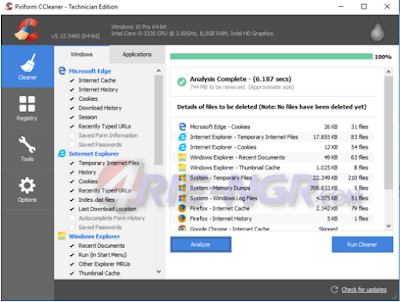
What’s new in version v5.13.5460 (21 Dec 2015):
- Added Opera and Chrome Media Cache cleaning.
- Improved Chrome Extension and Cache cleaning.
- Improved Windows 10 Registry cleaning.
- Optimized 64-bit build architecture.
- Improved Auto-Update checking process.
- Improved Unicode text support.
- Minor GUI Improvements.
- Minor bug fixes.
Langkah Install dan Aktivasi
=> Download Filenya dibawah ini
=> Install Software, setelah selesai, janagn di jalankan dulu
=> Kemudian buka folder crack,
=> Jalankan salah satu sesuai ke inginan : Bussines, pro, atau Technician
=> Klik Next, Next, Start pada saat menjalankan Crack
=> Jalankan Ccleaner
=> Selesai
DirectLink
=> CCleaner 5.13.5460 PRO Business Technician Final
Crack Only
=> CCleaner PRO Business Technician Terbaru
============================================
============================================
=> Jalankan CCenhancer.Exe
=> Klik tombol Download tunggu sampai selesai
=> Setelah itu jalankan Ccleaner
=> lihat tab aplikasi
=> apabila nama aplikasi yang di tandai Bintang *) ,
=> maka Penginstalan CCenhancer Berhasil
=> Selesai
- Microsoft .NET Framework 3.5.
- Windows XP, Windows Vista, Windows 7, Windows 8
- You may need to use “Run as Administrator”
Untuk memaksimalkan kinerja CCleaner
=> CCEnhancer 4.4
Untuk menambahkan List aplikasi baru
copas pada directory Installasi CCleaner
=> WinApp2.ini=> Download Filenya dibawah ini
=> Install Software, setelah selesai, janagn di jalankan dulu
=> Kemudian buka folder crack,
=> Jalankan salah satu sesuai ke inginan : Bussines, pro, atau Technician
=> Klik Next, Next, Start pada saat menjalankan Crack
=> Jalankan Ccleaner
=> Selesai
CCleaner 5.13.5460 PRO Business Technician Full Version
size 6 MbDirectLink
=> CCleaner 5.13.5460 PRO Business Technician Final
Crack Only
=> CCleaner PRO Business Technician Terbaru
============================================
============================================
Langkah Install CCENHANCER & WinApp2.ini ( AddOn )
=> Extract CCEnhancer=> Jalankan CCenhancer.Exe
=> Klik tombol Download tunggu sampai selesai
=> Setelah itu jalankan Ccleaner
=> lihat tab aplikasi
=> apabila nama aplikasi yang di tandai Bintang *) ,
=> maka Penginstalan CCenhancer Berhasil
=> Selesai
- Microsoft .NET Framework 3.5.
- Windows XP, Windows Vista, Windows 7, Windows 8
- You may need to use “Run as Administrator”
Untuk memaksimalkan kinerja CCleaner
=> CCEnhancer 4.4
Untuk menambahkan List aplikasi baru
copas pada directory Installasi CCleaner
Sekian artikel yang saya tulis ini, semoga bermanfaat dan berguna untuk anda, Jika ada yang kurang jelas, bisa langsung anda tanyakan pada kolom komentar dibawah ini.
Available link for download
Monday, October 3, 2016
Cara merubah Lenovo A316i menjadi Live OS Lollipop 5 0
Cara merubah Lenovo A316i menjadi Live OS Lollipop 5 0
Salam Localtechno, kembali lagi dengan localtechno kali ini localtechno pengen berbagi dengan sobat tentang ROM Live OS lollipop 5.0 Cyanogenmod 12 yang dapat di implementasikan di Lenovo A316i.
Nah bagaiman cara dan syaratnya :
- 1. HH Sobat harus sudah di ROOT
- 2. HH Sobat juga harus sudah pasang CWM Recovery
- 3. HH Sobat minimal battery nya 80%
- 4. HH sobat harus ada memory externalnya, kalau nggak ada pinjam tetangga dulu..... ha ha ha :v
- 5. HH sobat bukan dalam keadaan MATOT alias Mati Total
Sobat juga bisa download tweak swap nya di SINI jika belum mengerti apa itu tweak dan cara installnya bisa baca di SINI
Jika sudah selesai download maka letakkan file liveos.zip tersebut di memory external dan jangan dimasukkan di dalam folder.
Dan ikuti langkah-langkah di bawah ini :
- 1. Matikan HH dan masuk pada mode CWM Recovery dengan menekan "Tombol Power dan Vol up secara bersamaan" setelah muncul menu cwm recovery sobat pilih :
- A. Wipe data & Factory Reset
- B. Wipe Chace Partititon
- C. Wipe Dalvik
- 2. Setelah itu sobat pilih "install zip from sdcard dan pilih LIVE Os1.zip yang sudah sobat download tadi.
- 3. Tunggu hingga proses selesai dan nikmati Live Os Lollipop 5.0
- 4. Untuk download update SYSTEM UI Live OS terbaru bisa download di SINI
Di bawah ini adalah penampakannya :


Available link for download
Subscribe to:
Posts (Atom)