Showing posts with label bar. Show all posts
Showing posts with label bar. Show all posts
Saturday, March 25, 2017
Change Navigation bar For all SONY Xperia Mobiles
Change Navigation bar For all SONY Xperia Mobiles

Requirement:
Root
Xposed Module
XBlast
Instructions :
1. After rooting your phone, install Xposed Installer (DOWNLOAD)
2. Open Xposed Installer from App drawer.. Then go to framework & click on install.. After that reboot your phone
3. Now again go to Xposed Installer & Go to download.. Now install XBlast module..
4. After installation go to module section & kick XBlast.. Now open it & go to Navigation & change the style..
5. Reboot your phone .
Free Download Pro Apps - HERE - Get Daily New pro APPS
Android Custom Roms - HERE
Available link for download

Friday, March 3, 2017
Cara mudah dan simple memindah icon status bar di android
Cara mudah dan simple memindah icon status bar di android

Nah caranya mudah dan simple sebenarnya selain DC RC Decompile dan Recompile maksudnya... kita bisa memanfaatkan xposed dan modul gravity yang bisa sobat download pada repositori xposed itu sendiri, dan sobat tentukan sesuai dengan versi android sobat. JB KK atau Lollipop :) semuanya ada kok.
Nah langsung pada intinya :
Sobat download dulu bahannya dimari :
- 1. Exposed <== klik untuk download
- 2. Gravity Box bisa di download dalam module bawaan xposed dan sesuaikan dengan versi android sobat. misal JB, KITKAT dll
- 3. Gravity Unlocker boleh install boleh tidak dan bisa agan cari di google. Maaf di sini nggak nyediakan sebab berbayar he he he ^_^
Sobat juga bisa lihat hasil screenshot yang localechno praktekkan pada HH Lenovo A316i posisi ROM Live OS Lollipop 5.0 di bawah ini :


Available link for download
Wednesday, March 1, 2017
CM12 How to remove Google Search Bar
CM12 How to remove Google Search Bar
How to remove Google Search Bar on the Launcher?
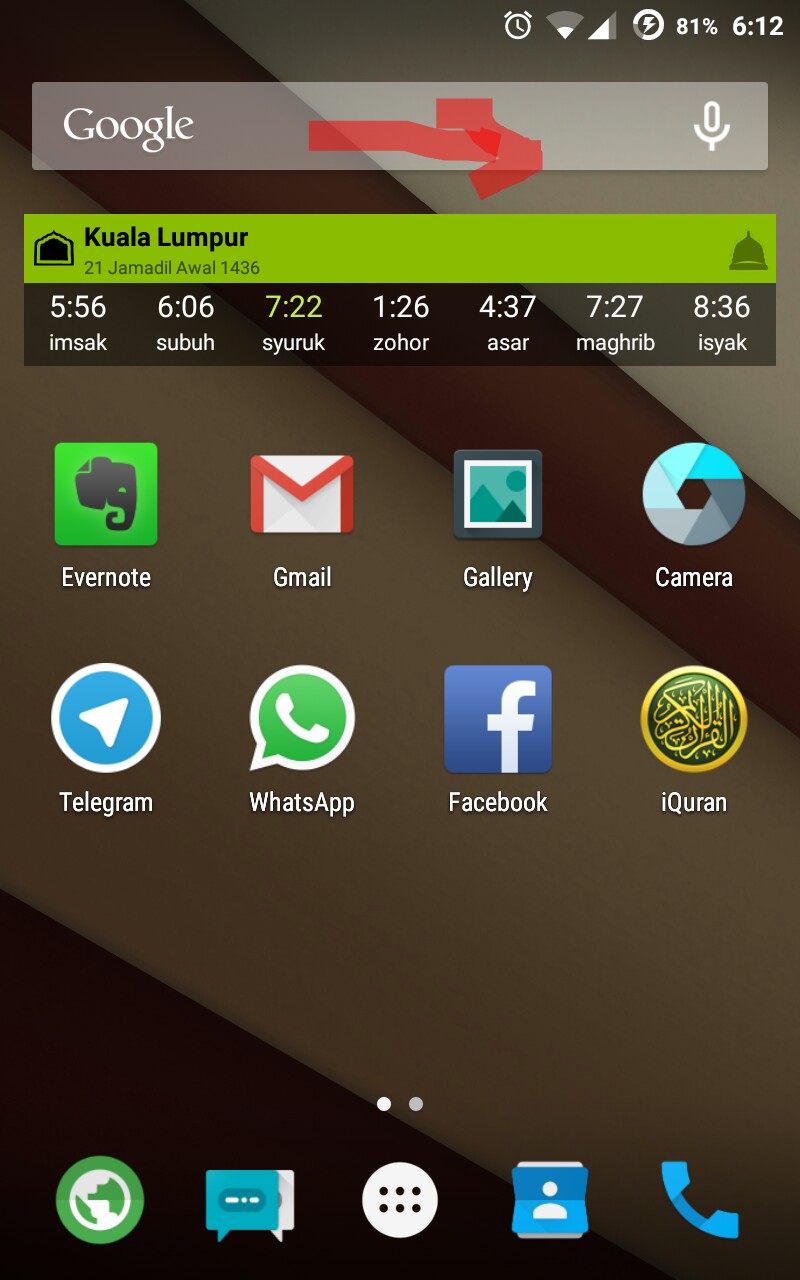
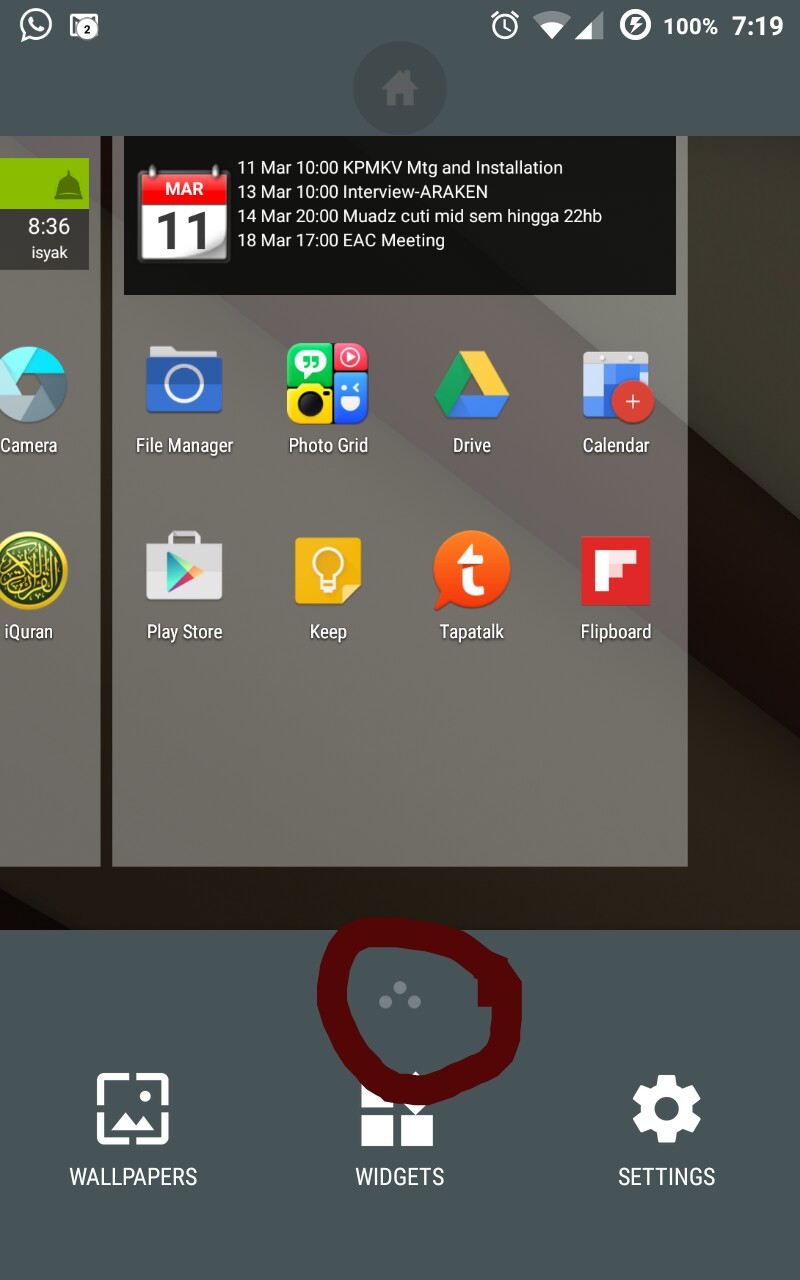
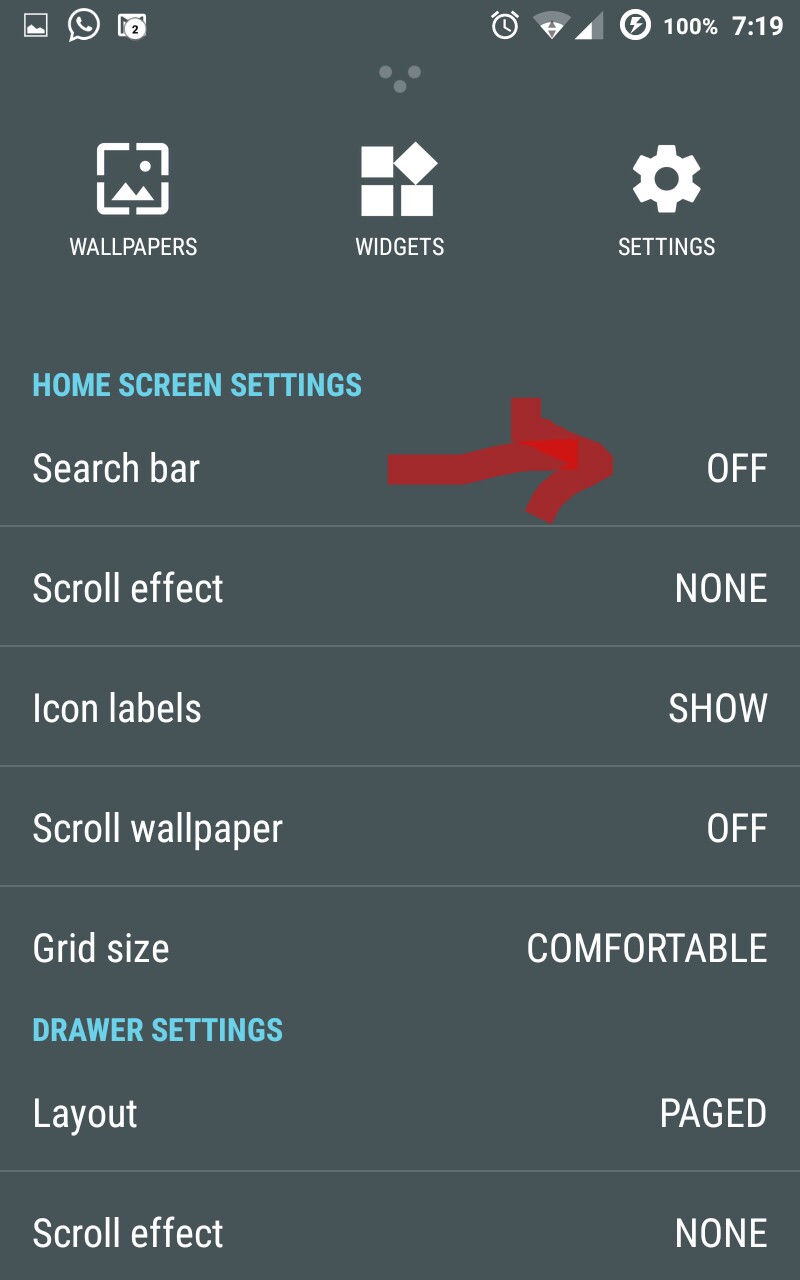
Happy setting your launcher.
Available link for download
Wednesday, February 22, 2017
Cara Menyesuaikan Charms Bar di Windows 8
Cara Menyesuaikan Charms Bar di Windows 8
Pada Windows 8 , Microsoft memperkenalkan banyak fitur baru dan ditingkatkan dan Mantra Bar adalah salah satunya . Charms Bar muncul ketika Anda memindahkan kursor mouse ke pojok kanan bawah . Hal ini bekerja dengan baik dengan warna default yang hitam tapi aku tahu bahwa beberapa pengunjung saya ingin mengubah warna dan terlihat untuk mendapatkan beberapa tambahan nuansa . Sayangnya , Microsoft tidak memberikan kita pilihan untuk mengubah dan menyesuaikan penampilan Charms Bar tetapi beberapa pengembang pihak ketiga telah mengembangkan aplikasi untuk menyesuaikannya . Saya WCP CharmBar Customizer adalah aplikasi freeware terbaru yang dapat memberikan Windows 8 Consumer Preview Charms Bar gaya baru dan terlihat . Aplikasi ini sangat mudah digunakan dan portabel dan dapat bekerja tanpa instalasi Customize Charms Bar di Windows 8 .

Pada layar utama My WCP CharmBar Customizer , Anda dapat mengedit berbagai pengaturan seperti efek Hover , warna , logo smoothing dan banyak lagi . Anda juga dapat mengatur transparansi warna menggunakan Mantra Bar Customizer . Hal ini dirancang khusus untuk Windows 8 Consumer Preview sehingga kita tidak tahu apakah itu akan bekerja pada final Windows 8 versi atau tidak . Tapi aku telah diuji di Windows 8 CP versi dan karya yang halus . Seperti yang dapat Anda lihat di bawah , saya telah berubah warna saya Windows 8 Charms Bar dari hitam menjadi oranye . Anda dapat melakukan hal yang sama menggunakan aplikasi ini dan mengatur warna yang berbeda yang sesuai dengan suasana hati Anda dan wallpaper desktop .
Untuk mengubah warna Mantra Bar , pilih opsi latar belakang dari bawah kemudian pilih warna yang ingin Anda gunakan dari pilihan warna yang tersedia di bagian bawah aplikasi. Akhirnya, klik tombol Apply pengaturan baru dan saya WCP CharmBar Customizer akan memakan waktu beberapa detik untuk mengubah warna . Setelah perubahan warna, pesan pop - up dilakukan akan menampilkan dan Anda kemudian akan melihat Windows 8 Charms Bar dalam warna favorit Anda .

Anda dapat mengembalikan semua pengaturan asli dan warna Mantra Bar menggunakan tombol Restore pengaturan default yang tersedia tepat di sebelah tombol pengaturan Apply . Tidak perlu menginstal aplikasi ini pada komputer karena portabel dan Anda dapat langsung menjalankan dan menggunakannya setelah men-download .
Available link for download
Monday, February 13, 2017
Cara Membuat Text Menu Bar Berjalan
Cara Membuat Text Menu Bar Berjalan
Salam Sobat......
Cara Membuat Text Berjalan dengan Marquee sudah pernah dibagikan oleh GFT, kalo sobat belum mempelajarinya silahkan klik disini, selain text diblog bisa dibikin berjalan ternyata di Menu Bar juga Textnya dapat sobat buat berjalan, Apasih Menu Bar...?? itu loh teks yang berada dipojok paling atas layar dan di nav bar browser seperti pada gambar dibawah ini.

Oky, bagi sobat yang berminat untuk mencobanya silahkan ikuti intruksi caranya berikut :
1. Pertama kali yang harus kita lakukan adalah login ke blogger
2. Pada menu Design -> Edit HTML
3. Letakkan kode dibawah ini diatas kode </head>
4. Kalo Sudah dirasa sudah cukup dan benar selanjutnya klik Save Tamplate / Simpan Tamplate
Jika sobat benar dalam mengikuti Cara diatas maka sobat akan melihat di Menu Bar Textnya akan berjalan sesuai Niat pertama kita.
Cara Membuat Text Menu Bar Berjalan, Semoga bermanfaat......
Baca Juga Tutorial Lainnya Disini

Ingin Belajar Bisnis Online.....
Artikel Terkait
 :))
:))  ;))
;))  ;;)
;;)  :D
:D  ;)
;)  :p
:p  :((
:((  :)
:)  :(
:(  :X
:X  =((
=((  :-o
:-o  :-/
:-/  :-*
:-*
 :|
:|  8-}
8-}  :)]
:)]  ~x(
~x(  :-t
:-t  b-(
b-(  :-L
:-L  x(
x(  =))
=))
Cara Membuat Text Berjalan dengan Marquee sudah pernah dibagikan oleh GFT, kalo sobat belum mempelajarinya silahkan klik disini, selain text diblog bisa dibikin berjalan ternyata di Menu Bar juga Textnya dapat sobat buat berjalan, Apasih Menu Bar...?? itu loh teks yang berada dipojok paling atas layar dan di nav bar browser seperti pada gambar dibawah ini.
Oky, bagi sobat yang berminat untuk mencobanya silahkan ikuti intruksi caranya berikut :
1. Pertama kali yang harus kita lakukan adalah login ke blogger
2. Pada menu Design -> Edit HTML
3. Letakkan kode dibawah ini diatas kode </head>
<script type=text/javascript> //<![CDATA[ msg = " -- Selamat datang Blog GratisFullTain "; msg = " | www.helmiikhwanul.co.cc -- " + msg;pos = 0; function scrollMSG() { document.title = msg.substring(pos, msg.length) + msg.substring(0, pos); pos++; if (pos > msg.length) pos = 0 window.setTimeout("scrollMSG()",200); } scrollMSG(); //]]> </script> |
4. Kalo Sudah dirasa sudah cukup dan benar selanjutnya klik Save Tamplate / Simpan Tamplate
Jika sobat benar dalam mengikuti Cara diatas maka sobat akan melihat di Menu Bar Textnya akan berjalan sesuai Niat pertama kita.
Cara Membuat Text Menu Bar Berjalan, Semoga bermanfaat......
Baca Juga Tutorial Lainnya Disini
Ingin Belajar Bisnis Online.....
Artikel Terkait
:)) ;)) ;;) :D ;) :p :(( :) :( :X =(( :-o :-/ :-* :| 8-} :)] ~x( :-t b-( :-L x( =))Available link for download
Wednesday, February 1, 2017
Change Default STatus Bar to S3 Statusbar icons
Change Default STatus Bar to S3 Statusbar icons
S3 Status bar
Hai,
Today im gonna show you new s3 statusbar icons for our ace.. It is ported from SGS3.. !!

Link in attachments
How to:
1. Extract zip file.
2. Check similar icons.
3. Copy and replace with your icons.
Thanks
Hai,
Today im gonna show you new s3 statusbar icons for our ace.. It is ported from SGS3.. !!
Link in attachments
How to:
1. Extract zip file.
2. Check similar icons.
3. Copy and replace with your icons.
Thanks
Available link for download
Subscribe to:
Posts (Atom)