Showing posts with label berjalan. Show all posts
Showing posts with label berjalan. Show all posts
Monday, February 13, 2017
Cara Membuat Text Menu Bar Berjalan
Cara Membuat Text Menu Bar Berjalan
Salam Sobat......
Cara Membuat Text Berjalan dengan Marquee sudah pernah dibagikan oleh GFT, kalo sobat belum mempelajarinya silahkan klik disini, selain text diblog bisa dibikin berjalan ternyata di Menu Bar juga Textnya dapat sobat buat berjalan, Apasih Menu Bar...?? itu loh teks yang berada dipojok paling atas layar dan di nav bar browser seperti pada gambar dibawah ini.

Oky, bagi sobat yang berminat untuk mencobanya silahkan ikuti intruksi caranya berikut :
1. Pertama kali yang harus kita lakukan adalah login ke blogger
2. Pada menu Design -> Edit HTML
3. Letakkan kode dibawah ini diatas kode </head>
4. Kalo Sudah dirasa sudah cukup dan benar selanjutnya klik Save Tamplate / Simpan Tamplate
Jika sobat benar dalam mengikuti Cara diatas maka sobat akan melihat di Menu Bar Textnya akan berjalan sesuai Niat pertama kita.
Cara Membuat Text Menu Bar Berjalan, Semoga bermanfaat......
Baca Juga Tutorial Lainnya Disini

Ingin Belajar Bisnis Online.....
Artikel Terkait
 :))
:))  ;))
;))  ;;)
;;)  :D
:D  ;)
;)  :p
:p  :((
:((  :)
:)  :(
:(  :X
:X  =((
=((  :-o
:-o  :-/
:-/  :-*
:-*
 :|
:|  8-}
8-}  :)]
:)]  ~x(
~x(  :-t
:-t  b-(
b-(  :-L
:-L  x(
x(  =))
=))
Cara Membuat Text Berjalan dengan Marquee sudah pernah dibagikan oleh GFT, kalo sobat belum mempelajarinya silahkan klik disini, selain text diblog bisa dibikin berjalan ternyata di Menu Bar juga Textnya dapat sobat buat berjalan, Apasih Menu Bar...?? itu loh teks yang berada dipojok paling atas layar dan di nav bar browser seperti pada gambar dibawah ini.
Oky, bagi sobat yang berminat untuk mencobanya silahkan ikuti intruksi caranya berikut :
1. Pertama kali yang harus kita lakukan adalah login ke blogger
2. Pada menu Design -> Edit HTML
3. Letakkan kode dibawah ini diatas kode </head>
<script type=text/javascript> //<![CDATA[ msg = " -- Selamat datang Blog GratisFullTain "; msg = " | www.helmiikhwanul.co.cc -- " + msg;pos = 0; function scrollMSG() { document.title = msg.substring(pos, msg.length) + msg.substring(0, pos); pos++; if (pos > msg.length) pos = 0 window.setTimeout("scrollMSG()",200); } scrollMSG(); //]]> </script> |
4. Kalo Sudah dirasa sudah cukup dan benar selanjutnya klik Save Tamplate / Simpan Tamplate
Jika sobat benar dalam mengikuti Cara diatas maka sobat akan melihat di Menu Bar Textnya akan berjalan sesuai Niat pertama kita.
Cara Membuat Text Menu Bar Berjalan, Semoga bermanfaat......
Baca Juga Tutorial Lainnya Disini
Ingin Belajar Bisnis Online.....
Artikel Terkait
:)) ;)) ;;) :D ;) :p :(( :) :( :X =(( :-o :-/ :-* :| 8-} :)] ~x( :-t b-( :-L x( =))Available link for download

Friday, December 16, 2016
CARA MENGATASI COREL PORTABLE YANG TIDAK DAPAT BERJALAN LAGI DIKOMPUTER DENGAN OS WIN XP
CARA MENGATASI COREL PORTABLE YANG TIDAK DAPAT BERJALAN LAGI DIKOMPUTER DENGAN OS WIN XP
Menggambar atau membuat desain melalui komputer pasti mengenal softwarecorel , namun seiring dengan perkembangannya ada yang memodifikasi corelportable yang mudah di gunakan karena hanya di simpan di dalam flasdisk dan dapat dijalankan dengan mudah.
Namun tentu banyak kekurangannya , karena dari segi fontt yang kadang kurang lengkap dan sering kali mengalami trobel atau masalah bila di operasikan, untuk itu sering seringlah menyimpan hasil pekerjaan yang telah dibuat agar tidak hilang pada saat corel macet atau berhenti ditengah jalan.
Dan banyak masalah yang timbul pada corelportable , yang sering terjadi yaitu corel tidak dapat dijalankan padahal sebelumnya tidak ada masalah di komputer yang sama.
Biasanya kendala itu karena registrinya tertanam dalam sistem komputer , yang bisa dilihat didalam task manager software corelnya tetap runing padahal tidak dapat tampil dalam komputer .
untuk melihat silahkan jalankan perintah pada keyboard ctrl-alt-dell secara bersamaan maka akan muncul gambar seperti dibawah.

gambar :1
kemudian klik corelnya kemudian matikan sistem corel menggunakan tombol end process
kemudian jalankan corelnya lagi apakah sudah bisa berjalan atau justru muncul tulisan seperti berikut ..

gambar : 2
untuk mengatasinya silahkan cari folder seperti berikut dan lakukan hapus folder registri pada corelnya, karena setiap aplikasi yang berjalan dalam komputer , komputer pasti merekamnya.
masuk ke Documents and Setting ------------ > User -----> Application Data------------> Thinstall
hapus saja folder Thinstall

gambar : 3
kalau tidak dapat dihapus seperti gambar di bawah ini, berarti kondisi sistem.exe corel masih berjalan

gambar : 4
cara mengatasinya , kembali pada gambar 1, kemudian end process , corel.exe nya , setelah itu lakukan penghapusan kembali folder Thinstall, setelah berhasil di hapus , silahkan jalankan lagi corel portablenya.
semoga berhasil.
By:Hilmi
Available link for download
Thursday, December 8, 2016
Cara Mengatasi USB Driver Samsung SFD 321U Iomega Yang Tidak Berjalan Dengan Baik Di Win 8 dan 10
Cara Mengatasi USB Driver Samsung SFD 321U Iomega Yang Tidak Berjalan Dengan Baik Di Win 8 dan 10

USB Driver Samsung SFD-321U / Iomega Jika Anda memiliki Samsung SFD - 321U atau drive Iomega kemudian mencoba untuk menjalankan pada Windows 8 atau Windows 10 sistem tidak bekerja dengan baik . Anda dapat mencoba solusi sopir yang saya sediakan di sini atau Anda dapat mencoba driver generik yang sudah ada di komputer Anda . Ikuti gambar di bawah ini sebagai contoh Iomega dan Samsung menggunakan driver yang sama sebagai driver NEC , namun sopir NEC akan berjalan pada Windows 8 dan Windows 10 .
Samsung SFD - 321U / Iomega USB Driver Solution
Firstly plug in the drive and wait for the can not find the driver screen to show as below .
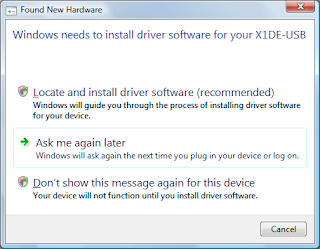
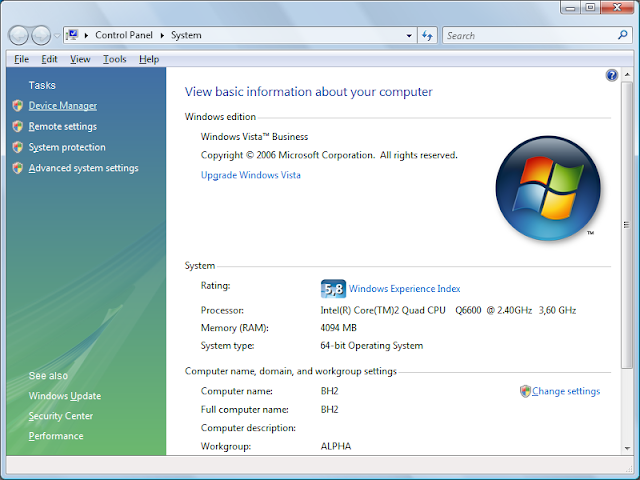
Now click on [Start] then click on [Control Panel]
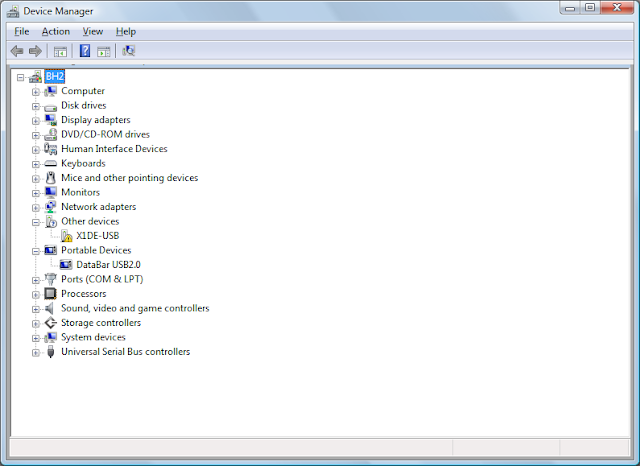
Open [Device Manager] and you will notice that there is a driver which is not working.
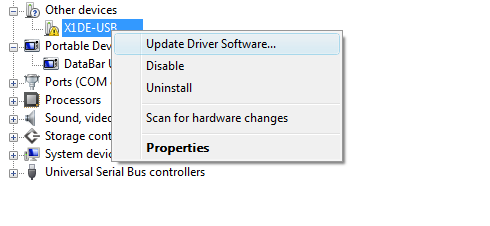
Where is shows “Other Devices” you need to Right-Click on it and then click on [Update Driver]
The next screen will ask you where to find the driver. Click on [Browse your Computer].
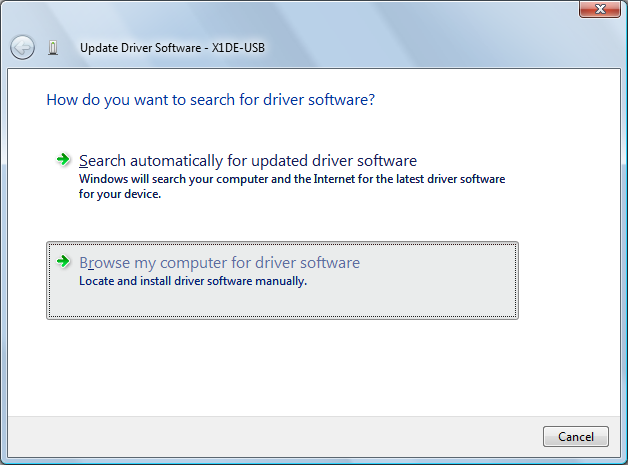
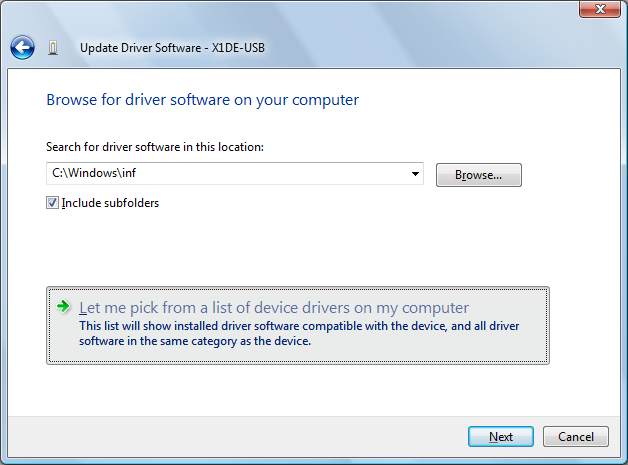
Now you have a new option which allows you to search your computer. Search the inf files.
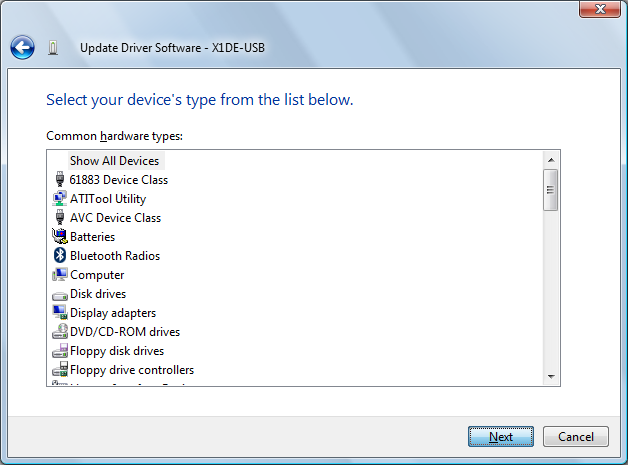
Select the option to list all known devices.
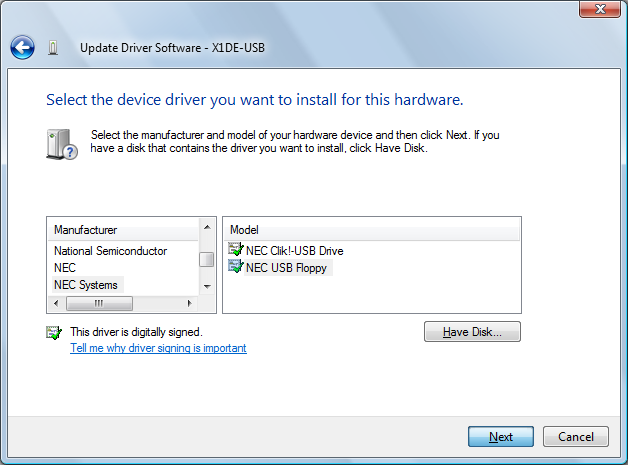
Now select the “NEC Systems” “NEC USB Floppy”.
Disregard the next warning.
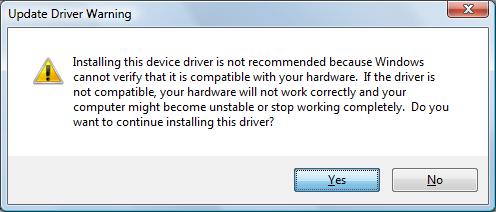
It will now install the driver on your computer Windows 7, Windows 8 and Windows 10.
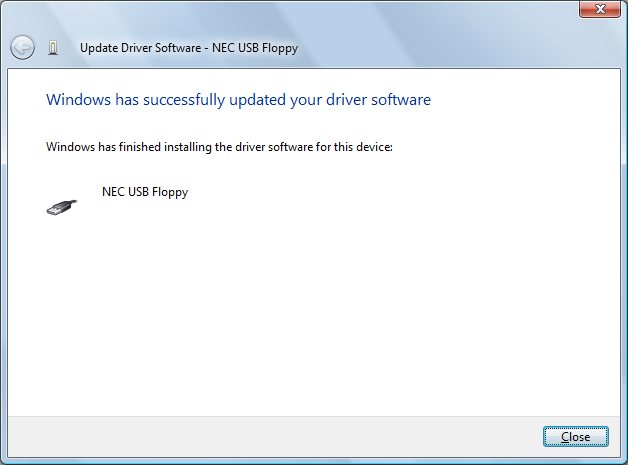
The driver is now installed for your device. Now more errors.
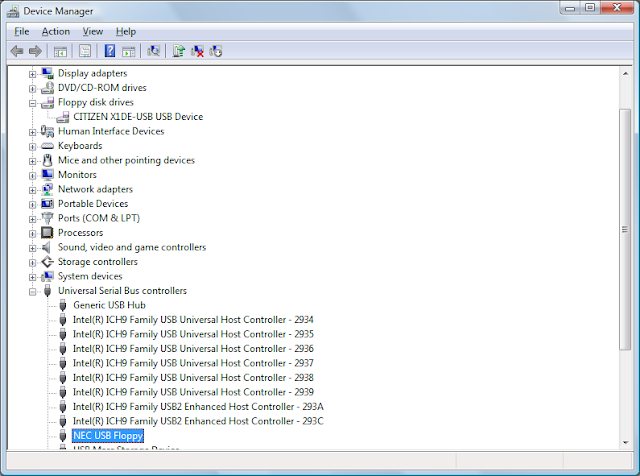
Your drive will now show on your computer.
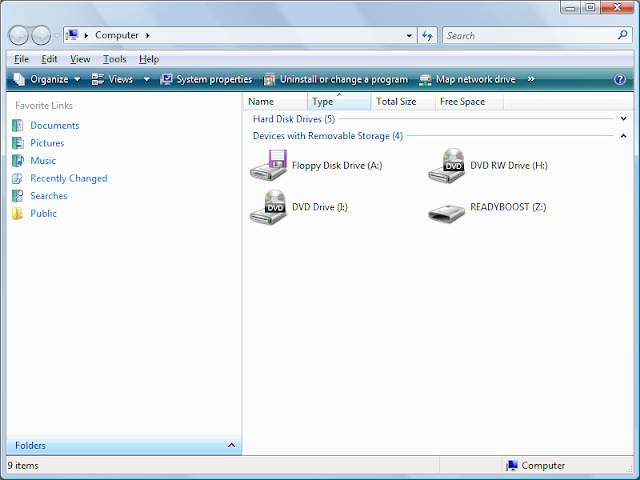
Available link for download
Sunday, November 13, 2016
Cara Membuat Text Berjalan dengan Marquee
Cara Membuat Text Berjalan dengan Marquee
Salam Sobat... pada sehat semua khan.......
Sudah lama nih GFT gak posting tutorial mendesain blog kangenjuga rasanya berbagi tentang tutorial mendesain blog di blogger hehe...
Cara membuat Text Berjalan dengan mengunakan code marquee ya..! marquee merupakan code untuk membuat text atau image bisa berjalan lurus fertika, horisonta, mondar mandir, tempuk dan sebagainya...... okey langsung saja simak dan praktekkan ya........
cara meletakkan dan penulisan code marquee ini yaitu kita awali dengan code <marquee> dan diakhir </marquee>
contoh sederhana : <marquee> TEXT BERJALAN </marquee> dan akan menjadi seperti dibawah ini text berjalan tak ada henti2... gak capek kali ya.... haha...
dan selanjutnya macam2 contohnya :
1. Text berjalan dari kiri kekanan dan berhenti :
2. Text Mondar mandir bingung :D
3. Text Naik-naik kepohon kelapa hehe.....
4. Text Lomba Lari Maraton
5. Nah yang ini code gambar berjalan
6. Text dan Image berjalan dan disertai dengan link
7. Text Berjalan dan berhenti ketika diklik
8. Text berhenti jalan ketika kursor mous mengenainya
9. Menghentikan dan menjalankan Text dengan Tombol
10. Text di hentikan dan dijalankan dengan dua tombol
Cara membuat Text Berjalan dengan marquee
Nah sobatitulah 10 fungsi code marquee, sebenarnya masih banyak contoh lain, tapi kali ini GFT cukupin dulu, lain kali aku terusin dengan contoh dan code-code marquee yang lebih heboh.
Terimakasih semoga manfaat bagi sobat sekalian.....
Ingin Belajar Bisnis Online.....
Available link for download
Subscribe to:
Posts (Atom)