Showing posts with label excel. Show all posts
Showing posts with label excel. Show all posts
Sunday, February 26, 2017
Cara Menambahkan Vidio di Lembar Kerja Word or Excel
Cara Menambahkan Vidio di Lembar Kerja Word or Excel
Salam Sobat....
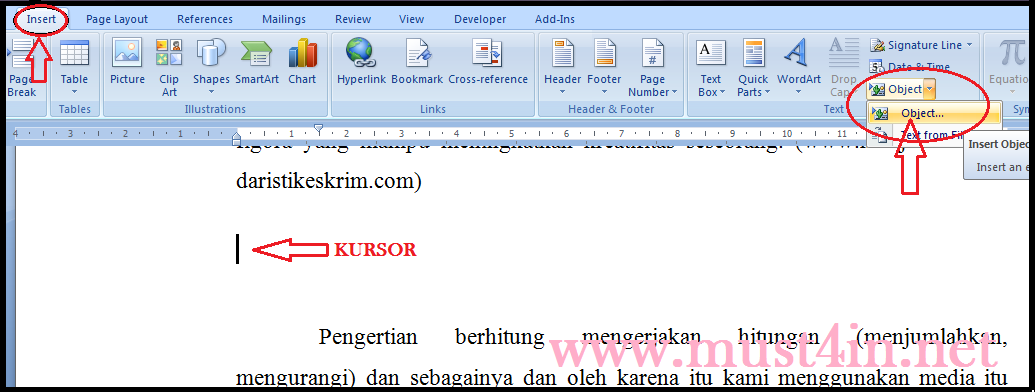
1. Buka File Kerja Word or Excel, selanjutnya letakkan Kursor dimana vidio akan di pasang
2. Buka Ribbon Insert, pada group menu Text pilih Object kemudian muncul jendela Object.
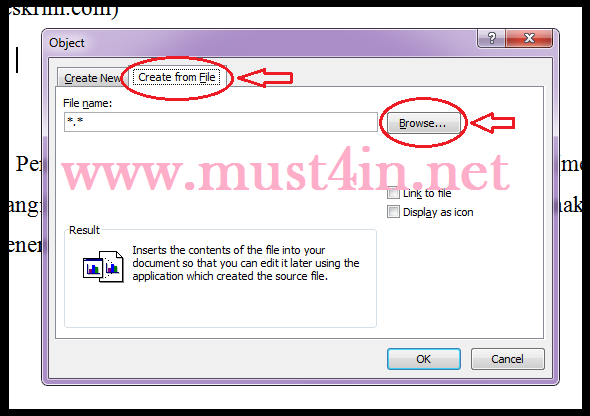
3. Aktifkan Tab Create From File, kemudian klik Browse
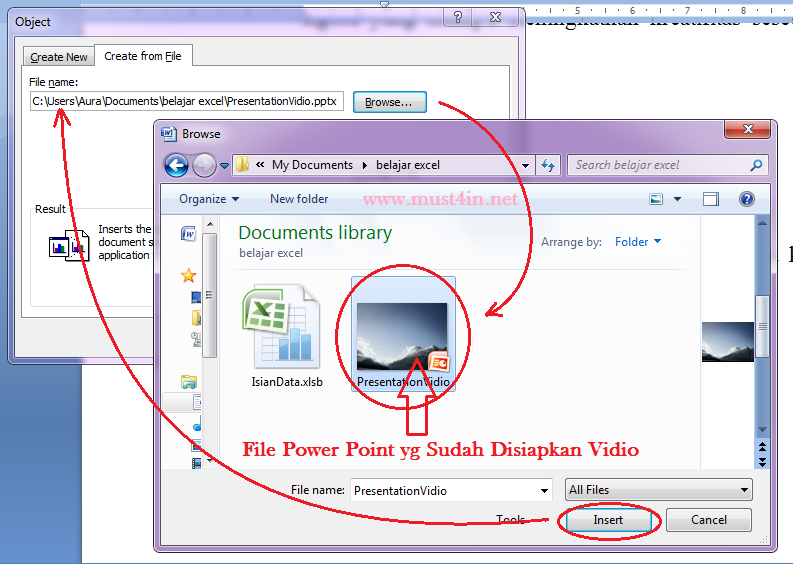
5. Maka file video telah ditambahkan di lembar kerja Ms Word anda.

Cara Menambahkan Vidio di Lembar Kerja Word or Excel, semoga Tutorial ini ada manfaat untuk sobat, jika ada kesulitan silahkan sobat bertanya di Komentar dengan syarat tidak SPAM ya...



Ingin Belajar Bisnis Online.....
Artikel Terkait
 :))
:))  ;))
;))  ;;)
;;)  :D
:D  ;)
;)  :p
:p  :((
:((  :)
:)  :(
:(  :X
:X  =((
=((  :-o
:-o  :-/
:-/  :-*
:-*
 :|
:|  8-}
8-}  :)]
:)]  ~x(
~x(  :-t
:-t  b-(
b-(  :-L
:-L  x(
x(  =))
=))
www.must4in.net, Cara Menambahkan Vidio di Lembar Kerja Word or Excel, dalam pekerjaan sebuah laporan di word atau excel pasti diperlukan data yang lengkap, sehingga bukti fisik berupa foto dan gambar di sisipkan di dalam laporan tersebut, akan tetapi menambahkan vidio di dokumen word atau excel sebuah laporan masih jarang dilakukan oleh kebanyakan orang, ini kemungkinan karena mereka belum tahu atau tidak terpikir bahwa hal tersebut bisa dilakukan di pekerjaan word or excel. ok dalam kesempatan ini GFT mencoba mengajak sobat untuk sedikit kreatif dalam mengerjakan sebuah laporan kegiatan atau yang lain di word or excel sehingga pekerjaan kita lebih keren. hehe...
Ketika sobat fokus mengejakan Laporan tersebut dan tiba-tiba salah satu keyboard lapotop sobat ada yang tidak berfungsi dengan baik maka silahkan sobat baca Cara Menonaktifkan atau Mengganti Fungsi Tombol di Keyboard Laptop & PC yang rusak di postingan GFT kemaren. kalau tidak ada masalah silahkan sobat lanjutkan membaca Cara Menambahkan Vidio di Lembar Kerja Word or Excel ini. ( Belajar Lengkap Microsoft Word 2007 )
Dalam hal ini ada beberapa yang perlu dipersiapkan:
1. File Power Point yang sudah disiapkan berisi Vidio
(cara memasukan vidio di Power Point silahkan di pos GFT=> DISINI)
2. Lembar Kerja Word
2. Lembar Kerja Word
Baca Pula :
Cara Menpasword File Microsoft Office Word dan Excel
Cara Membuat Cacatan Kaki | Footnote di Microsoft Word 2007
Cara Membuat Nomor urut otomatis di Tabel Word 2007
Cara Memasukan Vidionya di Word or Excel :
2. Buka Ribbon Insert, pada group menu Text pilih Object kemudian muncul jendela Object.
3. Aktifkan Tab Create From File, kemudian klik Browse
4. Cari file power point yang telah anda buat diatas kemudian klik Insert dan Klik OK
5. Maka file video telah ditambahkan di lembar kerja Ms Word anda.
6. Silahkan Dobel klik pada gambar tersebut untuk menjalankan video. Untuk menghentikan atau menutup video, klik kanan kemudian pilih End Show.
Cara Menambahkan Vidio di Lembar Kerja Word or Excel, semoga Tutorial ini ada manfaat untuk sobat, jika ada kesulitan silahkan sobat bertanya di Komentar dengan syarat tidak SPAM ya...
EBOOK YG MANFAAT
Ingin Belajar Bisnis Online.....
Artikel Terkait
- :: Belajar Word2007 ::
:: Dunia Download ::
:: Belajar Aplikasi ::
:: Belajar Ilmu Komputer ::
:: BELAJARLAH ::
:)) ;)) ;;) :D ;) :p :(( :) :( :X =(( :-o :-/ :-* :| 8-} :)] ~x( :-t b-( :-L x( =))Available link for download

Wednesday, February 8, 2017
Cara Menpasword File Microsoft Office Word dan Excel
Cara Menpasword File Microsoft Office Word dan Excel
Salam Sobat...
GratisFullTain, Ketika kita memiliki data Rahasia berupa File Microsoft Office Word, Excel, PowerPoint atau yang lainnya perlu keamanan yang ketat bagaimana ya solusinya??? hehe kok malah nanya... :D
Sebenarnya di GFT pada postingan lampau sudah ada solusi untuk mengamankan File-file rahasia tersebut yaitu dengan cara menyembunyikannya di dalam File Image, Musik Mp3 atau di dalam file Vidio, sobat penasaran gimana caranya?? silahkan klik link dibawah ini :
http://www.must4in.net/2012/06/trik-menyembunyikan-file-rahasia.html
Nah, kali ini GFT mencoba membagikan Trik atau Cara mengamankan File Microsoft Office Word dan Excel tersebut dengan pengamanan Fasword jadi cara kerjanya setiap kita atau orang lain membuka File terbut maka harus memasukan Faswordnya. Ok, gimana cara membuat Fasword tersebut silahkan ikuti langkah-langkahnya sebagai berikut.
Hal-hal yang perlu dipersiapkan:
* Komputer atau Laptop
* Kemampua mengoperasikannya
* Ada data File yang akan di Pasword
* Lanjuuut.... hehehe....
1. Buka File Aplikasi Microsoft Office Word dan Excel yang akan di Fasword
2. Klik Botton Bulat di pojok kiri atas
3. Arahkan Mous ke menu Prepare
4. Klik menu Encript Document (Lihat Gambar1)


9. Selesai
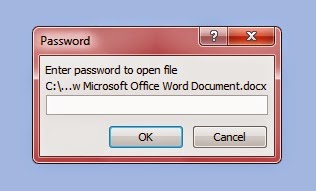
10. Silahkan dicoba : Tutup aplikasi Word atau Excelnya dan Buka lagi akan muncul seperti gambar 4
Cara Membuat Password File Word dan Excel
Cara Menpasword File Microsoft Office Word dan Excel, Selamat Tahun Baru 2015 ya...
Semoga manfaat....

Ingin Belajar Bisnis Online.....
Artikel Terkait
:)) ;)) ;;) :D ;) :p :(( :) :( :X =(( :-o :-/ :-*
:| 8-} :)] ~x( :-t b-( :-L x( =))
GratisFullTain, Ketika kita memiliki data Rahasia berupa File Microsoft Office Word, Excel, PowerPoint atau yang lainnya perlu keamanan yang ketat bagaimana ya solusinya??? hehe kok malah nanya... :D
Sebenarnya di GFT pada postingan lampau sudah ada solusi untuk mengamankan File-file rahasia tersebut yaitu dengan cara menyembunyikannya di dalam File Image, Musik Mp3 atau di dalam file Vidio, sobat penasaran gimana caranya?? silahkan klik link dibawah ini :
http://www.must4in.net/2012/06/trik-menyembunyikan-file-rahasia.html
Nah, kali ini GFT mencoba membagikan Trik atau Cara mengamankan File Microsoft Office Word dan Excel tersebut dengan pengamanan Fasword jadi cara kerjanya setiap kita atau orang lain membuka File terbut maka harus memasukan Faswordnya. Ok, gimana cara membuat Fasword tersebut silahkan ikuti langkah-langkahnya sebagai berikut.
Hal-hal yang perlu dipersiapkan:
* Komputer atau Laptop
* Kemampua mengoperasikannya
* Ada data File yang akan di Pasword
* Lanjuuut.... hehehe....
1. Buka File Aplikasi Microsoft Office Word dan Excel yang akan di Fasword
2. Klik Botton Bulat di pojok kiri atas
3. Arahkan Mous ke menu Prepare
4. Klik menu Encript Document (Lihat Gambar1)
Gambar 1
5. Setelahnya akan Tampil Form sebagaimana gambar2 dibawah ini. lalu ketik Pasword yang diinginkan.
6. Klik OK!!
Gambar 2
6. Selanjutnya akan Tampil Form Confirmasi Paword sebagaimana gambar3 dibawah ini. lalu ketik Fasword yang sama dengan yang pertama tadi.
7. Klik OK!!
Gambar 3
8. Save / Simpan File Word/Excelnya9. Selesai
10. Silahkan dicoba : Tutup aplikasi Word atau Excelnya dan Buka lagi akan muncul seperti gambar 4
Cara Membuat Password File Word dan Excel
Cara Menpasword File Microsoft Office Word dan Excel, Selamat Tahun Baru 2015 ya...
Semoga manfaat....
Ingin Belajar Bisnis Online.....
Artikel Terkait
:)) ;)) ;;) :D ;) :p :(( :) :( :X =(( :-o :-/ :-* :| 8-} :)] ~x( :-t b-( :-L x( =))Available link for download
Subscribe to:
Posts (Atom)