Showing posts with label microsoft. Show all posts
Showing posts with label microsoft. Show all posts
Thursday, March 16, 2017
Cara Menambahkan Password Pada Dokumen Microsoft Word 2007
Cara Menambahkan Password Pada Dokumen Microsoft Word 2007
Cara Menambahkan Password Pada Dokumen Microsoft Word 2007

Microsoft Word sudah umum digunakan untuk membuat dokumen-dokumen surat menyurat, atau dokumen lainnya, jika kita menyimpan dokumen rahasia di microsoft word misalkan kita menyimpan dokumen rahasia tersebut di kantor sedangkan orang lain tidak boleh ada yang membukanya, tentu saja kita membutuhkan password kan? untuk itu saya sekarang akan share Cara Menambahkan Password Pada Dokumen Microsoft Word 2007, sehingga ketika ada orang yang hendak membuka dokumen kita, secara otomatis akan di minta passwordnya, langsung saja Cara Menambahkan Password Pada Dokumen Microsoft Word 2007 adalah :
Setelah kita selesai mengerjakan sebuah dokumen langsung saja klik office button yang ada di pojok kiri atas lalu pilih prepare >> encript document

Lalu ketik password yang anda inginkan , lalu re-enter lagi passwordnya, klik OK


Save seperti biasa dokumennya, maka ketika di buka dokumen tersebut akan otomatis meminta password

Mudah bukan? anda sekarang bebas untuk membuat dokumen apapun di microsoft word tanpa harus takut dokumen anda dibuka orang lain, sekian tips Cara Menambahkan Password Pada Dokumen Microsoft Word 2007 ,semoga bermanfaat ^_^

Cara Menambahkan Password Pada Dokumen Microsoft Word 2007
Sumber
Available link for download

Wednesday, February 8, 2017
Cara Menpasword File Microsoft Office Word dan Excel
Cara Menpasword File Microsoft Office Word dan Excel
Salam Sobat...
GratisFullTain, Ketika kita memiliki data Rahasia berupa File Microsoft Office Word, Excel, PowerPoint atau yang lainnya perlu keamanan yang ketat bagaimana ya solusinya??? hehe kok malah nanya... :D
Sebenarnya di GFT pada postingan lampau sudah ada solusi untuk mengamankan File-file rahasia tersebut yaitu dengan cara menyembunyikannya di dalam File Image, Musik Mp3 atau di dalam file Vidio, sobat penasaran gimana caranya?? silahkan klik link dibawah ini :
http://www.must4in.net/2012/06/trik-menyembunyikan-file-rahasia.html
Nah, kali ini GFT mencoba membagikan Trik atau Cara mengamankan File Microsoft Office Word dan Excel tersebut dengan pengamanan Fasword jadi cara kerjanya setiap kita atau orang lain membuka File terbut maka harus memasukan Faswordnya. Ok, gimana cara membuat Fasword tersebut silahkan ikuti langkah-langkahnya sebagai berikut.
Hal-hal yang perlu dipersiapkan:
* Komputer atau Laptop
* Kemampua mengoperasikannya
* Ada data File yang akan di Pasword
* Lanjuuut.... hehehe....
1. Buka File Aplikasi Microsoft Office Word dan Excel yang akan di Fasword
2. Klik Botton Bulat di pojok kiri atas
3. Arahkan Mous ke menu Prepare
4. Klik menu Encript Document (Lihat Gambar1)


9. Selesai
10. Silahkan dicoba : Tutup aplikasi Word atau Excelnya dan Buka lagi akan muncul seperti gambar 4
Cara Membuat Password File Word dan Excel
Cara Menpasword File Microsoft Office Word dan Excel, Selamat Tahun Baru 2015 ya...
Semoga manfaat....


Ingin Belajar Bisnis Online.....
Artikel Terkait
 :))
 ;))
 ;;)
 :D
 ;)
 :p
 :((
 :)
 :(
 :X
 =((
 :-o
 :-/
 :-*
 :|
 8-}
 :)]
 ~x(
 :-t
 b-(
 :-L
 x(
 =))
GratisFullTain, Ketika kita memiliki data Rahasia berupa File Microsoft Office Word, Excel, PowerPoint atau yang lainnya perlu keamanan yang ketat bagaimana ya solusinya??? hehe kok malah nanya... :D
Sebenarnya di GFT pada postingan lampau sudah ada solusi untuk mengamankan File-file rahasia tersebut yaitu dengan cara menyembunyikannya di dalam File Image, Musik Mp3 atau di dalam file Vidio, sobat penasaran gimana caranya?? silahkan klik link dibawah ini :
http://www.must4in.net/2012/06/trik-menyembunyikan-file-rahasia.html
Nah, kali ini GFT mencoba membagikan Trik atau Cara mengamankan File Microsoft Office Word dan Excel tersebut dengan pengamanan Fasword jadi cara kerjanya setiap kita atau orang lain membuka File terbut maka harus memasukan Faswordnya. Ok, gimana cara membuat Fasword tersebut silahkan ikuti langkah-langkahnya sebagai berikut.
Hal-hal yang perlu dipersiapkan:
* Komputer atau Laptop
* Kemampua mengoperasikannya
* Ada data File yang akan di Pasword
* Lanjuuut.... hehehe....
1. Buka File Aplikasi Microsoft Office Word dan Excel yang akan di Fasword
2. Klik Botton Bulat di pojok kiri atas
3. Arahkan Mous ke menu Prepare
4. Klik menu Encript Document (Lihat Gambar1)
Gambar 1
5. Setelahnya akan Tampil Form sebagaimana gambar2 dibawah ini. lalu ketik Pasword yang diinginkan.
6. Klik OK!!
Gambar 2
6. Selanjutnya akan Tampil Form Confirmasi Paword sebagaimana gambar3 dibawah ini. lalu ketik Fasword yang sama dengan yang pertama tadi.
7. Klik OK!!
Gambar 3
8. Save / Simpan File Word/Excelnya9. Selesai
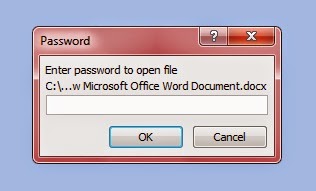
10. Silahkan dicoba : Tutup aplikasi Word atau Excelnya dan Buka lagi akan muncul seperti gambar 4
Cara Membuat Password File Word dan Excel
Cara Menpasword File Microsoft Office Word dan Excel, Selamat Tahun Baru 2015 ya...
Semoga manfaat....
Ingin Belajar Bisnis Online.....
Artikel Terkait
:)) ;)) ;;) :D ;) :p :(( :) :( :X =(( :-o :-/ :-* :| 8-} :)] ~x( :-t b-( :-L x( =))Available link for download
Thursday, January 19, 2017
Cara Nonaktifkan Mengetik Animasi dari Microsoft Office 2013
Cara Nonaktifkan Mengetik Animasi dari Microsoft Office 2013
Microsoft baru saja meluncurkan produk Office terbaru, Microsoft Office 2013 Consumer Preview dengan dukungan sentuh untuk tablet dan fitur ditingkatkan. Saya suka banyak hal di Microsoft Office 2013 seperti antarmuka metro gaya, modus sentuh untuk tablet, antarmuka pengguna baru ditingkatkan serta animasi mengetik. Hari ini saya akan berbicara tentang fitur animasi Mengetik. Dalam Microsoft Office 2013, Anda akan melihat fitur animasi baru saat mengetik dalam aplikasi MS Word. Anda juga dapat menangkap efek yang sama di Outlook, Excel dan Office 2013 aplikasi lainnya. Efek animasi mengetik baru terlihat sangat indah bagi saya namun beberapa pengguna mungkin tidak memiliki pendapat yang sama.
Dalam versi terbaru dari Office, Microsoft tidak menawarkan pilihan untuk menonaktifkan mengetik animasi saat mengetik, tetapi seperti yang Anda tahu, kita bisa melakukan apa saja pada Windows dengan bantuan beberapa tweak kecil dan hacks. Kali ini lagi, Anda dapat menerapkan salah satu registry hack kecil untuk menonaktifkan animasi mengetik dari Microsoft Office 2013. Selalu berhati-hati saat mengedit registri dan mengambil cadangan dari registri Anda sebelum pergi ke depan dengan modifikasi. Untuk menghentikan / menonaktifkan mengetik animasi di Office 2013, Anda harus mengikuti langkah-langkah berikut:
1. Buka kotak RUN (Win + R) dan masukkan perintah regedit untuk membuka Windows Registry Editor.
Dalam versi terbaru dari Office, Microsoft tidak menawarkan pilihan untuk menonaktifkan mengetik animasi saat mengetik, tetapi seperti yang Anda tahu, kita bisa melakukan apa saja pada Windows dengan bantuan beberapa tweak kecil dan hacks. Kali ini lagi, Anda dapat menerapkan salah satu registry hack kecil untuk menonaktifkan animasi mengetik dari Microsoft Office 2013. Selalu berhati-hati saat mengedit registri dan mengambil cadangan dari registri Anda sebelum pergi ke depan dengan modifikasi. Untuk menghentikan / menonaktifkan mengetik animasi di Office 2013, Anda harus mengikuti langkah-langkah berikut:
1. Buka kotak RUN (Win + R) dan masukkan perintah regedit untuk membuka Windows Registry Editor.

2. Sekarang menavigasi kunci berikut HKCU Software Microsoft Office 15.0 Common Graphics. Klik kanan di mana saja di panel sisi kanan dan menciptakan nilai DWORD baru bernama DisableAnimations. Akhirnya, klik dua kali pada nilai DWOE baru dibuat dan set ke 1 kemudian keluar registry Windows.

Jika Anda telah melakukan semua langkah dengan benar, Anda tidak akan dapat melihat animasi mengetik di semua aplikasi Office 2013. Sekali lagi, saya sangat menyarankan agar Anda menyimpan cadangan file registry Anda sebelum mengubah apa-apa.
Available link for download
Monday, January 16, 2017
Cara Mengubah Theme atau Background Microsoft Office 2013
Cara Mengubah Theme atau Background Microsoft Office 2013
Tahukah anda, Microsoft Windows dan Office produk yang tersedia dengan fitur tampilan menyesuaikan yang memungkinkan kita untuk mengubah latar belakang, warna dan tema untuk membuat mereka lebih menarik. Sebelumnya versi Microsoft Office 2007 dan 2010 memiliki tiga tema warna - Hitam, Silver dan Biru. Namun dalam versi ini, kita tidak mendapatkan pilihan untuk memilih semua jenis skema warna meskipun aku menemukan opsi baru, Latar Belakang Kantor yang berisi total 6 background untuk Office 2013. Ketika saya melayang kursor mouse di atas masing-masing latar belakang satu per satu saya bisa melihat pratinjau instan latar belakang Kantor masing-masing.
Untuk mengubah Microsoft Office 2013 Latar belakang, Anda harus mengikuti langkah-langkah yang disebutkan di bawah ini:
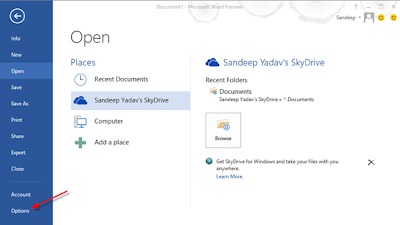
1. Anda dapat mengubah Office 2013 Latar belakang dari Pilihan. Dalam contoh di bawah ini, saya telah menggunakan Microsoft Office Word 2013 untuk mengubah latar belakang. Pertama-tama, memulai setiap produk Microsoft Office seperti Word, Excel, dll Sekarang periksa panel kiri layar awal dan klik Options. Panel Pilihan adalah area pengaturan Microsoft Office 2013 dan satu-satunya tempat di mana Anda dapat mengubah latar belakang dan melakukan konfigurasi lainnya.
2. Melanjutkan dari langkah sebelumnya, di panel Pilihan pastikan bahwa Anda berada di General Tab. Sekarang mencari opsi Latar Belakang Kantor yang tersedia di bawah Personalisasi salinan judul Microsoft Office. Pilih latar belakang yang Anda sukai dan klik OK.
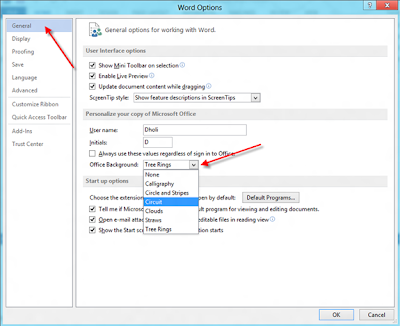
Ada enam latar belakang di semua tersedia dalam Latar Belakang Kantor dan latar belakang ini adalah Kaligrafi, Circle dan strip, Circuit, Awan, Sedotan dan Rings Pohon.
Available link for download
Thursday, December 22, 2016
Cara Aktivasi Microsoft Office
Cara Aktivasi Microsoft Office
Berikut Software Untuk Meaktipkan Microsoft Office
2003, 2007, 2010


Langkah Ke tiga Ectrak File yang ada di dalam Rar
Langkah Ke empat Jalankan Software Aktivasinya
Langkah Ke lima Pilih Office yang akan anda Aktipasi
Langkah Ke enam Klik EZ- Aktivator
Hasil Akhir Jika Berhasil Hasilnya Seperti Gambar Dobawah ini

Available link for download
Sunday, December 18, 2016
Cara Menambahkan Ayat AlQuran di Microsoft Word 2007
Cara Menambahkan Ayat AlQuran di Microsoft Word 2007

Cara Menambahkan Ayat AlQuran di Microsoft Word 2007 - Dalam penggunaan Microsoft Word biasanya saya tidak pernah mengalami masalah, tetapi masalah muncul ketika ada sebuah dokumen yang membutuhkan kata "Assalamualaikum" dengan tulisan arab, saya terus googling di google untuk cara cara ini, dan akhirnya saya temukan satu cara, yang memang lumayan gampang, untuk itu kali ini saya akan share artikel mengenai Cara Menambahkan Ayat AlQuran di Microsoft Word 2007
Berikut ini adalah Cara Menambahkan Ayat AlQuran di Microsoft Word 2007 :
Pertama , kita harus download dulu Plugin al quran nya, silahkan klik link berikut untuk download plug in Quran in Word , >> download Quran In Word <<
Silahkan buka folder instalan yang sudah kita download tadi, dan ikuti petunjuk penginstalan,
Setelah selesai diinstal, silahkan buka Microsoft Word nya, lalu cek di bagian Add-ins, disana akan muncul menu baru yang bernama Al Quran, disana ada beberapa pilihan Arabic Translation digunakan untuk memunculkan huruf alquran beserta terjemahannya, sedangkan get Arabic untuk memunculkan teks al quran saja


Sebagai contoh untuk isi Surat pilih surat yang ingin anda insert ke word, isi ayat nya dan besar huruf arabnya, jika sudah klik ok , maka hasilnya adalah sbb :

Selesai, dan kita pun sudah bisa memasukan huruf al quran ke word
Semoga artikel Cara Menambahkan Ayat AlQuran di Microsoft Word 2007 ini bermanfaat ^_^Cara Menambahkan Ayat AlQuran di Microsoft Word 2007
Available link for download
Subscribe to:
Posts (Atom)