Showing posts with label menonaktifkan. Show all posts
Showing posts with label menonaktifkan. Show all posts
Sunday, February 26, 2017
Cara Mempercepat Windows 8 Dengan Menonaktifkan Visual Effect
Cara Mempercepat Windows 8 Dengan Menonaktifkan Visual Effect

Seri Mempercepat Windows 8 | Visual Affect | Banyak yang dilakukan Microsoft selaku pengembang Windows 8. Tidak hanya dari segi security saja tapi juga dari segi desain visual yang menajubkan. Desain GUI Windows 8 memang bisa dikatakan gagal, karena itulah Microsoft membuat update untuk Windows 8 menjadi Windows 8.1.
Dibalik keindahan desain visual yang ditanamkan pada Windows 8 oleh Microsoft ternyata berimbas pada kinerja komputer atau laptop yang menggunakan setting default bawaan Windows 8 atau 8.1. Pada artikel ini, masih dalam Seri Mempercepat Windows 8, kali ini saya akan share cara mempercepat komputer atau laptop yang menggunakan Windows 8.1 sebagai sistem operasinya dengan cara mengatur Visual Affect yang tepat.
Tidak berbeda dengan aplikasi grafis yang pada umumnya membutuhkan resource hardware ekstra, Visual Affect pada Windows 8.1 pun membutuhkan spesifikasi komputer yang lebih untuk menghasilkan kinerja yang tidak meggagnggu oleh adanya Visual Affect default Windows 8.1. Dengan mengurangi setting Visual Affect pada Windows 8.1 akan berimbas pada kinerja komputer yang lebih cepat.
Kenapa bisa seperti itu? Ketika anda mengaktifkan efek visual pada Windows, hardware anda akan bekerja ekstra untuk menjalankan efek visual tersebut, ketika efek visual tidak dalam kondisi aktif maka hardware akan bekerja lebih cepat dalam menjalankan proses selanjutnya.
Cara Mempercepat Windows 8 Dengan Menonaktifkan Fitur Visual Affect
1. Buka Control Panel
2. Cari menu System dan klik maka akan terbuka jendela pengaturan System
3. Lihat bagian kiri jendela System dan arahkan kursor anda ke menu Advanced system settings lalu
klik, maka akan muncul jendela baru
4. Pada jendela System Properties yang baru saja terbuka, arahkan kursor anda ke tab Advanced
5. Pada menu Performance, klik Settings, maka akan terbuka jendela Performance Option
6. Arahkan mouse komputer anda ke tab Visual Effect
7. Buang tanda centang pada item:
- Fade out menu items after clicking
- Enable transparent glass (you will lose the cool Aero look though)
- Animations in the taskbar
- Fade or slide menus into view
- Fade or slide Tool Tips into view
- Animate windows when minimizing and maximizing
- Show shadows under windows
- Slide open combo boxes
- Setalah tanda centang item di atas anda hapus klik Apply lalu OK
Cara di atas akan Mempercepat Windows karena beberapa efek visual Windows telah di nonaktifkan. Untuk membuktikan bahwa sekarang komputer anda terasa lebih cepat, coba tekan logo Windows pada keyboard dibarenge menakan huruf D. Efek yang tadinya cukup memberatkan Windows sekarang sudah tidak aktif, seharusnya komputer anda sekarang makin cepat.
SEKIAN DULU YA ?
BABAI....BABAI...???

Available link for download

Monday, February 13, 2017
Cara Disable atau Menonaktifkan Feedburner Yang Benar dan Permanent by Localtechno
Cara Disable atau Menonaktifkan Feedburner Yang Benar dan Permanent by Localtechno
Salam Localtechno kali ini localtechno akan berbagi dengan sobat tentang "Cara Mematikan Feedburner Yang Benar dan Secara Permanen" jika sobat tidak tahu atau masih tidak mengerti apa itu feedburner dan bagaimana mengaktifkannya silahkan baca di SINI
Untuk tutorial delete atau disable permanent feedburner nya lihat step by step dibawah ini :
- 1. Masuk ke feedburner.com dan login menggunakan akun blogger sobat
- 2. Klik View This Feed dan masuk pada halaman feedburner
- 3. Klik Tab Menu Delete Feed dan Centang With Permanent Direction
- 4. Masuk ke My Account kemudian klik feedbuletin dan pilih tombol Deactive
Nah sekarang feedburner sobat sudah terhapus secara permanent kalau ingin aktifkan lagi silahkan baca di SINI
Sobat juga bisa lihat hasil screenshoot by localtechno dibawah ini :


Udah gitu aja semoga bermanfaat salam Localtechno ^_^
Available link for download
Sunday, January 22, 2017
Cara Menonaktifkan HP Android Orang Lain Dari Jarak Jauh
Cara Menonaktifkan HP Android Orang Lain Dari Jarak Jauh

Sepertinya asik ya jika kita bisa ngisengin gadget milik teman sehingga mereka merasa kebinggungan dan merasa kesal. Kali ini tim CaraDroidku punya tips unik agar kamu dapat mematikan gadget Android orang lain dari jarak jauh. Tenang, caranya mudah dan tentunya bisa digunakan dengan gratis kok.
Tips ini hanya menggunakan sebuah aplikasi berukuran kecil yang bisa kamu pasang di handphone teman yang ingin kamu jahili. Hanya dengan langkah yang mudah, maka kamu bisa mematikan handphone teman kamu tersebut hanya menggunakan SMS. Baiklah, apakah kamu sudah siap untuk mempraktekan nya? Mari kita mulai tips berikut Cara Menonaktifkan HP Android Orang Lain Dari Jarak Jauh.
(Perhatian: Tips ini mutlak memerlukan HP Android yang sudah di-root. Apabila kamu membutuhkan tips cara me-root HP Android dengan mudah, kamu bisa lihat pada Artikel sebelumnya ).
Cara Menonaktifkan HP Android Orang Lain Dari Jarak Jauh
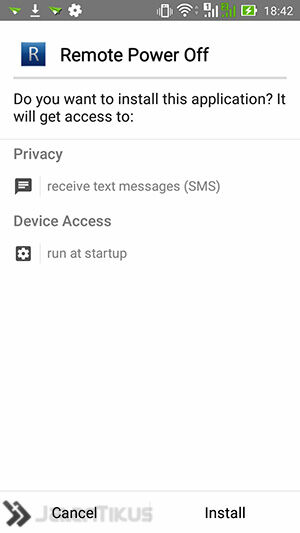
- Extrack file yang baru saja kamu unduh dan install aplikasi tersebut di HP Android teman kamu. Aplikasi Remote Power Off ini tidak membutuhkan langkah yang rumit kok. Cukup buka APK-nya, dan install selayaknya aplikasi-aplikasi Android lainnya.
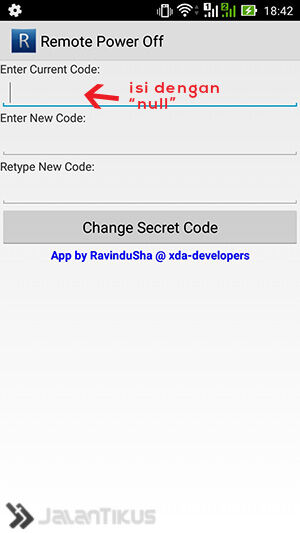
- Buka aplikasi tersebut. Di dalamnya, kamu akan menemukan tiga kolom bertuliskan Enter Current Code, Enter New Code, dan Retype New Code. Perhatikan baik-baik, untuk kolom Enter Current Code, isikan dengan kata null, agar tips ini dapat berhasil.
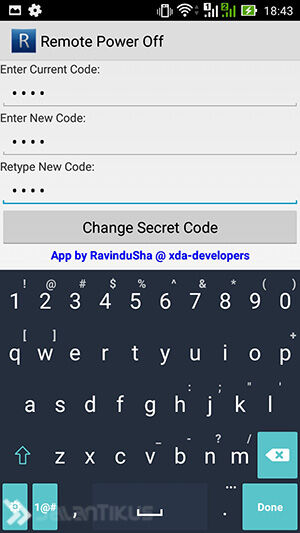
- Kemudian untuk kolom sisanya, kamu dapat mengisinya dengan kode yang diinginkan, baik itu angka, huruf, ataupun kombinasi keduanya. Di tips kali ini, kita akan menggunakan kode "1234".
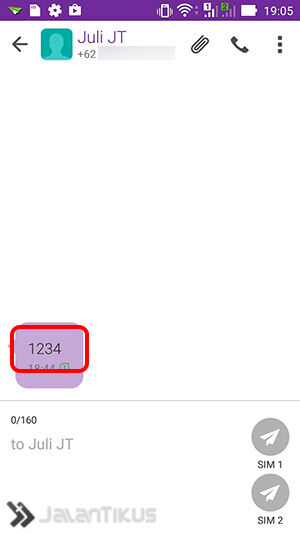
- Terakhir, kamu hanya perlu mengirimkan pesan SMS berisikan kode "1234" tersebut (atau kode lainnya yang kamu inginkan) ke HP korban. Apabila SMS tersebut telah sampai ke HP yang telah kamu pasang Remote Power Off, maka HP itu akan mati secara otomatis. Asik kan!
Itulah tips untuk Cara menonaktifkan HP Android orang lain dari jarak jauh. Caranya cukup mudah untuk diimplementasikan dan tentunya tidak memberikan dampak negatif ke hardware dari korban yang akan kamu jahili. Selamat mencoba!
(Source: jalantikus)
Available link for download
Tuesday, January 3, 2017
Cara Menonaktifkan atau Mengganti Fungsi Tombol di Keyboard Laptop PC yang rusak
Cara Menonaktifkan atau Mengganti Fungsi Tombol di Keyboard Laptop PC yang rusak

Salam Sobat....
www.must4in.net, Cara Menonaktifkan atau Mengganti Fungsi Tombol di Keyboard Laptop & PC yang rusak, ketika keyboard laptop atau PC kita ada salah satu tombol yang rusak kadang kita sudah pising cari solusinya, mau ganti keyboardnya kantong lagi nipis, mau pinjem keyboard laptop tetangga tidak mungkin, tapi jangan hawatir GFT akan memberikan solusi yang bisa sobat praktekan dengan menggunakan sebuah Softwaer freeware yang ringan hanya 281 KB, Softwaer ini namanya Key Tweak yang berguna untuk mengatur fungsi - fungsi di Keyboard semisal memindah fungsi tombol huruf "S" dipindah di huruf "F" atau yang lainnya, ini sangat mudah dilakukan dengan menggunakan softwaer Key Tweak.
Download Gratis Sofwaer Untuk Mengedit Vidio
Cara Menonaktifkan atau Mengganti Fungsi Tombol di Keyboard Laptop & PC yang rusak, Sebenarnya untuk merubah fungsi-fungsi pada keyboard ini bisa dilakukan dengan secara manual, dengan merubah peta letak tombol-tombol keyboard tersebut di registry akan tetapi sangat ribet sekali karena sobat akan disuguhi dengan berbagai macam code-code yang akan menambah frustasi sobat nantinya.
Ok, untuk mendapatkan Softwaer Key Tweak ini sobat cukup klik tombol dibawa ini:

Adapun Cara Mengganti Fungsi Yombol di Keyboard silahkan sobat ikuti Tutorialnya:
Cara Menonaktifkan atau Mengganti Fungsi Tombol di Keyboard Laptop & PC yang rusak,
1. Setelah berhasil di Download selanjutnya Instal Key Tweak
2.Buka aplikasi Key Tweak dan sobat akan di bawa ke halaman muka software Key Tweak ini

GAMBAR 1:
TAMPILAN SOFTWAER KEY TWEAK KETIKA DIBUKA
silahkan baca:
[ Cara Membuat Tampilan Judul Tabel Excel disetiap Halaman Ketika diprint Out ]
[ Cara Membuat Cacatan Kaki | Footnote di Microsoft Word 2007 ]
silahkan baca:
[ Cara Membuat Tampilan Judul Tabel Excel disetiap Halaman Ketika diprint Out ]
[ Cara Membuat Cacatan Kaki | Footnote di Microsoft Word 2007 ]
3. Kemudian sobat klik tombol yang akan di pakai sebagai pengganti tombol yang rusak
4. Selanjutnya sobat pilih tombol yang rusak dan yang akan digantikan oleh tombol pengganti
5. Setelah sobat merasa yakin dengan pekerjaan tersebut sobat klik Remap key

GAMBAR 2:
TAMPILAN SETELAH KITA MENGDIT TOMBOL
6. Klik Apply dan Laptop / Komputer akan restart otomatis, Tunggu sampai Komputer hidup lagi.
Cara Menonaktifkan atau Mengganti Fungsi Tombol di Keyboard Laptop & PC yang rusak, Setelah Laptop/Komputer hidup lagi, silahkan dicoba tombol Keyboard yang telah diganti, jika masih belum ada perubahan silahkan dicoba lagi dan mudah-mudahan berhasil.
Cara Menonaktifkan atau Mengganti Fungsi Tombol di Keyboard Laptop & PC yang rusak, semoga bermanfaat. Matur Nuhun....
Softwaer KeyTweak : DOWNLOAD

Ingin Belajar Bisnis Online.....
Artikel Terkait
- :: Download Software ::
:: Dunia Download ::
:: Belajar Aplikasi ::
:: Belajar Ilmu Komputer ::
:: BELAJARLAH ::
 :))
:))  ;))
;))  ;;)
;;)  :D
:D  ;)
;)  :p
:p  :((
:((  :)
:)  :(
:(  :X
:X  =((
=((  :-o
:-o  :-/
:-/  :-*
:-*  :|
:|  8-}
8-}  :)]
:)]  ~x(
~x(  :-t
:-t  b-(
b-(  :-L
:-L  x(
x(  =))
=))Available link for download
Subscribe to:
Posts (Atom)