Showing posts with label mengganti. Show all posts
Showing posts with label mengganti. Show all posts
Saturday, March 11, 2017
Cara mengganti skin tema VLC media player
Cara mengganti skin tema VLC media player
VLC adalah media player yang tangguh dengan berbagai fitur unggulan yang hanya dimiliki VLC. Namun tampilan standar VLC kurang menarik. Oleh karena itu kita bisa memasang skin atau tema tambahan agar tampilan VLC lebih menarik.
Tampilan standar VLC


Tampilan VLC dengan skin

Untuk mengganti tema atau skin VLC anda bida unduh paket skin disini.
Cara memasangnya :
Eksrak hasil unduhan paket unduhan.
Windows
Salin semua skin ke folder instalan VLC C:Program FilesVideoLANVLCskins.
Linux
Salin semua skin ke folder ~/.local/share/vlc/skins2.
Buka file manager, tekan Ctrl+H untuk menampilkan folder yang tersembunyi. Buka .local/share/vlc/ bila tidak ada folder skins2 maka kita buat secara manual.
Selesai meletakkan skin, kini saatnya mengganti skin, buka VLC > klik kanan > interface > open skin.
Available link for download

Monday, March 6, 2017
Cara mengganti suara pada game dragon nest mod sound japan
Cara mengganti suara pada game dragon nest mod sound japan

Kembali dengan saya, siapa lagi kalau bukan bang sholeh. kali ini saya akan berbagi informasi bagaimana cara merubah suara dari karakter Dragon Nest kita. Jadi, langsung saja dibaca artikelnya ya?

MODS SOUNDPACK!
mod sound pack sama dengan mod biasanya singkatnya di gunakan untuk memodifikasi suatu game,jadi game dragon nest anda setelah dipasang mod soundpack ini,maka suara charakter,skill,NPC akan berubah jadi bahasa jepang.
SOUNDPACK JP DN
Cara menggunakannya :
-download modsnya
-lalu extrack dengan winrar dalam folder Dragon nest
-lalu restart computer
-dan selesai tinggal login dan coba
NB:
-harap melepas mod/memindahkan sementara saat update selesai maintance agar tidak terjadi error
-mod ini belum merubah suara tinkerrer jadi harap mencoba dengan job lain
Jadi, yang mau download silahkan dimari ya ?
LINK LANGSUNG

Available link for download
Saturday, February 25, 2017
Cara mengganti password Ubuntu Linux
Cara mengganti password Ubuntu Linux
Linux memang membingungkan bagi orang yang baru mendalaminya, tetapi lebih banyak ilmu yang kita dapat dari linux. Kali ini saya akan berbagi tips mengganti password pada Ubuntu. Pada saat menginstal Ubuntu wajib mengisi formulir password, inilah kelebihan Unix/Linux dalam hal keamanan. Setiap proses yang berkaitan dengan sistem memerlukan password. Jika anda ingin mengganti password Ubuntu/Linux yang sudah ada berikut caranya :
1. Buka aplikasi terminal
Ketikkan passwd pada terminal lalu teka enter
misal:
3. Konfirmasi lagi password yang baru
misal:
1. Buka aplikasi terminal
Ketikkan passwd pada terminal lalu teka enter
misal:
ratna@mumulala:~$ passwd
Mengubah sandi lewat untuk ratna.
(saat ini) Sandi lewat UNIX:
Ketikkan password yang sedang dipakai, jangan bingung password yang diketik tidak akan ditampilkan, ketik saja passwordnya lalu tekan enter.
2. Masukkan password yang baru
misal:
misal:
ratna@mumulala:~$ passwd
Mengubah sandi lewat untuk ratna.
(saat ini) Sandi lewat UNIX:
Masukkan sandi lewat UNIX baru:
3. Konfirmasi lagi password yang baru
misal:
ratna@mumulala:~$ passwd
Mengubah sandi lewat untuk ratna.
(saat ini) Sandi lewat UNIX:
Masukkan sandi lewat UNIX baru:
Masukkan ulang sandi lewat UNIX baru:
4. Bila password yang dimasukkan benar maka akan ada pemberitahuan penggantian password berhasil.
misal:
ratna@mumulala:~$ passwd
Mengubah sandi lewat untuk ratna.
(saat ini) Sandi lewat UNIX:
Masukkan sandi lewat UNIX baru:
Masukkan ulang sandi lewar UNIX baru:
passwd: kata sandi diperbaharui dengan sukses
Sederhana bukan?
Available link for download
Cara Mengganti Order Post Blooger Menjadi Angka
Cara Mengganti Order Post Blooger Menjadi Angka
Ini Adalah Totorial Cara Mengganti Order Post Blooger Menjadi Angka Mudah Dan Cepat .
Untuk Contoh Hasil nya Anda Bisa Lihat Seperti Gambar Di Bawah Ini .

Bagaimana Anda Tertarik Untuk Mencuba nya Di Situs ?
Untuk Totorial nya Anda Bisa Lihat Langkah-Langkah nya Di Bawah Ini .
Langkah-Langkah:
1-Masuk Ke Blooger Anda
2-Pilih Template
3-Edit HTML
4-Cari Kode ]]></b:skin> Untuk Lebih Mudah Mencari Kode nya Bisa Menekan Tombol Contol + F Dan Masukan Kode ]]></b:skin> Pada Kotak Pencarian Terus Klik Enter .
Jika Sudah Ketemu Copy Dan Paste Kode Di Bawah ini Di Atas Kode ]]></b:skin>.
.showpageArea a {
3. setelah itu cari kode ini </body> kemudian taruh script dibawah ini sebelum kode tersebut.
text-decoration:underline;
}
.showpageNum a {
text-decoration:none;
border: 1px solid #cccccc;
margin:0 3px;
padding:3px;
}
.showpageNum a:hover {
border: 1px solid #cccccc;
background-color:#cccccc;
}
.showpagePoint {
color:#333;
text-decoration:none;
border: 1px solid #cccccc;
background: #cccccc;
margin:0 3px;
padding:3px;
}
.showpageOf {
text-decoration:none;
padding:3px;
margin: 0 3px 0 0;
}
.showpage a {
text-decoration:none;
border: 1px solid #cccccc;
padding:3px;
}
.showpage a:hover {
text-decoration:none;
}
.showpageNum a:link,.showpage a:link {
text-decoration:none;
color:#333333;
}
}
.showpageNum a {
text-decoration:none;
border: 1px solid #cccccc;
margin:0 3px;
padding:3px;
}
.showpageNum a:hover {
border: 1px solid #cccccc;
background-color:#cccccc;
}
.showpagePoint {
color:#333;
text-decoration:none;
border: 1px solid #cccccc;
background: #cccccc;
margin:0 3px;
padding:3px;
}
.showpageOf {
text-decoration:none;
padding:3px;
margin: 0 3px 0 0;
}
.showpage a {
text-decoration:none;
border: 1px solid #cccccc;
padding:3px;
}
.showpage a:hover {
text-decoration:none;
}
.showpageNum a:link,.showpage a:link {
text-decoration:none;
color:#333333;
}
3. setelah itu cari kode ini </body> kemudian taruh script dibawah ini sebelum kode tersebut.
<!--Page Navigation Starts-->
<b:if cond=data:blog.pageType != "item">
<b:if cond=data:blog.pageType != "static_page">
<script type=text/javascript>
var pageCount=5;
var displayPageNum=5;
var upPageWord ='Previous';
var downPageWord ='Next';
</script>
<script src=http://bloggergadgets.googlecode.com/files/blogger_pagenavi_min.js type=text/javascript/>
</b:if> </b:if>
<!--Page Navigation Ends -->
<b:if cond=data:blog.pageType != "item">
<b:if cond=data:blog.pageType != "static_page">
<script type=text/javascript>
var pageCount=5;
var displayPageNum=5;
var upPageWord ='Previous';
var downPageWord ='Next';
</script>
<script src=http://bloggergadgets.googlecode.com/files/blogger_pagenavi_min.js type=text/javascript/>
</b:if> </b:if>
<!--Page Navigation Ends -->
<!--Page Navigation Starts-->
<b:if cond=data:blog.pageType != "item">
<b:if cond=data:blog.pageType != "static_page">
<script type=text/javascript>
var pageCount=5;
var displayPageNum=5;
var upPageWord ='Previous';
var downPageWord ='Next';
</script>
<script src=http://bloggergadgets.googlecode.com/files/blogger_pagenavi_min.js type=text/javascript/>
</b:if> </b:if>
<!--Page Navigation Ends -->
<b:if cond=data:blog.pageType != "item">
<b:if cond=data:blog.pageType != "static_page">
<script type=text/javascript>
var pageCount=5;
var displayPageNum=5;
var upPageWord ='Previous';
var downPageWord ='Next';
</script>
<script src=http://bloggergadgets.googlecode.com/files/blogger_pagenavi_min.js type=text/javascript/>
</b:if> </b:if>
<!--Page Navigation Ends -->
Yaa..! Berikut Di atas Adalah Totorial Cara Mengganti Order Post Blooger Menjadi Angka Semuga Artikel ini Bermanfaat untuk kita semua Dan Apa Bila Terdapat Kesalahan Mohon Di Maafkan Lahir Dan Batin nya , Trimakasih Anda Sudah Ber Kunjung Di Blogs Rantau021 ini Semuga Apa Pun Yang Saya Bagikan Di Situs Ini Bisa Berguna Banyak Orang Trimakasih Salam Rantau021 .
Englis Version
How do you interested to try out its On Site ?
For his Totorial You Could See Her Steps Below this .
Steps :
1 - Go To Your Blogger
2 - Select Template
3 - Edit HTML
4 - Find code ] ] > < / b : skin> For Easier for its Code Could Push the Button Contol + F And Enter the code ] ] > < / b : skin> On the Search Box Continues Click Enter.
.showpageArea a {
3. setelah itu cari kode ini </body> kemudian taruh script dibawah ini sebelum kode tersebut.
text-decoration:underline;
}
.showpageNum a {
text-decoration:none;
border: 1px solid #cccccc;
margin:0 3px;
padding:3px;
}
.showpageNum a:hover {
border: 1px solid #cccccc;
background-color:#cccccc;
}
.showpagePoint {
color:#333;
text-decoration:none;
border: 1px solid #cccccc;
background: #cccccc;
margin:0 3px;
padding:3px;
}
.showpageOf {
text-decoration:none;
padding:3px;
margin: 0 3px 0 0;
}
.showpage a {
text-decoration:none;
border: 1px solid #cccccc;
padding:3px;
}
.showpage a:hover {
text-decoration:none;
}
.showpageNum a:link,.showpage a:link {
text-decoration:none;
color:#333333;
}
}
.showpageNum a {
text-decoration:none;
border: 1px solid #cccccc;
margin:0 3px;
padding:3px;
}
.showpageNum a:hover {
border: 1px solid #cccccc;
background-color:#cccccc;
}
.showpagePoint {
color:#333;
text-decoration:none;
border: 1px solid #cccccc;
background: #cccccc;
margin:0 3px;
padding:3px;
}
.showpageOf {
text-decoration:none;
padding:3px;
margin: 0 3px 0 0;
}
.showpage a {
text-decoration:none;
border: 1px solid #cccccc;
padding:3px;
}
.showpage a:hover {
text-decoration:none;
}
.showpageNum a:link,.showpage a:link {
text-decoration:none;
color:#333333;
}
3. setelah itu cari kode ini </body> kemudian taruh script dibawah ini sebelum kode tersebut.
<!--Page Navigation Starts-->
<b:if cond=data:blog.pageType != "item">
<b:if cond=data:blog.pageType != "static_page">
<script type=text/javascript>
var pageCount=5;
var displayPageNum=5;
var upPageWord ='Previous';
var downPageWord ='Next';
</script>
<script src=http://bloggergadgets.googlecode.com/files/blogger_pagenavi_min.js type=text/javascript/>
</b:if> </b:if>
<!--Page Navigation Ends -->
<b:if cond=data:blog.pageType != "item">
<b:if cond=data:blog.pageType != "static_page">
<script type=text/javascript>
var pageCount=5;
var displayPageNum=5;
var upPageWord ='Previous';
var downPageWord ='Next';
</script>
<script src=http://bloggergadgets.googlecode.com/files/blogger_pagenavi_min.js type=text/javascript/>
</b:if> </b:if>
<!--Page Navigation Ends -->
<!--Page Navigation Starts-->
<b:if cond=data:blog.pageType != "item">
<b:if cond=data:blog.pageType != "static_page">
<script type=text/javascript>
var pageCount=5;
var displayPageNum=5;
var upPageWord ='Previous';
var downPageWord ='Next';
</script>
<script src=http://bloggergadgets.googlecode.com/files/blogger_pagenavi_min.js type=text/javascript/>
</b:if> </b:if>
<!--Page Navigation Ends -->
<b:if cond=data:blog.pageType != "item">
<b:if cond=data:blog.pageType != "static_page">
<script type=text/javascript>
var pageCount=5;
var displayPageNum=5;
var upPageWord ='Previous';
var downPageWord ='Next';
</script>
<script src=http://bloggergadgets.googlecode.com/files/blogger_pagenavi_min.js type=text/javascript/>
</b:if> </b:if>
<!--Page Navigation Ends -->
Yaa .. ! Here above is Totorial How to Change Order Post Blogger Being Figures Hopefully, this article is useful to us all And What If There Error Please Di Forgive Born Dan Batin her , Thank you for visiting the Blogs Rantau021 hopefully Anything That I Share This site Can Be Useful Many People Thank regards Rantau021
HTML Blooger
- Cara Membuat Menu Navigasi di Blog seperti Evo Magz - New!
- Cara Membuat Widget Sosial Share Melayang Di Sebelah Kiri Blooger - New!
- Totorial Mengganti Link Newer Post dan Older Post Menjadi Judul Posting Degan Mudah Dan Jelas - New!
Available link for download
Tuesday, February 21, 2017
Cara Mengganti Nama dan Password Wifi Speedy Telkom
Cara Mengganti Nama dan Password Wifi Speedy Telkom
Cara Mengganti Nama dan Password Wifi Speedy Telkom - Selamat pagi , dipagi yang cerah dan fresh ini saya Silvia Mega Fania akan membagikan sedikit pengalaman saya tentang Cara Mengganti Nama dan Password Wifi Speedy Telkom, kejadiannya sih baru dialami kemarin waktu saya akan memasang koneksi Speedy di rumah. Ketika orang dari Telkom memasang dan mensetting nama dan password wifi nya saya sedang tidak dirumah dan katanya nama dan passwordnya sudah ditentukan dan disetting dari sana, karena nama dan passwordnya terlalu gampang dan takutnya ada tetangga yang bisa mengira-ngira password wifi dirumah saya jadi saya berniat untuk mengganti nama dan password dari wifi saya. dan Cara Mengganti Nama dan Password Wifi Speedy Telkom adalah sebagai berikut :
Cara Mengganti Nama dan Password Wifi Speedy Telkom :

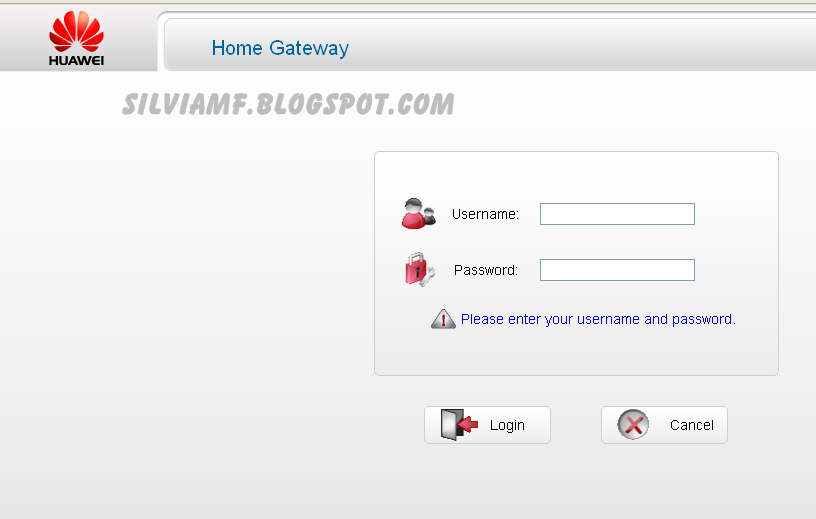
Anda masuk ke alamat ini http://192.168.1.254 ini adalah alamat yang tertera pada kertas petunjuk modem , setiap modem speedy berbeda-beda untuk itu anda harus melihat dulu alamat pada modem anda
Masuk / Log in, isi username : ADMIN , dan password ADMIN, jika sudah diganti , anda bisa masukkan dengan username dan password yang sudah anda ganti
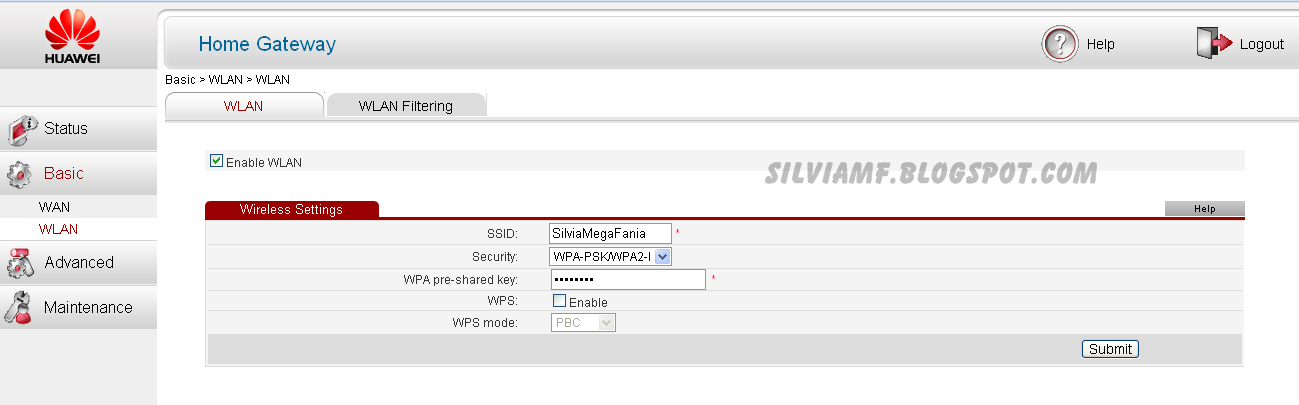
Lalu masuk ke settingan wifi dengan cara klik menu BASIC , pilih WLAN , pada Wireless Setting isi nama wifi yang anda inginkan pada kolom SSID dan password pada kolom WPA pre-shared key, isikan password yang susah ditebak orang lain hehe, klik Submit
Bagaimana ?? mudahkan ? tidak perlu mendatangkan teknisi dari telkom lagi hanya untuk mengganti nama dan password wifi anda, semuanya kita bisa lakukan sendiri, jadilah teknisi untuk diri anda sendiri dulu. Semoga bermanfaat

Cara Mengganti Nama dan Password Wifi Speedy Telkom
Available link for download
Tuesday, January 3, 2017
Cara Menonaktifkan atau Mengganti Fungsi Tombol di Keyboard Laptop PC yang rusak
Cara Menonaktifkan atau Mengganti Fungsi Tombol di Keyboard Laptop PC yang rusak

Salam Sobat....
www.must4in.net, Cara Menonaktifkan atau Mengganti Fungsi Tombol di Keyboard Laptop & PC yang rusak, ketika keyboard laptop atau PC kita ada salah satu tombol yang rusak kadang kita sudah pising cari solusinya, mau ganti keyboardnya kantong lagi nipis, mau pinjem keyboard laptop tetangga tidak mungkin, tapi jangan hawatir GFT akan memberikan solusi yang bisa sobat praktekan dengan menggunakan sebuah Softwaer freeware yang ringan hanya 281 KB, Softwaer ini namanya Key Tweak yang berguna untuk mengatur fungsi - fungsi di Keyboard semisal memindah fungsi tombol huruf "S" dipindah di huruf "F" atau yang lainnya, ini sangat mudah dilakukan dengan menggunakan softwaer Key Tweak.
Download Gratis Sofwaer Untuk Mengedit Vidio
Cara Menonaktifkan atau Mengganti Fungsi Tombol di Keyboard Laptop & PC yang rusak, Sebenarnya untuk merubah fungsi-fungsi pada keyboard ini bisa dilakukan dengan secara manual, dengan merubah peta letak tombol-tombol keyboard tersebut di registry akan tetapi sangat ribet sekali karena sobat akan disuguhi dengan berbagai macam code-code yang akan menambah frustasi sobat nantinya.
Ok, untuk mendapatkan Softwaer Key Tweak ini sobat cukup klik tombol dibawa ini:

Adapun Cara Mengganti Fungsi Yombol di Keyboard silahkan sobat ikuti Tutorialnya:
Cara Menonaktifkan atau Mengganti Fungsi Tombol di Keyboard Laptop & PC yang rusak,
1. Setelah berhasil di Download selanjutnya Instal Key Tweak
2.Buka aplikasi Key Tweak dan sobat akan di bawa ke halaman muka software Key Tweak ini

GAMBAR 1:
TAMPILAN SOFTWAER KEY TWEAK KETIKA DIBUKA
silahkan baca:
[ Cara Membuat Tampilan Judul Tabel Excel disetiap Halaman Ketika diprint Out ]
[ Cara Membuat Cacatan Kaki | Footnote di Microsoft Word 2007 ]
silahkan baca:
[ Cara Membuat Tampilan Judul Tabel Excel disetiap Halaman Ketika diprint Out ]
[ Cara Membuat Cacatan Kaki | Footnote di Microsoft Word 2007 ]
3. Kemudian sobat klik tombol yang akan di pakai sebagai pengganti tombol yang rusak
4. Selanjutnya sobat pilih tombol yang rusak dan yang akan digantikan oleh tombol pengganti
5. Setelah sobat merasa yakin dengan pekerjaan tersebut sobat klik Remap key

GAMBAR 2:
TAMPILAN SETELAH KITA MENGDIT TOMBOL
6. Klik Apply dan Laptop / Komputer akan restart otomatis, Tunggu sampai Komputer hidup lagi.
Cara Menonaktifkan atau Mengganti Fungsi Tombol di Keyboard Laptop & PC yang rusak, Setelah Laptop/Komputer hidup lagi, silahkan dicoba tombol Keyboard yang telah diganti, jika masih belum ada perubahan silahkan dicoba lagi dan mudah-mudahan berhasil.
Cara Menonaktifkan atau Mengganti Fungsi Tombol di Keyboard Laptop & PC yang rusak, semoga bermanfaat. Matur Nuhun....
Softwaer KeyTweak : DOWNLOAD

Ingin Belajar Bisnis Online.....
Artikel Terkait
- :: Download Software ::
:: Dunia Download ::
:: Belajar Aplikasi ::
:: Belajar Ilmu Komputer ::
:: BELAJARLAH ::
 :))
:))  ;))
;))  ;;)
;;)  :D
:D  ;)
;)  :p
:p  :((
:((  :)
:)  :(
:(  :X
:X  =((
=((  :-o
:-o  :-/
:-/  :-*
:-*  :|
:|  8-}
8-}  :)]
:)]  ~x(
~x(  :-t
:-t  b-(
b-(  :-L
:-L  x(
x(  =))
=))Available link for download
Sunday, December 25, 2016
Cara mengganti speaker buzzer Handphone biar awet dan tahan lama
Cara mengganti speaker buzzer Handphone biar awet dan tahan lama
Disini kami akan menjelaskan bagaimana cara mengganti speaker/ buzzer hp biar awet.
speaker/ buzzer sering rusak diakibatkan adanya debu atau benda masuk kedalam spul, awalnya kalau buat main musik suara akan pelan, lirih atau keter (gembret, kresek2 atau lainnya) dan lama kelamaan akan mati dikarenakan spul tidak bergerak.
Cara menggantinya (lihat contoh pada hp evercoss a7s*):
- Cari sepotong kain kasa atau kain kapas atau kain apa saja yang tipis gunanya untuk menutupi debu yang masuk melalui lupang suara pada hp
- Ukur dan tempelkan kain tadi dengan lem


- Pasang Speaker/buzzer tsb, usahakan jangan sampai longgar, kalau longgar pastinya suara tidak akan nyaring

Available link for download
Cara Mengganti Template Blog
Cara Mengganti Template Blog
Cara Mengganti Template Blog - Template merupakan bagian terpenting dalam blog, karena dengan template kita bisa melihat apakah sebuah blog itu menarik atau tidak,memang yang namanya tampilan pasti selalu di nomor satukan, karena tampilan yang baik juga akan memberikan kesan baik, sebaliknya tampilan yang buruk akan membuat kesan buruk. Untuk itu dalam memilih template atau tampilan dari blog kita harus pintar dalam melihat apakah template nya bagus,clean, fast loading ataupun seo friendly. Maksud dari mengganti template disini adalah mengganti template bukan dari bawaan blogger, tetapi hasil dari download di situs web, kita bisa memilihnya dengan mencari situs downloadan template di google, untuk Cara Mengganti Template Blog, silahkan lihat dibawah ini :
Cara Mengganti Template Blog
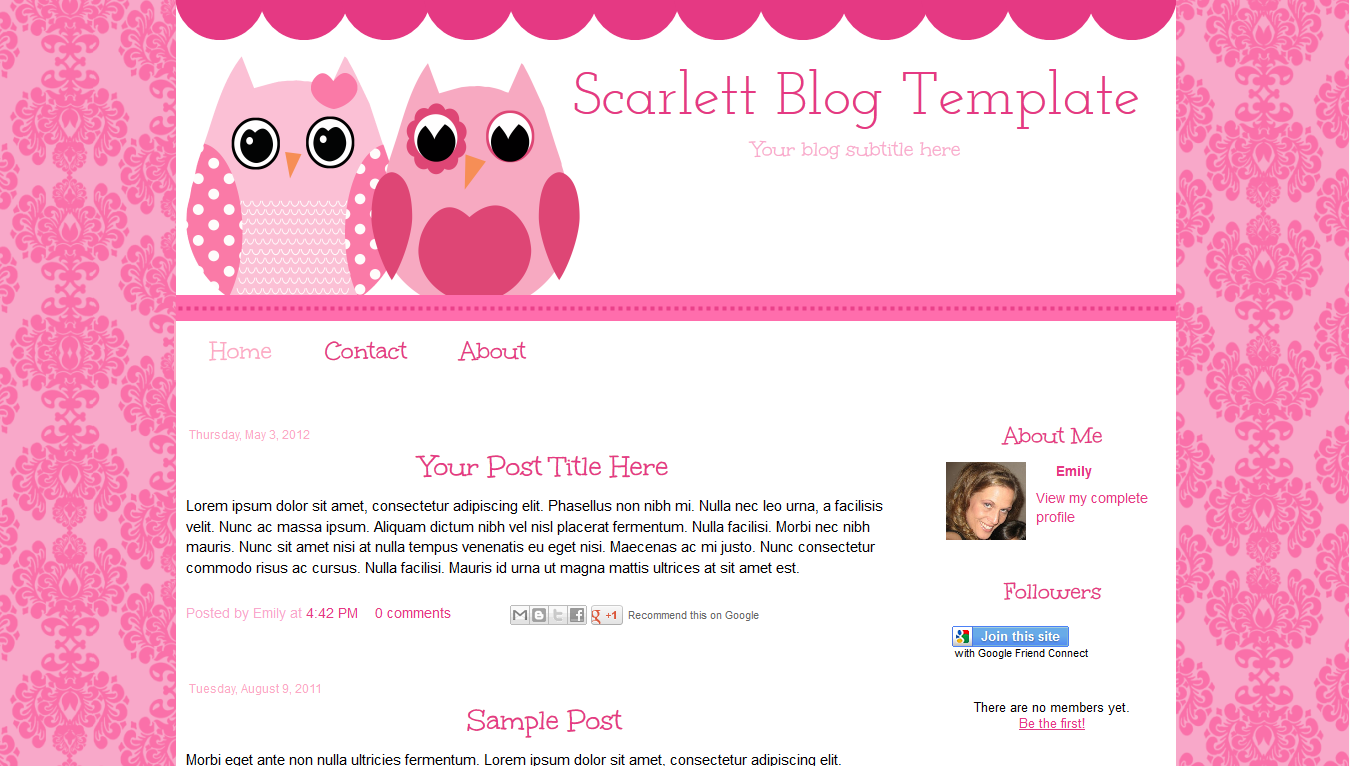
Download template blog nya
Setelah di download, jika file nya .rar anda harus mengekstraknya, dengan cara klik kanan pada file .rar lalu pilih ekstrak here
Lalu anda fokus pada file XML nya
Log in ke akun blogger anda , lalu langsung klik pilihan Template
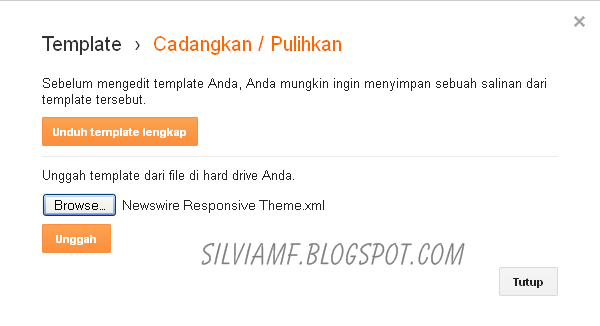
Lihat di sudut kanan atas ada tulisan Cadangkan atau Pulihkan, klik disana , dan klik browse, artinya kita akan memasukkan file xml yang sudah tadi kita download , klik unggah
Lihat hasilnya dan tampilan blog anda pun sudah berubah
Sekian dulu tips dari saya mengenai Cara Mengganti Template Blog, saya sarankan untuk mengganti template anda harus mempertimbangakan jangan hanya dari tampilan yang menarik , tetapi juga pertimbangkan juga SEO nya, kecepatan loadingnya baru tampilannya, terima kasih telah berkunjung dan membaca Cara Mengganti Template Blog lihat artikel lainnya di daftar isi dari blog ini , semoga bermanfaat ^_^
Cara Mengganti Template Blog
Sumber
Available link for download
Subscribe to:
Posts (Atom)