Showing posts with label 2013. Show all posts
Showing posts with label 2013. Show all posts
Thursday, January 19, 2017
Cara Nonaktifkan Mengetik Animasi dari Microsoft Office 2013
Cara Nonaktifkan Mengetik Animasi dari Microsoft Office 2013
Microsoft baru saja meluncurkan produk Office terbaru, Microsoft Office 2013 Consumer Preview dengan dukungan sentuh untuk tablet dan fitur ditingkatkan. Saya suka banyak hal di Microsoft Office 2013 seperti antarmuka metro gaya, modus sentuh untuk tablet, antarmuka pengguna baru ditingkatkan serta animasi mengetik. Hari ini saya akan berbicara tentang fitur animasi Mengetik. Dalam Microsoft Office 2013, Anda akan melihat fitur animasi baru saat mengetik dalam aplikasi MS Word. Anda juga dapat menangkap efek yang sama di Outlook, Excel dan Office 2013 aplikasi lainnya. Efek animasi mengetik baru terlihat sangat indah bagi saya namun beberapa pengguna mungkin tidak memiliki pendapat yang sama.
Dalam versi terbaru dari Office, Microsoft tidak menawarkan pilihan untuk menonaktifkan mengetik animasi saat mengetik, tetapi seperti yang Anda tahu, kita bisa melakukan apa saja pada Windows dengan bantuan beberapa tweak kecil dan hacks. Kali ini lagi, Anda dapat menerapkan salah satu registry hack kecil untuk menonaktifkan animasi mengetik dari Microsoft Office 2013. Selalu berhati-hati saat mengedit registri dan mengambil cadangan dari registri Anda sebelum pergi ke depan dengan modifikasi. Untuk menghentikan / menonaktifkan mengetik animasi di Office 2013, Anda harus mengikuti langkah-langkah berikut:
1. Buka kotak RUN (Win + R) dan masukkan perintah regedit untuk membuka Windows Registry Editor.
Dalam versi terbaru dari Office, Microsoft tidak menawarkan pilihan untuk menonaktifkan mengetik animasi saat mengetik, tetapi seperti yang Anda tahu, kita bisa melakukan apa saja pada Windows dengan bantuan beberapa tweak kecil dan hacks. Kali ini lagi, Anda dapat menerapkan salah satu registry hack kecil untuk menonaktifkan animasi mengetik dari Microsoft Office 2013. Selalu berhati-hati saat mengedit registri dan mengambil cadangan dari registri Anda sebelum pergi ke depan dengan modifikasi. Untuk menghentikan / menonaktifkan mengetik animasi di Office 2013, Anda harus mengikuti langkah-langkah berikut:
1. Buka kotak RUN (Win + R) dan masukkan perintah regedit untuk membuka Windows Registry Editor.

2. Sekarang menavigasi kunci berikut HKCU Software Microsoft Office 15.0 Common Graphics. Klik kanan di mana saja di panel sisi kanan dan menciptakan nilai DWORD baru bernama DisableAnimations. Akhirnya, klik dua kali pada nilai DWOE baru dibuat dan set ke 1 kemudian keluar registry Windows.

Jika Anda telah melakukan semua langkah dengan benar, Anda tidak akan dapat melihat animasi mengetik di semua aplikasi Office 2013. Sekali lagi, saya sangat menyarankan agar Anda menyimpan cadangan file registry Anda sebelum mengubah apa-apa.
Available link for download

Monday, January 16, 2017
Cara Mengubah Theme atau Background Microsoft Office 2013
Cara Mengubah Theme atau Background Microsoft Office 2013
Tahukah anda, Microsoft Windows dan Office produk yang tersedia dengan fitur tampilan menyesuaikan yang memungkinkan kita untuk mengubah latar belakang, warna dan tema untuk membuat mereka lebih menarik. Sebelumnya versi Microsoft Office 2007 dan 2010 memiliki tiga tema warna - Hitam, Silver dan Biru. Namun dalam versi ini, kita tidak mendapatkan pilihan untuk memilih semua jenis skema warna meskipun aku menemukan opsi baru, Latar Belakang Kantor yang berisi total 6 background untuk Office 2013. Ketika saya melayang kursor mouse di atas masing-masing latar belakang satu per satu saya bisa melihat pratinjau instan latar belakang Kantor masing-masing.
Untuk mengubah Microsoft Office 2013 Latar belakang, Anda harus mengikuti langkah-langkah yang disebutkan di bawah ini:
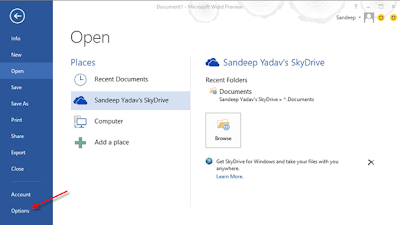
1. Anda dapat mengubah Office 2013 Latar belakang dari Pilihan. Dalam contoh di bawah ini, saya telah menggunakan Microsoft Office Word 2013 untuk mengubah latar belakang. Pertama-tama, memulai setiap produk Microsoft Office seperti Word, Excel, dll Sekarang periksa panel kiri layar awal dan klik Options. Panel Pilihan adalah area pengaturan Microsoft Office 2013 dan satu-satunya tempat di mana Anda dapat mengubah latar belakang dan melakukan konfigurasi lainnya.
2. Melanjutkan dari langkah sebelumnya, di panel Pilihan pastikan bahwa Anda berada di General Tab. Sekarang mencari opsi Latar Belakang Kantor yang tersedia di bawah Personalisasi salinan judul Microsoft Office. Pilih latar belakang yang Anda sukai dan klik OK.
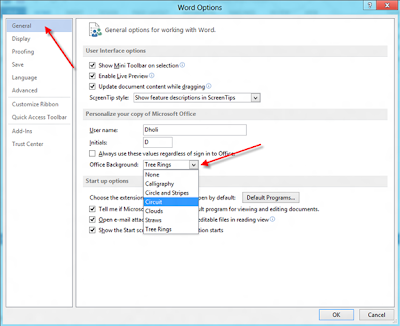
Ada enam latar belakang di semua tersedia dalam Latar Belakang Kantor dan latar belakang ini adalah Kaligrafi, Circle dan strip, Circuit, Awan, Sedotan dan Rings Pohon.
Available link for download
Sunday, December 11, 2016
Cara Nonaktifkan Layar Start Pada Microsoft Office 2013
Cara Nonaktifkan Layar Start Pada Microsoft Office 2013
Seperti kita ketahui , Microsoft telah mengubah banyak hal di Microsoft Office baru 2013. Microsoft telah menambahkan sejumlah fitur baru untuk menciptakan Office suite. Dalam versi terbaru ini, Microsoft telah memperkenalkan layar Mulai baru yang berisi banyak pilihan baru. Microsoft telah berusaha untuk mengubah Office 2013 versi baru ke Windows 8 desain dan layar Mulai nya adalah contoh terbaik untuk itu . Dari layar Start, Anda dapat melihat semua dokumen yang baru diakses atau Anda dapat membuat file dokumen baru dengan menggunakan template yang tersedia . Template opsi pencarian juga tersedia pada layar Start untuk mengetahui yang terbaik siap untuk menggunakan template untuk file dokumen Anda .

The Office 2013 layar Mulai Microsoft sangat membantu bagi orang-orang yang ingin mengakses file terbaru mereka dan membuat file dokumen dengan menggunakan template . Start layar tersedia hanya ketika Anda memulai aplikasi Office langsung , Start screen tidak akan muncul-muncul jika membuka file dokumen . Sekarang Anda memiliki gagasan tentang bagaimana layar Mulai sangat berguna untuk mengakses banyak pilihan langsung tapi secara pribadi , saya tidak suka ini Mulai layar karena terlihat seperti pemakan waktu ketika saya memulai aplikasi Office setiap kali . Hal ini tidak hanya saya , ada sejumlah pengguna yang membenci layar Mulai baru dalam Microsoft Office 2013 . Untungnya , Microsoft telah memikirkan pengguna tersebut dan memberikan satu pilihan untuk menonaktifkannya di setiap aplikasi Office 2013 .
Untuk menonaktifkan atau mematikan Microsoft Office 2013 layar Start, ikuti instruksi yang diberikan di bawah ini :
1 . Mulai setiap Office 2013 aplikasi seperti Excel , Word, Access , PowerPoint bahwa Anda ingin memulai tanpa layar Start. Dalam kasus saya , saya telah menggunakan MS Word untuk menggambarkan bagaimana Anda dapat menonaktifkan layar Mulai dari Microsoft Office Word 2013.
2 . Setelah memulai MS Word , klik pada dokumen template kosong untuk beralih ke jendela asli Microsoft Office .
3 . Sekarang klik pada tombol file kemudian pilih Options dari panel sisi kiri .

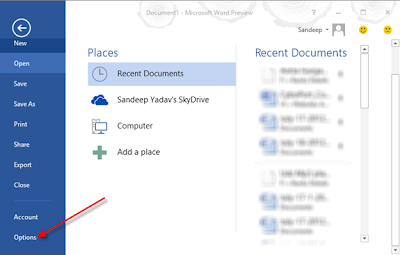
4 . Pada jendela Options , pastikan Anda berada di tab General dan hapus centang kotak centang berlabel Tampilkan layar Mulai saat aplikasi ini dimulai . Klik OK untuk menyimpan pengaturan Anda .

Saya hanya memberi Anda sebuah contoh untuk menonaktifkan layar Mulai di MS Word tapi Anda dapat menerapkan langkah yang sama dalam aplikasi Office lain seperti Excel , Access , PowerPoint dll juga.
Available link for download
Subscribe to:
Posts (Atom)