Showing posts with label layar. Show all posts
Showing posts with label layar. Show all posts
Thursday, February 16, 2017
Cara mengatasi layar sentuh touchscreen blackberry z3 bermasalah
Cara mengatasi layar sentuh touchscreen blackberry z3 bermasalah
Solusi layar sentuh/ touchscreen blackberry z3 error

Beberapa hari yang lalu, ada servican touchscreen blackberry Z3 ngaco, yaitu ada sebagian yang tidak respon atau waktu disentuh yang respon huruf sampingnya.
Ada langkah-langkah perbaikan:
- Lepas touchscreenya
- Bersihkan lem yang ada pada tepi touchscreen
- Jika sudah bersih silahkan pasang kembali dengan bantuan lem atau isolasi
- lalu coba nyalakan
- Jika sampai langkah no 4 tetep belum kelar langkah terakhir adalah ganti touchscreen
Solusi diatas dilakukan jika kondisi touchscreen tidak pecah, kalau pecah pasti harus ganti
Available link for download

Monday, January 23, 2017
Cara mengatasi layar Ubuntu yang berkedip
Cara mengatasi layar Ubuntu yang berkedip
Mungkin selama ini tidak nyaman dengan layar Ubuntu yang berkedip. Saya sendiri dulu malu ketika layar saya berkedip dilihat oleh teman saya, bermaksud mengenalkan kehebatan Ubuntu kepada teman, loh layarnya ko ga stabil. Setelah saya cari tahu ternyata penyebabnya adalah tidak sinkronnya driver grafis proprietary ( ATI atau nVidia ) dengan sistem Ubuntu.


Nah sekarang lihat gambar diatas. Disana terdapat fitur Redupkan layar untuk mengirit daya/Dim screen to save power yang berarti meredupkan layar untuk menghemat daya.
Saat komputer kita tidak digunakan/siaga/idle, layar seharusnya meredup. Karena driver grafis tambahan tidak sinkron dengan sistem Ubuntu maka ketika sistem memberi sinyal untuk meredupkan layar driver grafis menanggapi berbeda dengan tetap menyala seperti biasa. Saat sistem memberi sinyal meredupkan layar, layar akan meredup sebentar dan kembali menyala sehingga layar seperti berkedip.
Untuk mengatasi hal ini cukup mudah, tinggal hilangkan tanda centang pada Dim screen to save power.
Nah sekarang lihat gambar diatas. Disana terdapat fitur Redupkan layar untuk mengirit daya/Dim screen to save power yang berarti meredupkan layar untuk menghemat daya.
Saat komputer kita tidak digunakan/siaga/idle, layar seharusnya meredup. Karena driver grafis tambahan tidak sinkron dengan sistem Ubuntu maka ketika sistem memberi sinyal untuk meredupkan layar driver grafis menanggapi berbeda dengan tetap menyala seperti biasa. Saat sistem memberi sinyal meredupkan layar, layar akan meredup sebentar dan kembali menyala sehingga layar seperti berkedip.
Untuk mengatasi hal ini cukup mudah, tinggal hilangkan tanda centang pada Dim screen to save power.
Available link for download
Sunday, December 11, 2016
Cara Nonaktifkan Layar Start Pada Microsoft Office 2013
Cara Nonaktifkan Layar Start Pada Microsoft Office 2013
Seperti kita ketahui , Microsoft telah mengubah banyak hal di Microsoft Office baru 2013. Microsoft telah menambahkan sejumlah fitur baru untuk menciptakan Office suite. Dalam versi terbaru ini, Microsoft telah memperkenalkan layar Mulai baru yang berisi banyak pilihan baru. Microsoft telah berusaha untuk mengubah Office 2013 versi baru ke Windows 8 desain dan layar Mulai nya adalah contoh terbaik untuk itu . Dari layar Start, Anda dapat melihat semua dokumen yang baru diakses atau Anda dapat membuat file dokumen baru dengan menggunakan template yang tersedia . Template opsi pencarian juga tersedia pada layar Start untuk mengetahui yang terbaik siap untuk menggunakan template untuk file dokumen Anda .

The Office 2013 layar Mulai Microsoft sangat membantu bagi orang-orang yang ingin mengakses file terbaru mereka dan membuat file dokumen dengan menggunakan template . Start layar tersedia hanya ketika Anda memulai aplikasi Office langsung , Start screen tidak akan muncul-muncul jika membuka file dokumen . Sekarang Anda memiliki gagasan tentang bagaimana layar Mulai sangat berguna untuk mengakses banyak pilihan langsung tapi secara pribadi , saya tidak suka ini Mulai layar karena terlihat seperti pemakan waktu ketika saya memulai aplikasi Office setiap kali . Hal ini tidak hanya saya , ada sejumlah pengguna yang membenci layar Mulai baru dalam Microsoft Office 2013 . Untungnya , Microsoft telah memikirkan pengguna tersebut dan memberikan satu pilihan untuk menonaktifkannya di setiap aplikasi Office 2013 .
Untuk menonaktifkan atau mematikan Microsoft Office 2013 layar Start, ikuti instruksi yang diberikan di bawah ini :
1 . Mulai setiap Office 2013 aplikasi seperti Excel , Word, Access , PowerPoint bahwa Anda ingin memulai tanpa layar Start. Dalam kasus saya , saya telah menggunakan MS Word untuk menggambarkan bagaimana Anda dapat menonaktifkan layar Mulai dari Microsoft Office Word 2013.
2 . Setelah memulai MS Word , klik pada dokumen template kosong untuk beralih ke jendela asli Microsoft Office .
3 . Sekarang klik pada tombol file kemudian pilih Options dari panel sisi kiri .

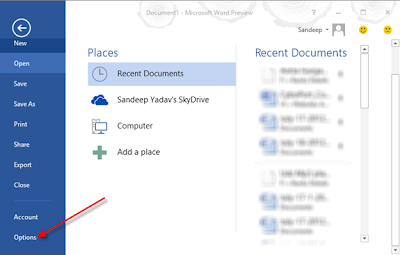
4 . Pada jendela Options , pastikan Anda berada di tab General dan hapus centang kotak centang berlabel Tampilkan layar Mulai saat aplikasi ini dimulai . Klik OK untuk menyimpan pengaturan Anda .

Saya hanya memberi Anda sebuah contoh untuk menonaktifkan layar Mulai di MS Word tapi Anda dapat menerapkan langkah yang sama dalam aplikasi Office lain seperti Excel , Access , PowerPoint dll juga.
Available link for download
Saturday, December 10, 2016
Cara mengambil gambar layar screenshot Windows
Cara mengambil gambar layar screenshot Windows
Kali ini saya akan berbagi cara mengambil gambar layar (skrinsot/screenshot) pada windows 7.
Secara bawaan windows 7 dilengkapi dengan alat skrinsot, dengan menekan tombol PrtSc.
Tekan PrtSc untuk mengambil Gambar layar penuh. Tekan PrtSc+Alt untuk mengambil gambar jendela yang aktif. Untuk melihat hasilnya kita harus mempastenya pada Ms. Paint,lalu disimpan, tentu cara ini tidak efektif.

Selanjutnya kita bisa menggunakan aplikasi Snipping Tool yang bisa ditemukan di Start>aksesoris>Snipping tool. Tetapi pada beberapa kasus seperti Windows pada komputer saya, saya tidak bisa menemukan snipping tool di aksesoris. Sebenarnya Snipping tool sudah ada di Windows 7 tetapi tidak ada pintasannya di desktop.

Kita dapat menemukan aplikasinya di C:windowssystem32snippingtool.exe. Silahkan buka file explorer dan buat pintasan Snipping tool ke desktop. Tetapi kekurangan Snipping tool tidak bisa mengambil gambar layar pada kondisi tertentu, misalnya kita akan mengambil gambar pada Start menu, jika membuka snipping tool akan tertutup juga tidak ada fitur waktu jeda pengambilan gambar.
Jika fitur yang ada di snipping tool masih kurang kita bisa menginstal Hotshots.


Unduh Hotshots disini.
Hotshot mempunyai fitur tambahan Waktu jeda /Delay, memberi perintah selesai mengambil snapshot, menyimpan otomatis, menyimpan, membuka image editor dan mengunggah ke internet.
Secara bawaan windows 7 dilengkapi dengan alat skrinsot, dengan menekan tombol PrtSc.
Tekan PrtSc untuk mengambil Gambar layar penuh. Tekan PrtSc+Alt untuk mengambil gambar jendela yang aktif. Untuk melihat hasilnya kita harus mempastenya pada Ms. Paint,lalu disimpan, tentu cara ini tidak efektif.
Selanjutnya kita bisa menggunakan aplikasi Snipping Tool yang bisa ditemukan di Start>aksesoris>Snipping tool. Tetapi pada beberapa kasus seperti Windows pada komputer saya, saya tidak bisa menemukan snipping tool di aksesoris. Sebenarnya Snipping tool sudah ada di Windows 7 tetapi tidak ada pintasannya di desktop.
Kita dapat menemukan aplikasinya di C:windowssystem32snippingtool.exe. Silahkan buka file explorer dan buat pintasan Snipping tool ke desktop. Tetapi kekurangan Snipping tool tidak bisa mengambil gambar layar pada kondisi tertentu, misalnya kita akan mengambil gambar pada Start menu, jika membuka snipping tool akan tertutup juga tidak ada fitur waktu jeda pengambilan gambar.
Jika fitur yang ada di snipping tool masih kurang kita bisa menginstal Hotshots.
Unduh Hotshots disini.
Hotshot mempunyai fitur tambahan Waktu jeda /Delay, memberi perintah selesai mengambil snapshot, menyimpan otomatis, menyimpan, membuka image editor dan mengunggah ke internet.
Available link for download
Friday, November 25, 2016
Cara merekam layar android di Ubuntu 14 04
Cara merekam layar android di Ubuntu 14 04
Selamat datang di blog Mumulala, pada kali ini kita akan belajar cara merekam aktifitas layar android dari Ubuntu. Dengan cara ini kita tidak perlu merekam secara manual dengan kamera biasa kita bisa menggunakan desktop Ubuntu kita untuk merekamnya.
Langkah-langkah :
1. Instal dependensi aplikasi agar aplikasi berjalan lancar. Buka terminal dan ikuti perintah berikut
Jika berhasil dideteksi akan muncul kode seperti berikut
List of devices attached
cb048643 device

3. Pasang androidscreencast, ikuti perintah berikut:
 5. Untuk merekam klik tombol record, masukkan nama video androidscreencast langsung akan merekam aktifitas layar android. Selesai merekam tekan tombol record kembali.
Contoh hasil video yang sudah dikonversi ke gif.

Langkah-langkah :
1. Instal dependensi aplikasi agar aplikasi berjalan lancar. Buka terminal dan ikuti perintah berikut
$ sudo apt-get install openjdk-7-jre android-tools-adb icedtea-netx2. Hubungkan android ke komputer dengan kabel USB. ketik perintah berikut untuk memastikan android sudah dideteksi Ubuntu.
$ adb devices
Jika berhasil dideteksi akan muncul kode seperti berikut
List of devices attached
cb048643 device
3. Pasang androidscreencast, ikuti perintah berikut:
$ mkdir -p ~/Android_Screencast && cd Android_Screencast
$ wget http://goo.gl/Zl84D6 -O androidscreencast.jnlp4. Pemasangan selesai. Untuk membuka aplikasi gunakan perintah :
$ javaws ~/Android_Screencast/androidscreencast.jnlp
Contoh hasil video yang sudah dikonversi ke gif.
Available link for download
Thursday, November 24, 2016
Cara Membuat Nama Grup Windows 8 Apps pada Layar Start
Cara Membuat Nama Grup Windows 8 Apps pada Layar Start
Seperti kita ketahui , Layar Start adalah versi diganti Windows 8 Start Menu dan itu adalah mendapatkan popularitas hari demi hari . Hal ini benar tentu saja bahwa ada sekelompok besar orang yang membenci Layar Start baru dan hilang tombol Start dan Menu pada Windows 8 tetapi mereka memiliki pilihan untuk mendapatkan kembali Start Menu dengan menggunakan aplikasi pihak ketiga seperti Start8 , Classic Start Menu , Handy Start menu dan banyak lainnya . Mulai Screen pada Windows 8 memiliki banyak fitur baru yang jauh lebih maju dan kuat dibandingkan dengan Start Menu .
Mayoritas pengguna Windows 8 tidak sadar tentang semua fitur layar Start dan tetapi dalam blog ini saya telah mencoba untuk mencakup semua fitur baru dan trik yang terkait . Hari ini , saya akan memberitahu Anda tentang bagaimana Anda dapat memberi nama kelompok Layar Start , yang berarti Anda dapat membuat grup aplikasi favorit Anda pada Layar Start dan nama itu untuk membuatnya dikenali . Misalnya , jika Anda telah menginstal sejumlah media sosial aplikasi di Windows 8 , Anda dapat memindahkan mereka semua di satu tempat dan membuat grup dengan nama seperti Apps Sosial . Demikian pula, Anda dapat membuat beberapa kelompok lain untuk mengatur aplikasi pada Windows 8 Layar Start .
Buka Windows 8 Layar Start dan menggerakkan mouse Anda di bagian bawah kanan sudut di mana Anda akan melihat ikon kecil - klik di atasnya . Sebelum mengklik ikon kecil ini pastikan Anda telah pindah semua aplikasi favorit Anda ke tempat tunggal karena setelah mengklik ikon ini Anda hanya dapat nama kelompok atau memindahkan aplikasi dalam kelompok dan Anda tidak akan mampu tidak memindahkan aplikasi tunggal untuk kelompok lain . Jadi, penting bahwa Anda telah membuat sekelompok aplikasi favorit Anda pada Layar Start dan setelah itu klik pada ikon yang muncul di sudut kanan bawah .
Sekarang , hanya hover kursor mouse Anda ke kelompok aplikasi dan klik kanan . Ketika Anda klik kanan pada setiap Apps Grup , kecil pop - up akan terbuka bagi Anda untuk memasukkan nama grup . Jadi ketik dalam Nama grup yang Anda ingin mengatur sebelum mengklik tombol Nama untuk menyimpannya . Demikian pula, Anda dapat mengatur kelompok nama untuk aplikasi lain juga.
Sekarang kembali ke Layar Start Anda dan memeriksa untuk melihat bahwa kelompok favorit Anda aplikasi memiliki nama .
Mayoritas pengguna Windows 8 tidak sadar tentang semua fitur layar Start dan tetapi dalam blog ini saya telah mencoba untuk mencakup semua fitur baru dan trik yang terkait . Hari ini , saya akan memberitahu Anda tentang bagaimana Anda dapat memberi nama kelompok Layar Start , yang berarti Anda dapat membuat grup aplikasi favorit Anda pada Layar Start dan nama itu untuk membuatnya dikenali . Misalnya , jika Anda telah menginstal sejumlah media sosial aplikasi di Windows 8 , Anda dapat memindahkan mereka semua di satu tempat dan membuat grup dengan nama seperti Apps Sosial . Demikian pula, Anda dapat membuat beberapa kelompok lain untuk mengatur aplikasi pada Windows 8 Layar Start .
Buka Windows 8 Layar Start dan menggerakkan mouse Anda di bagian bawah kanan sudut di mana Anda akan melihat ikon kecil - klik di atasnya . Sebelum mengklik ikon kecil ini pastikan Anda telah pindah semua aplikasi favorit Anda ke tempat tunggal karena setelah mengklik ikon ini Anda hanya dapat nama kelompok atau memindahkan aplikasi dalam kelompok dan Anda tidak akan mampu tidak memindahkan aplikasi tunggal untuk kelompok lain . Jadi, penting bahwa Anda telah membuat sekelompok aplikasi favorit Anda pada Layar Start dan setelah itu klik pada ikon yang muncul di sudut kanan bawah .
Sekarang , hanya hover kursor mouse Anda ke kelompok aplikasi dan klik kanan . Ketika Anda klik kanan pada setiap Apps Grup , kecil pop - up akan terbuka bagi Anda untuk memasukkan nama grup . Jadi ketik dalam Nama grup yang Anda ingin mengatur sebelum mengklik tombol Nama untuk menyimpannya . Demikian pula, Anda dapat mengatur kelompok nama untuk aplikasi lain juga.
Sekarang kembali ke Layar Start Anda dan memeriksa untuk melihat bahwa kelompok favorit Anda aplikasi memiliki nama .
Available link for download
Sunday, October 16, 2016
Cara Membuka Ponsel Android yang Terkunci Pola Layar
Cara Membuka Ponsel Android yang Terkunci Pola Layar

Kunci pola atau yang bisa disebut pattern merupakan fitur di ponsel android. Dengan kunci pola, kita keamanan dan privasi data dalam ponsel bisa terjaga. tapi yang menjengkelkan adalah jika kita lupa pola pada kunci tersebut, yang biasanya berakhir pada hard reset dan pasti data di ponsel akan terhapus total. Pada postingan ini, longorism akan memberikan cara membuka kunci pola android jika kamu lupa.
Yang perlu kamu persiapkan adalah :
- Kabel USB
- WMShua Perfect Brush Tool
- Ponsel android yang sudah di root dan USB Debugging aktif (jika memungkinkan)
Setelah kamu memasang WMShua Perfect Brush Tool, masuk ke C:Program Files????, kamu akan menemukan folder Languages. Ganti nama folder tersebut menjadi language_x tanpa tanda petik. Sekarang buka WMShua Perfect Brush Tool, seharusnya sudah berubah menjadi bahasa inggris sekarang.

Sambungkan ponsel android yang terkunci pola dengan kabel usb dan tunggu perangkat dikenali. Jika sudah tersambung, maka kamu akan melihat tampilan seperti gambar dibawah ini

Masuk ke Tools - Unlock Tools - Screen

Tampilan akan berubah seperti gambar dibawah ini

Pilih UnlockScreen dan tunggu proses hingga selesai

Jika berhasil, maka akan ada notifikasi seperti ini

Semoga tutorial di atas bisa membantu kamu yang mengalami ponsel terkunci pola, berhasil atau tidak, bisa kamu sampaikan di kotak komentar di bawah. Terima Kasih telah berkunjung ke blog longorism.
Available link for download
Thursday, October 6, 2016
Cara Merekam Kegiatan di layar komputer atau laptop
Cara Merekam Kegiatan di layar komputer atau laptop

kali ini saya akan share bagaimana caranya kita merekam aktifitas kegitan di layar komputer atau laptop.awalnya saya melihat tutorial-tutorial yang disajikan dalam bentuk video dengan merekam kegiatan dimonitor mereka membuat saya menjadi ingin tahu bagaimana caranya agar bisa seperti itu.kemudian saya browsing dan sy menemukan software yang digunakan untuk merekam kegiatan yang kita lakukan pada layar laptop komputer kita.software itu adalah taddaaaaaaaaaaaaaa..."FREE SCREEN RECORDER" ,software ini akan merekam kegiatan kita di layar komputer dan video yang di hasilkan berekstensi *avi...
ada yang mau....kalo ada langsung saja download disini selamat mencoba....
Available link for download
Subscribe to:
Posts (Atom)