Showing posts with label nama. Show all posts
Showing posts with label nama. Show all posts
Tuesday, February 21, 2017
Cara Mengganti Nama dan Password Wifi Speedy Telkom
Cara Mengganti Nama dan Password Wifi Speedy Telkom
Cara Mengganti Nama dan Password Wifi Speedy Telkom - Selamat pagi , dipagi yang cerah dan fresh ini saya Silvia Mega Fania akan membagikan sedikit pengalaman saya tentang Cara Mengganti Nama dan Password Wifi Speedy Telkom, kejadiannya sih baru dialami kemarin waktu saya akan memasang koneksi Speedy di rumah. Ketika orang dari Telkom memasang dan mensetting nama dan password wifi nya saya sedang tidak dirumah dan katanya nama dan passwordnya sudah ditentukan dan disetting dari sana, karena nama dan passwordnya terlalu gampang dan takutnya ada tetangga yang bisa mengira-ngira password wifi dirumah saya jadi saya berniat untuk mengganti nama dan password dari wifi saya. dan Cara Mengganti Nama dan Password Wifi Speedy Telkom adalah sebagai berikut :
Cara Mengganti Nama dan Password Wifi Speedy Telkom :

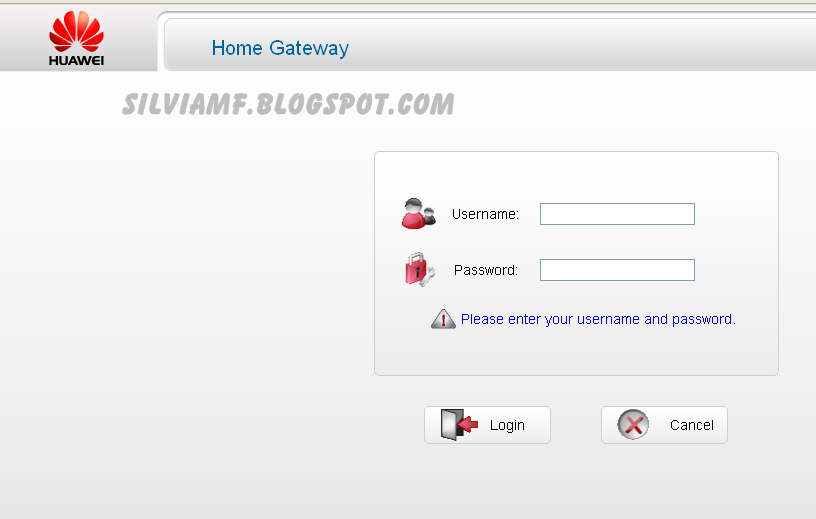
Anda masuk ke alamat ini http://192.168.1.254 ini adalah alamat yang tertera pada kertas petunjuk modem , setiap modem speedy berbeda-beda untuk itu anda harus melihat dulu alamat pada modem anda
Masuk / Log in, isi username : ADMIN , dan password ADMIN, jika sudah diganti , anda bisa masukkan dengan username dan password yang sudah anda ganti
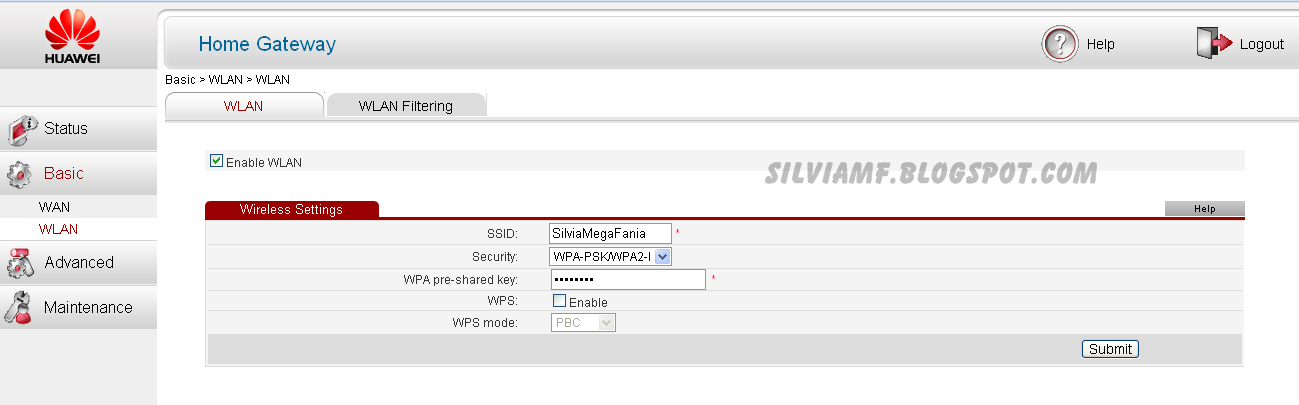
Lalu masuk ke settingan wifi dengan cara klik menu BASIC , pilih WLAN , pada Wireless Setting isi nama wifi yang anda inginkan pada kolom SSID dan password pada kolom WPA pre-shared key, isikan password yang susah ditebak orang lain hehe, klik Submit
Bagaimana ?? mudahkan ? tidak perlu mendatangkan teknisi dari telkom lagi hanya untuk mengganti nama dan password wifi anda, semuanya kita bisa lakukan sendiri, jadilah teknisi untuk diri anda sendiri dulu. Semoga bermanfaat

Cara Mengganti Nama dan Password Wifi Speedy Telkom
Available link for download

Friday, February 17, 2017
Cara Merubah Logo Google Menjadi Nama Kita Sendiri
Cara Merubah Logo Google Menjadi Nama Kita Sendiri
Cara Merubah Logo Google Menjadi Nama Kita Sendiri - Selamat datang kembali di silviamf.blogspot.com, kali ini saya akan membagikan tips untuk Cara Merubah Logo Google Menjadi Nama Kita Sendiri, saya sih melakukan ini hanya untuk iseng iseng saja, jadi langsung saja
Cara Merubah Logo Google Menjadi Nama Kita Sendiri adalah :
Kopikan kata ini ke adressbar browser anda funnylogo.info/engines/Google/Red/SilviaMegaFania.aspx
Lalu rubah kata "SilviaMegaFania" nya menjadi nama anda sendiri
Buka alamat tersebut dan lihat apa yang terjadi

Silahkan mencoba Cara Merubah Logo Google Menjadi Nama Kita Sendiri , semoga berhasil
Cara Merubah Logo Google Menjadi Nama Kita Sendiri
Sumber
Available link for download
Thursday, November 24, 2016
Cara Membuat Nama Grup Windows 8 Apps pada Layar Start
Cara Membuat Nama Grup Windows 8 Apps pada Layar Start
Seperti kita ketahui , Layar Start adalah versi diganti Windows 8 Start Menu dan itu adalah mendapatkan popularitas hari demi hari . Hal ini benar tentu saja bahwa ada sekelompok besar orang yang membenci Layar Start baru dan hilang tombol Start dan Menu pada Windows 8 tetapi mereka memiliki pilihan untuk mendapatkan kembali Start Menu dengan menggunakan aplikasi pihak ketiga seperti Start8 , Classic Start Menu , Handy Start menu dan banyak lainnya . Mulai Screen pada Windows 8 memiliki banyak fitur baru yang jauh lebih maju dan kuat dibandingkan dengan Start Menu .
Mayoritas pengguna Windows 8 tidak sadar tentang semua fitur layar Start dan tetapi dalam blog ini saya telah mencoba untuk mencakup semua fitur baru dan trik yang terkait . Hari ini , saya akan memberitahu Anda tentang bagaimana Anda dapat memberi nama kelompok Layar Start , yang berarti Anda dapat membuat grup aplikasi favorit Anda pada Layar Start dan nama itu untuk membuatnya dikenali . Misalnya , jika Anda telah menginstal sejumlah media sosial aplikasi di Windows 8 , Anda dapat memindahkan mereka semua di satu tempat dan membuat grup dengan nama seperti Apps Sosial . Demikian pula, Anda dapat membuat beberapa kelompok lain untuk mengatur aplikasi pada Windows 8 Layar Start .
Buka Windows 8 Layar Start dan menggerakkan mouse Anda di bagian bawah kanan sudut di mana Anda akan melihat ikon kecil - klik di atasnya . Sebelum mengklik ikon kecil ini pastikan Anda telah pindah semua aplikasi favorit Anda ke tempat tunggal karena setelah mengklik ikon ini Anda hanya dapat nama kelompok atau memindahkan aplikasi dalam kelompok dan Anda tidak akan mampu tidak memindahkan aplikasi tunggal untuk kelompok lain . Jadi, penting bahwa Anda telah membuat sekelompok aplikasi favorit Anda pada Layar Start dan setelah itu klik pada ikon yang muncul di sudut kanan bawah .
Sekarang , hanya hover kursor mouse Anda ke kelompok aplikasi dan klik kanan . Ketika Anda klik kanan pada setiap Apps Grup , kecil pop - up akan terbuka bagi Anda untuk memasukkan nama grup . Jadi ketik dalam Nama grup yang Anda ingin mengatur sebelum mengklik tombol Nama untuk menyimpannya . Demikian pula, Anda dapat mengatur kelompok nama untuk aplikasi lain juga.
Sekarang kembali ke Layar Start Anda dan memeriksa untuk melihat bahwa kelompok favorit Anda aplikasi memiliki nama .
Mayoritas pengguna Windows 8 tidak sadar tentang semua fitur layar Start dan tetapi dalam blog ini saya telah mencoba untuk mencakup semua fitur baru dan trik yang terkait . Hari ini , saya akan memberitahu Anda tentang bagaimana Anda dapat memberi nama kelompok Layar Start , yang berarti Anda dapat membuat grup aplikasi favorit Anda pada Layar Start dan nama itu untuk membuatnya dikenali . Misalnya , jika Anda telah menginstal sejumlah media sosial aplikasi di Windows 8 , Anda dapat memindahkan mereka semua di satu tempat dan membuat grup dengan nama seperti Apps Sosial . Demikian pula, Anda dapat membuat beberapa kelompok lain untuk mengatur aplikasi pada Windows 8 Layar Start .
Buka Windows 8 Layar Start dan menggerakkan mouse Anda di bagian bawah kanan sudut di mana Anda akan melihat ikon kecil - klik di atasnya . Sebelum mengklik ikon kecil ini pastikan Anda telah pindah semua aplikasi favorit Anda ke tempat tunggal karena setelah mengklik ikon ini Anda hanya dapat nama kelompok atau memindahkan aplikasi dalam kelompok dan Anda tidak akan mampu tidak memindahkan aplikasi tunggal untuk kelompok lain . Jadi, penting bahwa Anda telah membuat sekelompok aplikasi favorit Anda pada Layar Start dan setelah itu klik pada ikon yang muncul di sudut kanan bawah .
Sekarang , hanya hover kursor mouse Anda ke kelompok aplikasi dan klik kanan . Ketika Anda klik kanan pada setiap Apps Grup , kecil pop - up akan terbuka bagi Anda untuk memasukkan nama grup . Jadi ketik dalam Nama grup yang Anda ingin mengatur sebelum mengklik tombol Nama untuk menyimpannya . Demikian pula, Anda dapat mengatur kelompok nama untuk aplikasi lain juga.
Sekarang kembali ke Layar Start Anda dan memeriksa untuk melihat bahwa kelompok favorit Anda aplikasi memiliki nama .
Available link for download
Monday, November 7, 2016
Cara Membuat Nama Berwarna di Clash Royale
Cara Membuat Nama Berwarna di Clash Royale

Blog Dedot - Heran dengan orang yang menggunakan tulisan berwarna saat chatting di clash royale?
Atau, ingin mengganti nama akun clash royale menjadi berwarna?
Gampang.
Sobat tidak perlu melakukan hack atau menggunakan trik sulit untuk merubah warna tulisan di clash royale.
Cukup gunakan sebuah kode warna Hex untuk mengganti warna tulisan tersebut.
Metode ini awalnya di temukan oleh salah satu anggota forum Supercells Clash Royale forum.
Dia mencoba menulis menggunakan kode warna saat chatting di clash royale. Hasilnya mengejutkan, ternyata warna tulisan bisa berubah saat menggunakan kode tersebut.
Nah, disini saya akan memberikan panduan bagaimana cara membuat tulisan berwarna di clash royale.
Ini panduanya:
Cara Membuat Tulisan Berwarna Di Clash Royale
Seperti yang saya katakan tadi, sobat bisa membuat tulisan berwarna hanya dengan memasukan sebuah kode warna Hex saat chatting di clash royale.
Bukan hanya itu, sobat juga bisa mengganti nama akun clash royale sobat menjadi berwarna dengan menggunakan kode warna tersebut.
Ini format kodenya: <kode>teks</c>
Untuk kode bisa di lihat di bawah. Sedangkan teks bisa di isi sesuai keinginan sobat.
Ini kode warna yang bisa sobat gunakan beserta contoh hasil warnanya:
- <c1>Clash Royale</c>, Hasilnya Clash Royale
- <c2>Clash Royale</c>, Hasilnya Clash Royale
- <c3>Clash Royale</c>, Hasilnya Clash Royale
- <c4>Clash Royale</c>, Hasilnya Clash Royale
- <c5>Clash Royale</c>, Hasilnya Clash Royale
- <c6>Clash Royale</c>, Hasilnya Clash Royale
- <c7>Clash Royale</c>, Hasilnya Clash Royale
- <c8>Clash Royale</c>, Hasilnya Clash Royale
Itu adalah beberapa kode yang bisa di pakai untuk membuat tulisan berwarna di clash royale.
Saya akan mencontohkan bagaimana membuat nama akun clash royale menjadi berwarna.
Coba lihat di bawah ini:
Cara Membuat Nama Akun Berwarna Di Clash Royale
Perlu di ketahui, sobat hanya di beri satu kesempatan untuk mengganti nama akun clash royale sobat jadi jangan sia-siakan kesempatan ini.
Untuk mengganti nama akun, sobat tinggal jalankan game clash royale dan pilih setting.
Selanjutnya pilih"Change Name"
Nah, masukan nama dengan kode di atas tadi.
Sebagai contoh saya mengganti nama akun dengan tulisan "Wahfa" berwarna hijau, jadi begini cara penulisanya:
<c3>Wahfa</c>
Hasilnya bisa di lihat pada gambar di bawah ini:


Note : Saat sobat mengetik <c3> dalam kotak nama, yang terlihat hanya 3> saja. Jangan hawatir,karena itu hanya kelihatanya saja.
Lanjutkan mengetik maka sobat akan melihat nama akun berwarna setelah selesai.
Tapi ingat, membuat nama akun menggunakan kode warna hanya bisa 6 huruf saja, jika lebih dari itu maka hasilnya malah jadi acak-acakan.
Cara Membuat Tulisan Berwarna Saat Chatting di Clash Royale
Sama halnya saat mengganti nama akun tadi, jika sobat ingin membuat tulisan berwarna saat chatting sobat juga harus memasukan kode sebelum menulis teks.
Baca juga :
- Cara mendapatkan ribuan gems gratis di clash royale
- Cara agar selalu menang battle di clash royale
Seperti contoh, saya menulis wahfa blog (berwarna merah) di chatting maka saya harus menggunakan kode ini <c2>wahfa blog</c>. Hasilnya tampak seperti gambar di bawah :

Bagaimana?
Mudah kan caranya?
Sekarang sobat bisa chatting dan merubah nama akun di clash royale menggunakan warna tulisan yang sobat suka.
Available link for download
Subscribe to:
Posts (Atom)